
Marca do Olá, Saúde
Prefeitura de Água Boa, Secretaria Municipal de Saúde

Treinamento do painel

Olá, Saúde na prática

O sistema da Secretaria Municipal de Saúde de Água Boa para as filas da Regulação, a Ficha Índice das famílias e o WhatsApp com o cidadão.

Material de treinamento · versão 1.1 · novembro de 2026 · telas com dados fictícios

Como o treinamento está organizado

Todos fazem o Comece aqui, depois o módulo do seu perfil

Módulo 1

Regulação

7 lições · cerca de 2h30

Módulo 2

ESF

6 lições · cerca de 2h

Módulo 3

Gestão

3 lições · cerca de 1h

Módulo 4

Administração

2 lições · cerca de 50 min

Módulo 5

Farmácia

1 lição · cerca de 20 min

Módulo 6

Consulta

1 lição · cerca de 15 min

Módulo 7

O cidadão no WhatsApp

2 lições · cerca de 40 min

Apoio

Consulta rápida

Permissões, problemas comuns, glossário

Olá, Saúde · Treinamento · Comece aqui

Todos os perfis · cerca de 1 hora

Comece aqui

Como o sistema funciona: o caminho de uma solicitação, os seis perfis e as duas regras do WhatsApp.

Primeiros passos: entrar, a tela do painel, ações rápidas e trocar a senha.

Olá, Saúde · Treinamento · Comece aqui

Como o sistema funciona

Por que o Olá, Saúde existe

Antes

Mais de cem mensagens por dia pelo WhatsApp pessoal da equipe.

O número era bloqueado pela Meta, o atendimento parava, e o paciente sem aviso faltava.

Hoje

O número oficial da Secretaria, com textos aprovados pela Meta.

As respostas do cidadão chegam a uma caixa de conversas que toda a equipe vê.

Olá, Saúde · Treinamento · Comece aqui · Como o sistema funciona

Como o sistema funciona

O caminho de uma solicitação

1 · Entra na fila

Macro Saúde ou SISREG

Chega sozinha pelas integrações, ou a Regulação lança à mão.

2 · Espera

Fila por procedimento

Em ordem de posição. A prioridade, de P1 a P5, aparece em cada pedido.

3 · Convocação

WhatsApp

A Regulação convoca os primeiros, com data e hora.

4 · Resposta

Conversas e Pendências

O cidadão confirma, pede para remarcar ou cancela.

5 · Véspera

Lembrete automático

Sai sozinho na véspera, a partir das 8h.

Na atenção básica o caminho é outro

Ficha Índice (WhatsApp ou papel) → visita do ACS → a ESF libera → a família marca consulta na ESF pelo WhatsApp.

Olá, Saúde · Treinamento · Comece aqui · Como o sistema funciona

Como o sistema funciona

Seis perfis, cada um vê a sua parte

PerfilQuem usaEnxergaMódulo
RegulaçãoCentral de RegulaçãoTodas as filas e pacientes. Envia mensagens.1
ESFEquipe de cada ESFSó a própria ESF. Não convoca.2
GestãoCoordenação e SecretariaTudo do município, bairros e usuários.3
AdministraçãoResponsável técnicoTudo, inclusive integrações.4
FarmáciaFarmácia da PrefeituraSó a Ficha Índice, para consulta.5
ConsultaQuem confere sem operarFila, agenda e pacientes, sem alterar.6

Olá, Saúde · Treinamento · Comece aqui · Como o sistema funciona

Como o sistema funciona

Duas regras do WhatsApp explicam quase tudo

Regra 1

Para puxar conversa, só template aprovado

Template é um modelo de mensagem aprovado pela Meta, com espaços para nome, data e local. Convocação, lembrete e aviso de cancelamento são templates.

Regra 2

A janela de 24 horas

Quando o cidadão escreve, abre-se uma janela de 24 horas para texto livre, imagem ou PDF. Depois disso, volta a valer só o template.

Na prática

Escreveu hoje: responda em Conversas. Não escreve há mais de um dia: só um template chega até ele.

Olá, Saúde · Treinamento · Comece aqui · Como o sistema funciona

Como o sistema funciona

O que sai sozinho e o que depende de alguém

MensagemQuando saiQuem dispara
Convocação da filaQuando a Regulação convocaPessoa
Lembrete de véspera da RegulaçãoTodo dia, 8h às 20h, para quem tem atendimento amanhãAutomático
Avisos do Macro SaúdeQuando a solicitação muda de situaçãoAutomático
Lembrete da consulta na ESFCerca de 48 horas antesAutomático
Ficha Índice liberada e digitalQuando a ESF registra a visita do ACSAutomático, depois da ESF
Autocadastro e agenda da ESFNa hora, enquanto o cidadão conversaAutomático (assistente)

Olá, Saúde · Treinamento · Comece aqui · Como o sistema funciona

Confira · Como o sistema funciona

Três perguntas rápidas

1

Um cidadão não escreve há três dias. A Regulação quer avisar que o exame mudou de horário. O que chega até ele?

2

A usuária da ESF Operário procura uma família da ESF Central e não encontra. Por quê?

3

Quem dispara o lembrete de véspera da Regulação?

Olá, Saúde · Treinamento · Comece aqui · Confira

Primeiros passos

Entrar no painel: saude.aguaboa.mt.gov.br
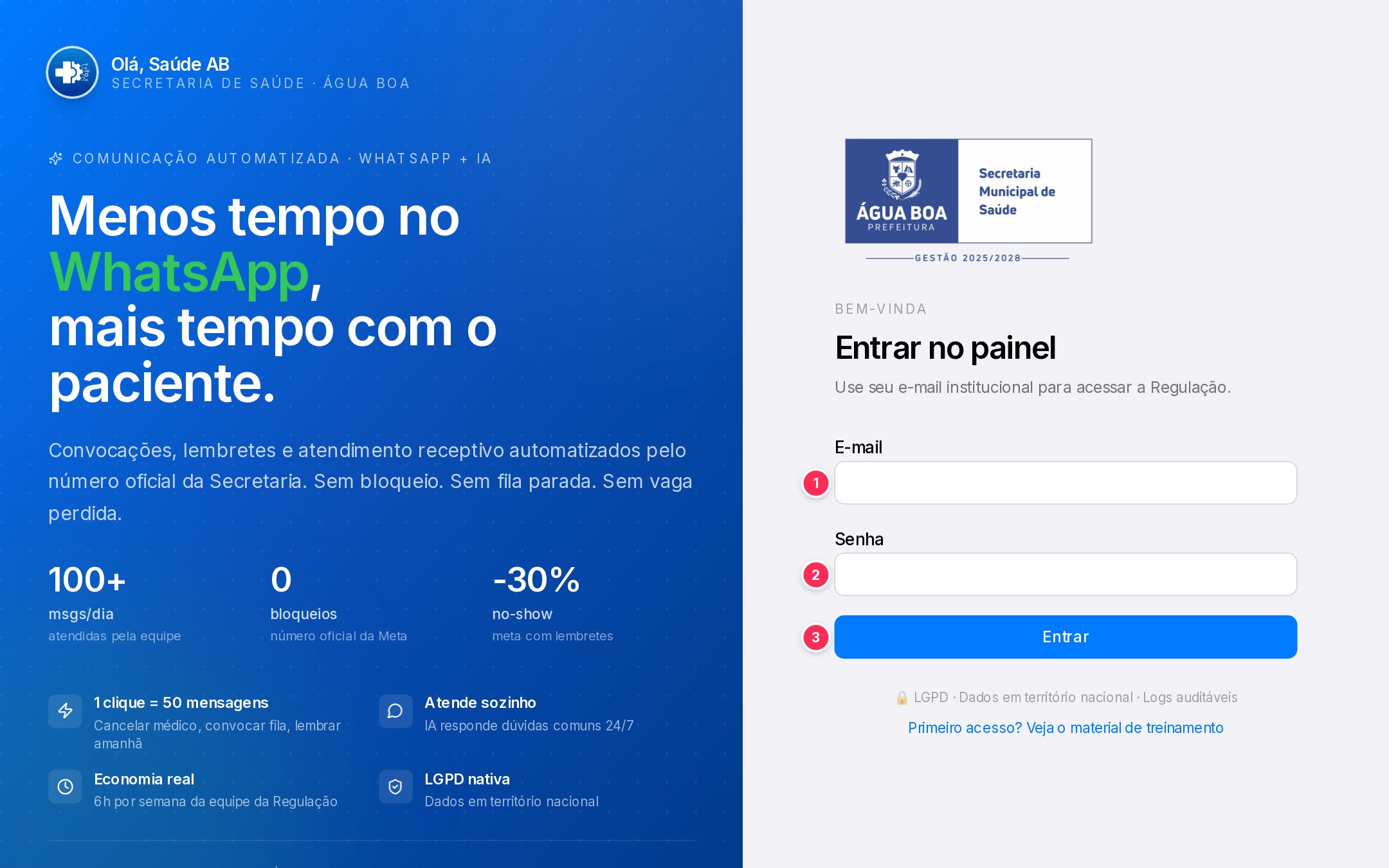
Tela de login do Olá, Saúde com os campos E-mail e Senha e o botão Entrar

1

E-mail institucional, o que foi cadastrado

2

Senha: no primeiro acesso, a provisória

3

Entrar abre a tela Hoje

Primeiro acesso

Com a senha provisória, o painel pede uma senha sua, de 8 caracteres ou mais, antes de abrir.

Olá, Saúde · Treinamento · Comece aqui · Primeiros passos

Primeiros passos

A tela do painel
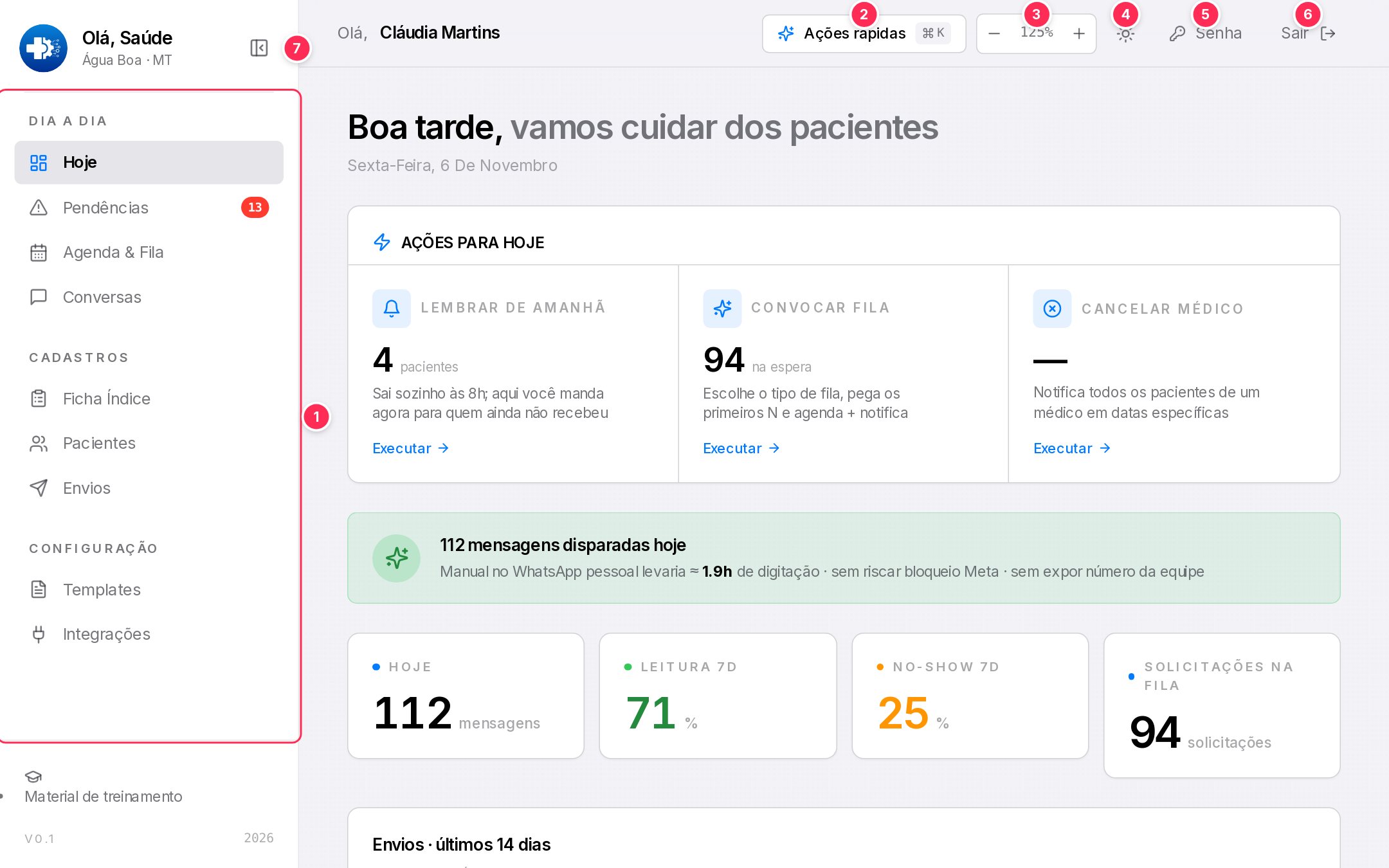
Tela Hoje do perfil Regulação com o menu lateral e o cabeçalho marcados

1

Menu: só as telas do seu perfil

2

Ações rápidas: convocar, lembrar, cancelar

3

Tamanho do texto: de 100% a 160%

4

Tema claro ou escuro

5

Senha: troca a sua senha

6

Sair: sempre em computador compartilhado

7

Recolher o menu: mais espaço

Olá, Saúde · Treinamento · Comece aqui · Primeiros passos

Primeiros passos

Tour de boas-vindas e ações rápidas
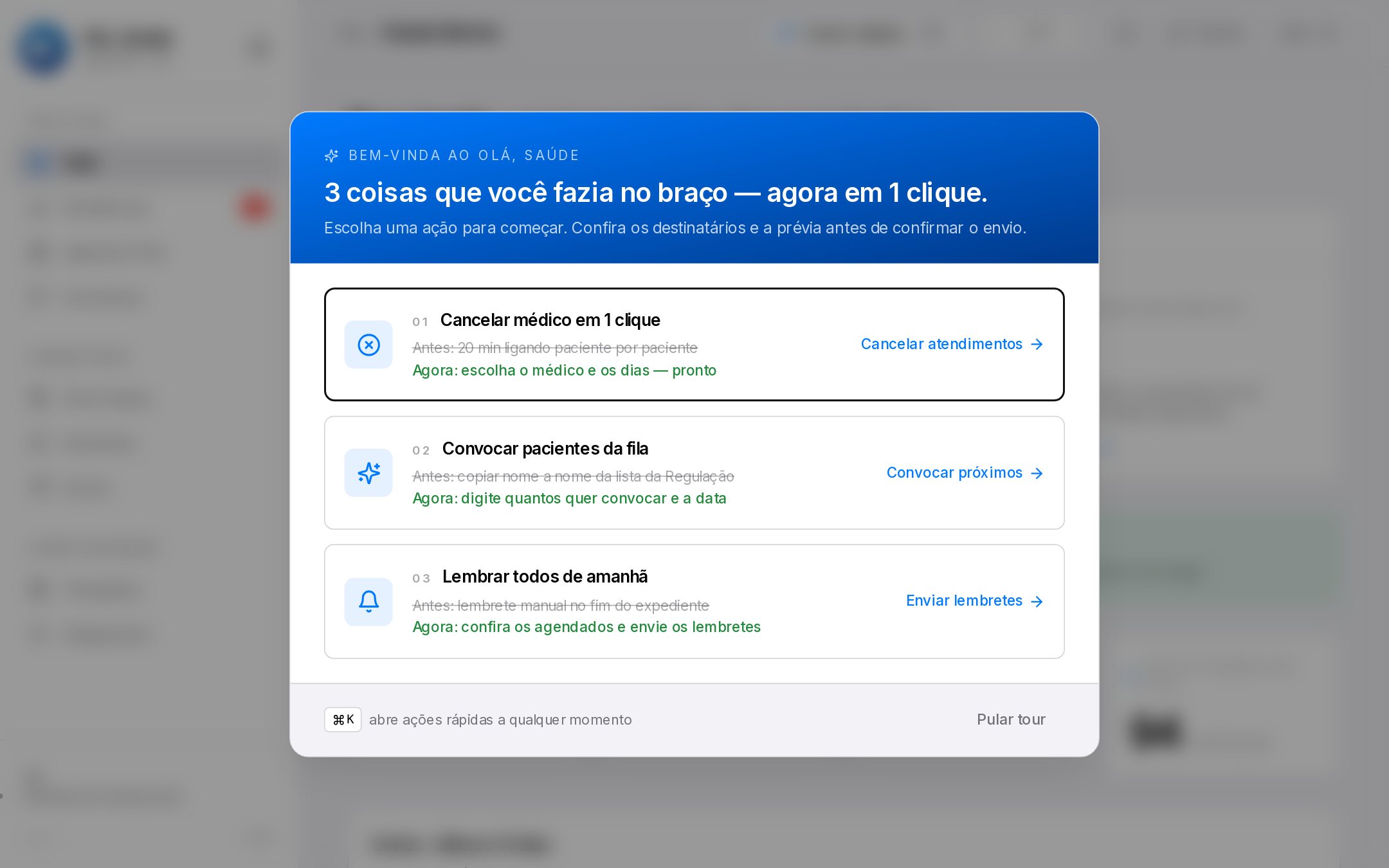
Janela de boas-vindas com três ações: cancelar médico, convocar pacientes e lembrar todos de amanhã

Na primeira vez em cada navegador. Clique numa ação ou em Pular tour.
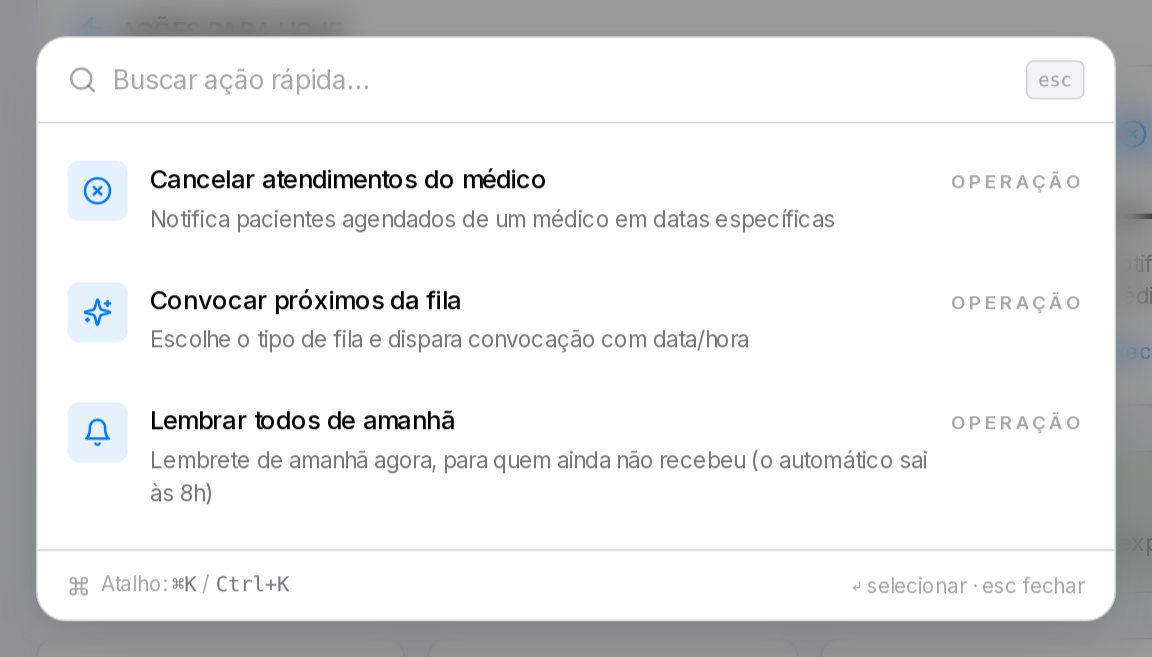
Caixa de ações rápidas com três opções

Ctrl + K (no Mac, ⌘ + K) em qualquer tela. Setas e Enter; Esc fecha.

Olá, Saúde · Treinamento · Comece aqui · Primeiros passos

Primeiros passos

Trocar a senha

1

Clique em Senha no cabeçalho

Abre a janela Trocar senha.

2

Preencha os três campos

Senha atual, Senha nova (8 caracteres ou mais) e Repita a senha nova.

3

Clique em Salvar senha nova

As sessões abertas em outros computadores são encerradas; a sua continua.
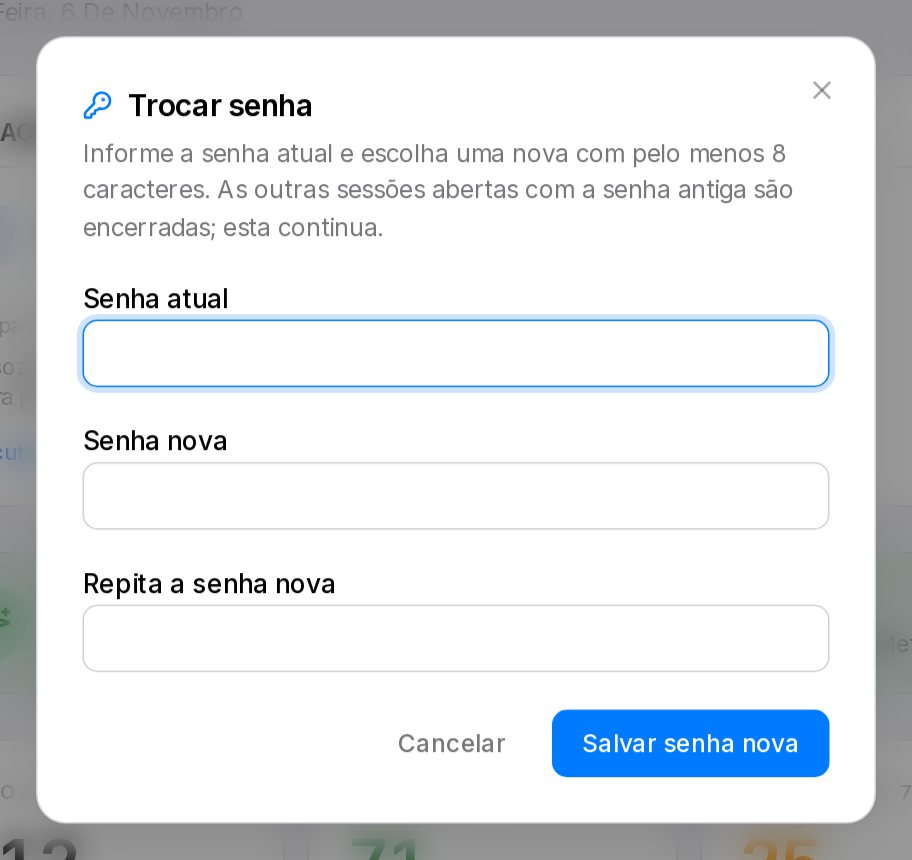
Janela Trocar senha com os campos Senha atual, Senha nova e Repita a senha nova

Olá, Saúde · Treinamento · Comece aqui · Primeiros passos

Pratique · Primeiros passos

Deixe o painel do seu jeito

Entre com o seu e-mail e a senha recebida.

Troque a senha por uma só sua, com 8 caracteres ou mais.

Ajuste o tamanho do texto até ler sem esforço.

Recolha e abra o menu lateral.

Clique em Sair e entre de novo com a senha nova.

Olá, Saúde · Treinamento · Comece aqui · Pratique

Módulo 1 · Regulação · cerca de 2h30

Regulação

A tela Hoje, as filas de exames e especialidades, o calendário e os eventos do dia.

Convocar, lembrar e cancelar em lote; resolver pendências.

Conversas com o cidadão, envios de templates, pacientes e avisos automáticos.

Olá, Saúde · Treinamento · Módulo 1 · Regulação

Regulação · Hoje

A tela Hoje: o que fazer agora
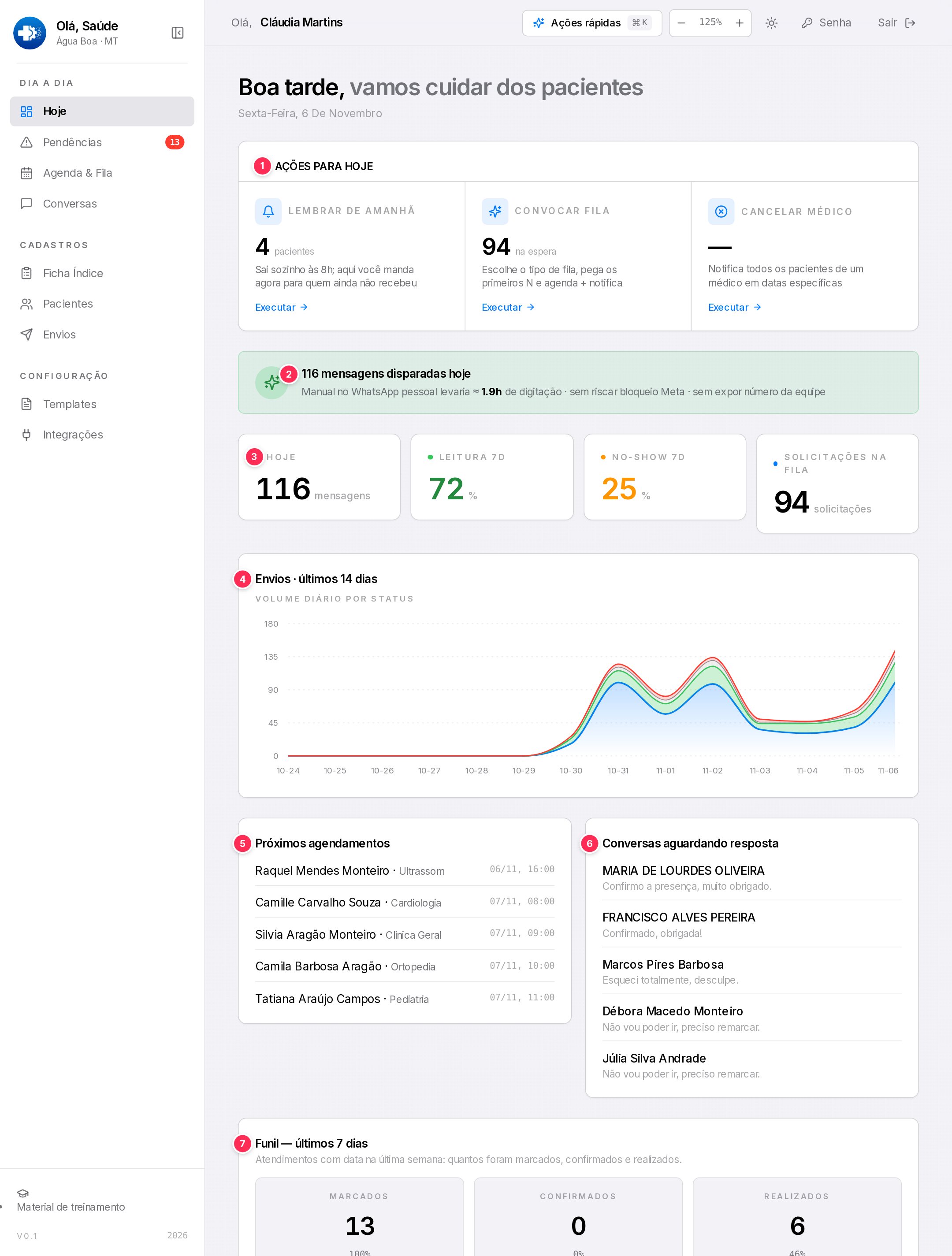
Tela Hoje da Regulação com ações do dia, indicadores, gráfico de envios, próximos agendamentos, conversas aguardando e funil

1

Ações para hoje: os três atalhos de trabalho em lote, com o link Executar →

2

Mensagens disparadas hoje e o tempo de digitação poupado

3

Indicadores: quatro números do momento

4

Envios · últimos 14 dias: lidas, entregues, enviadas e com falha

5

Próximos agendamentos: os cinco próximos da Regulação

6

Conversas aguardando resposta: as cinco mais recentes não lidas

7

Funil, últimos 7 dias: marcados, confirmados e realizados

Olá, Saúde · Treinamento · Módulo 1 · Regulação

Regulação · Hoje

As três ações do dia

Lembrar de amanhã

Quem tem atendimento amanhã e ainda não foi lembrado

Adianta o lembrete. Ele já sai sozinho a partir das 8h; o quadro fica em 0 quando todos receberam.

Convocar fila

Todos os pacientes esperando em alguma fila

Convoca os primeiros de uma fila, com data e hora.

Cancelar médico

Sem número: aparece “—”

Avisa todos os pacientes de um profissional que não vai atender em certos dias.

As três estão explicadas passo a passo na lição Ações rápidas.

Olá, Saúde · Treinamento · Módulo 1 · Regulação

Regulação · Hoje

Os indicadores e o funil

IndicadorO que conta
HojeMensagens enviadas pelo sistema desde a meia-noite
Leitura 7dDas mensagens dos últimos 7 dias, quantas por cento o cidadão leu
No-show 7dFaltas sobre os atendimentos que terminaram, criados nos últimos 7 dias
Solicitações na filaQuantas estão esperando agora, em todas as filas

Leia o funil com cuidado

Conta os atendimentos com data na última semana: Marcados, Confirmados e Realizados. Confirmado inclui o SIM do cidadão. Use para ver tendência, não como taxa exata.

Olá, Saúde · Treinamento · Módulo 1 · Regulação

Regulação · Agenda & Fila

A fila: quem está esperando
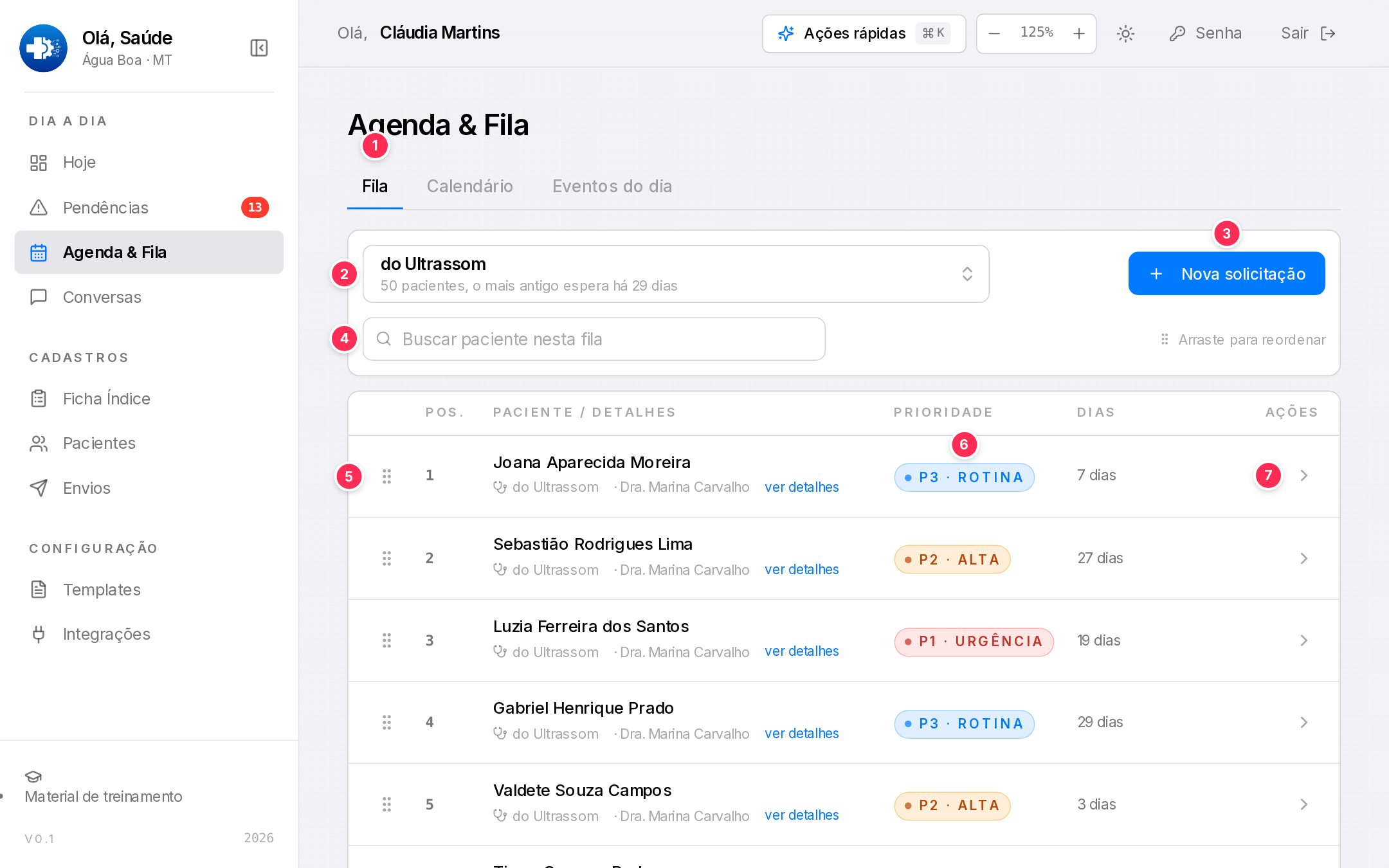
Aba Fila com o seletor de fila, o botão Nova solicitação, a busca e a tabela de pacientes

1

Abas: Fila, Calendário, Eventos do dia

2

Seletor de fila: clique para trocar

3

+ Nova solicitação no fim da fila

4

Buscar paciente só nesta fila

5

Alça de arrastar: muda a posição

6

Prioridade P1 a P5: clique no selo

7

Expandir: unidade, motivo, contato

Olá, Saúde · Treinamento · Módulo 1 · Regulação

Regulação · Agenda & Fila

Prioridades e troca de fila

P1 · Urgência

P2 · Alta

P3 · Rotina

P4 · Eletivo

P5 · Revisar

P3 é o padrão. A prioridade não muda a posição sozinha: a ordem é a da coluna Pos., e só muda arrastando.

Dias conta desde o registro. Um P1 parado há mais de 7 dias vira pendência.

Trocar de fila

Clique no seletor, busque (“orto” acha Ortopedia), ordene por Mais pacientes, Espera mais longa ou A–Z.
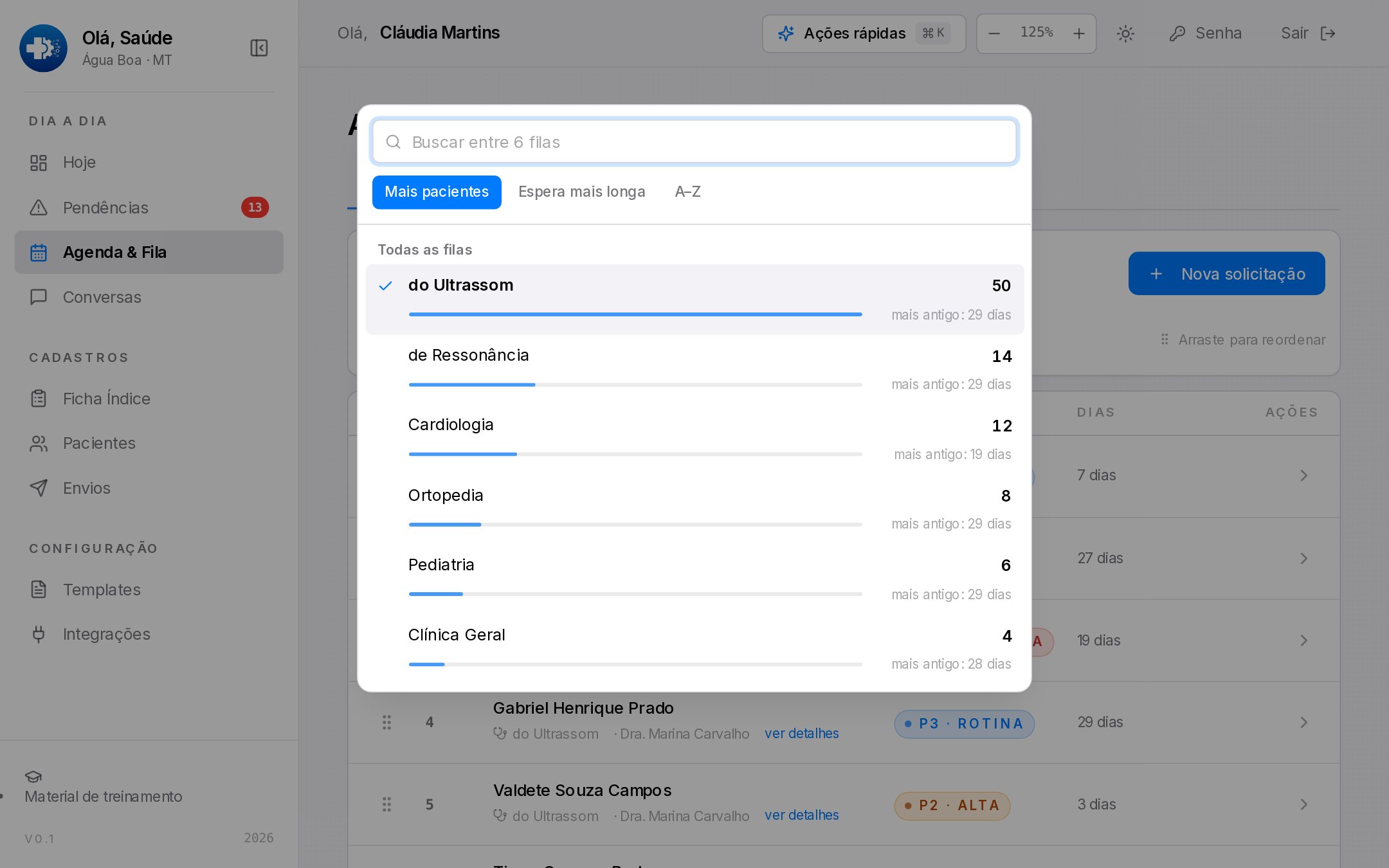
Lista de filas aberta com busca e botões de ordenação

Olá, Saúde · Treinamento · Módulo 1 · Regulação

Regulação · Agenda & Fila

Lançar uma nova solicitação

1

Clique em + Nova solicitação e escolha a fila

2

Busque o paciente por nome ou CPF e clique nele

3

Defina a prioridade; em P1 e P2, escreva a justificativa

4

Clique em Lançar na fila: entra sempre no fim

A unidade de origem decide quem vê

É a unidade de cadastro do paciente: ela define qual ESF vê a solicitação.
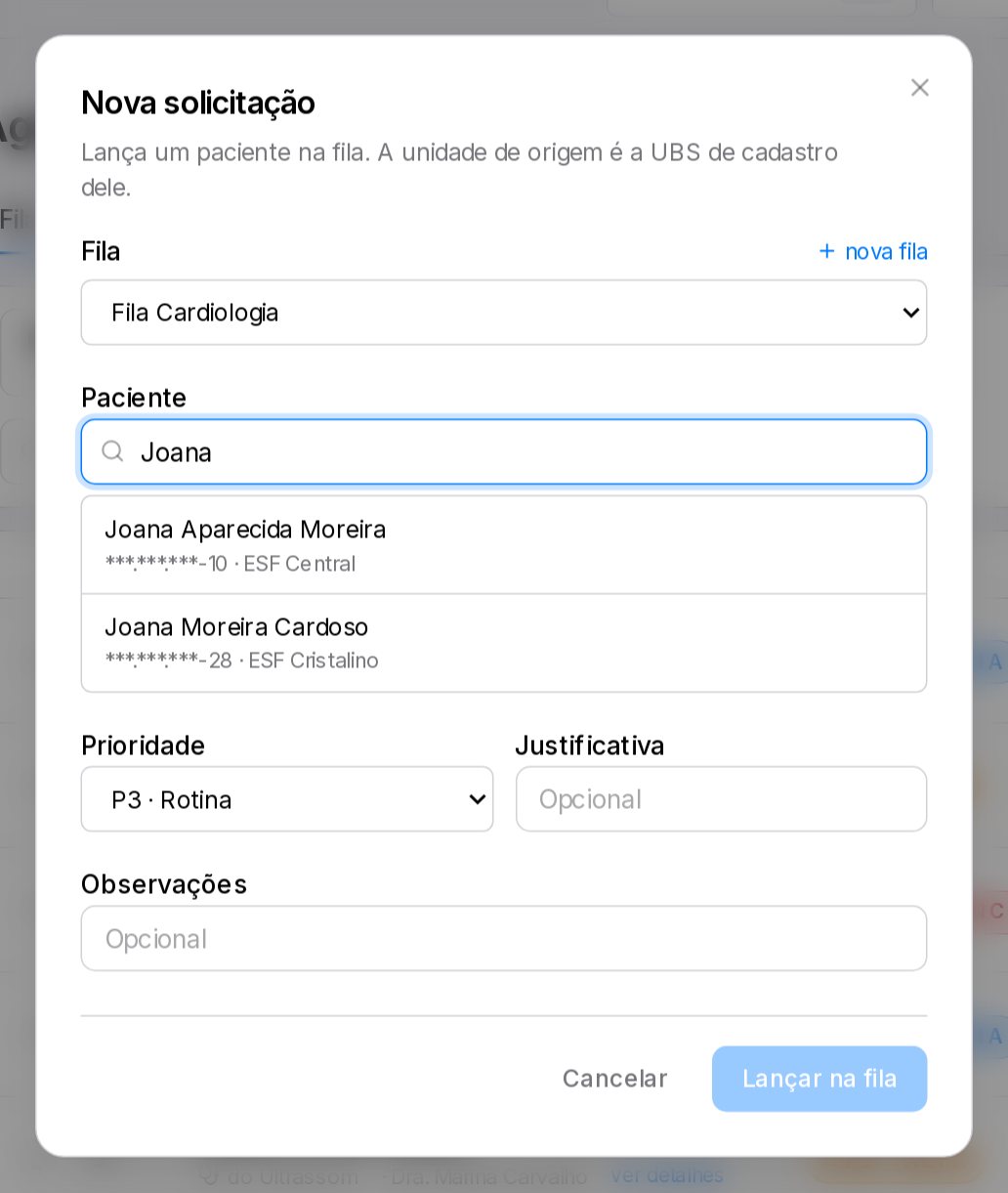
Janela Nova solicitação com a busca de paciente

Olá, Saúde · Treinamento · Módulo 1 · Regulação

Regulação · Agenda & Fila

Reordenar a fila

Passo 1

Busca vazia, primeira página

Passo 2

Segure a alça e arraste

Passo 3

Solte: salvo na hora

Sem desfazer e sem confirmação

Para voltar, arraste de novo. Com busca preenchida ou em outra página, o sistema renumera só as linhas da tela e pode criar posições repetidas.

Olá, Saúde · Treinamento · Módulo 1 · Regulação

Regulação · Agenda & Fila

Calendário e Eventos do dia
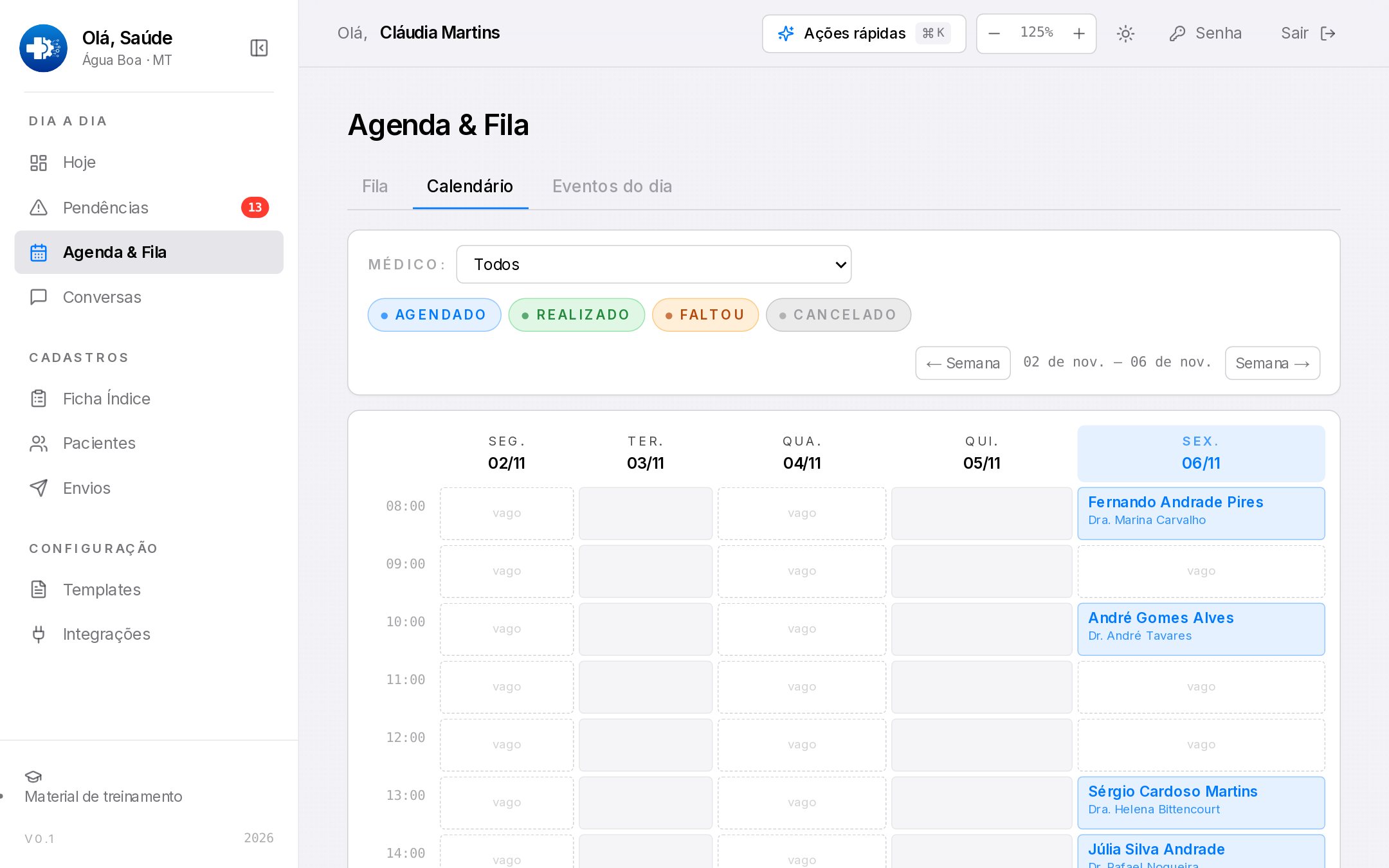
Calendário semanal com atendimentos coloridos por situação

Calendário: semana de segunda a sexta, 8h às 15h. Filtre por Médico e pelos selos de situação.
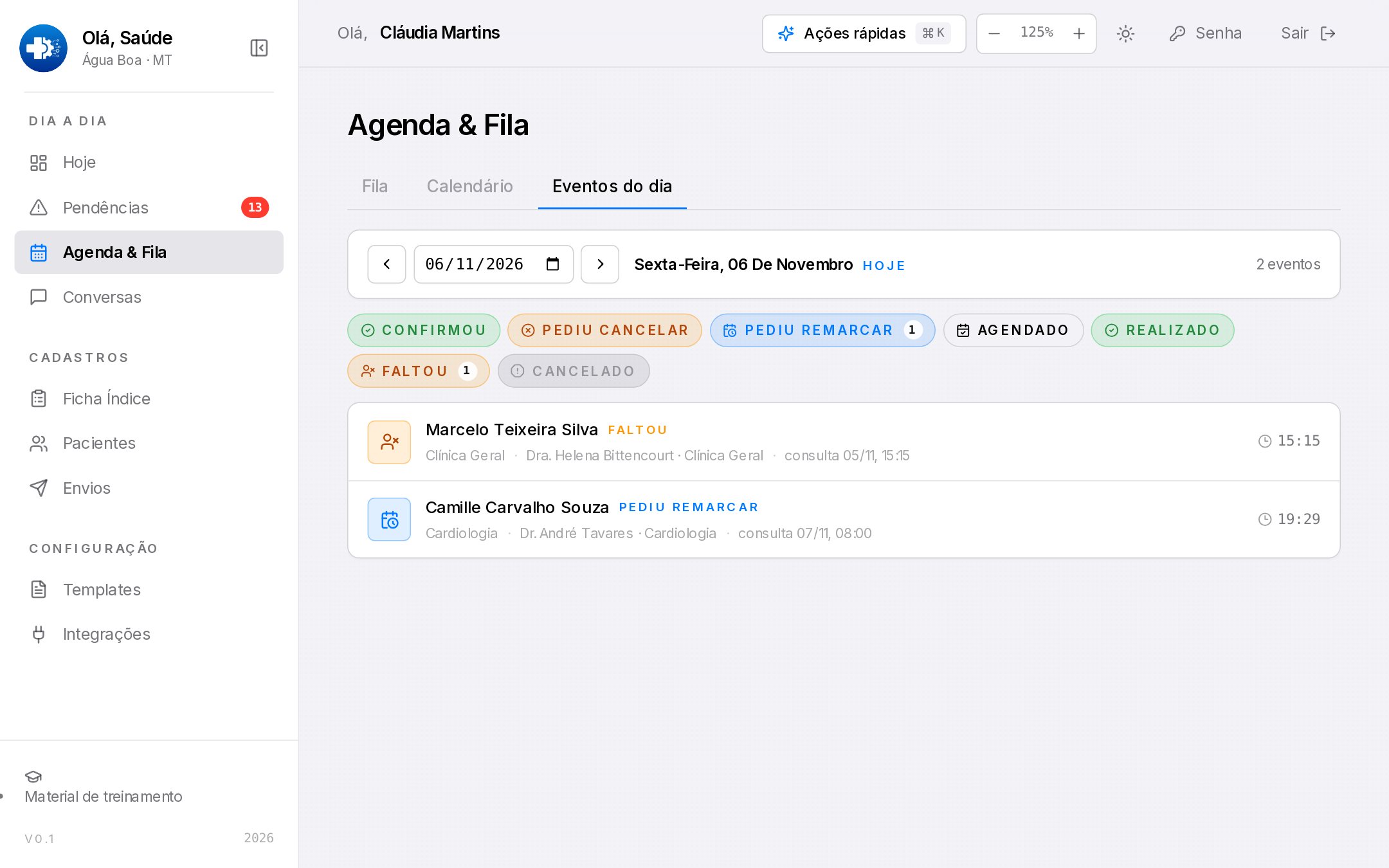
Aba Eventos do dia com filtros por tipo e lista de eventos

Eventos do dia: quem confirmou, cancelou, remarcou, foi atendido ou faltou. Só leitura.

Olá, Saúde · Treinamento · Módulo 1 · Regulação

Pratique · Agenda & Fila

Navegue pelas filas

Abra a fila com a espera mais longa pelo botão de ordenação.

Encontre um paciente P1 e leia o motivo da prioridade.

Expanda a linha de um paciente e anote a unidade de origem.

No calendário, filtre só os atendimentos de um médico.

Em Eventos do dia, volte para ontem e conte as faltas.

No ambiente de treino: lance uma solicitação P2 com justificativa.

Olá, Saúde · Treinamento · Módulo 1 · Regulação · Pratique

Regulação · Ações rápidas

Um clique no lugar de dezenas de mensagens

Pela tela Hoje

Link Executar →

Pelo cabeçalho

Botão Ações rápidas

Pelo teclado

Ctrl + K

As três ações mandam WhatsApp de verdade

Não existe um segundo “tem certeza?”. A confirmação é a prévia, o link Ver lista e o botão principal. Mensagem enviada não volta.

Olá, Saúde · Treinamento · Módulo 1 · Regulação

Regulação · Ações rápidas

Convocar próximos da fila
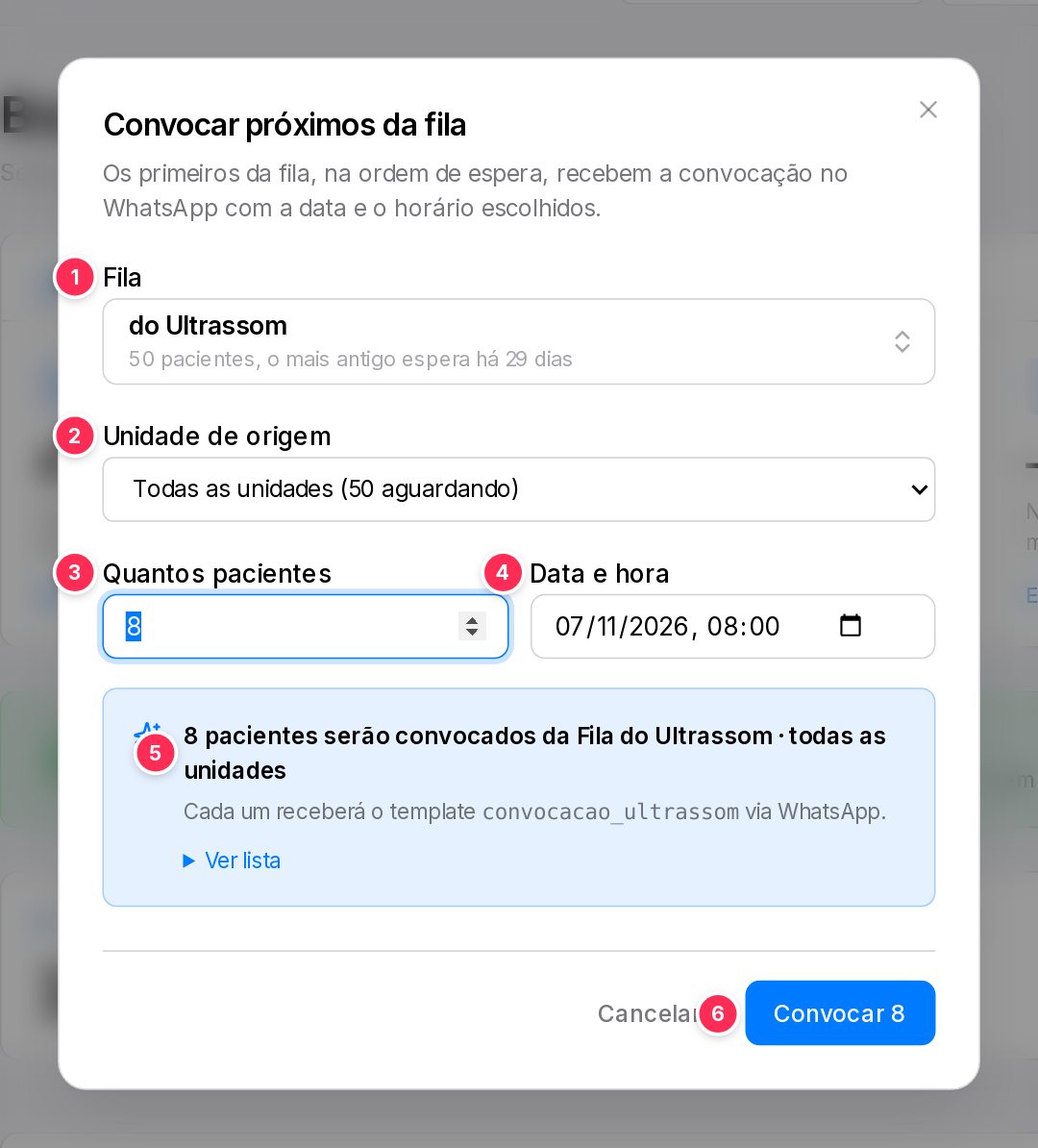
Janela Convocar próximos da fila com fila, unidade de origem, quantidade, data e hora e a prévia

1

Fila: vem marcada a que tem mais pacientes

2

Unidade de origem: todas ou uma ESF

3

Quantos pacientes: padrão 8, máximo 50 por vez

4

Data e hora: padrão amanhã às 8h. Confira: data no passado não é barrada

5

Prévia: quantos, de qual fila, qual template. Abra Ver lista

6

Convocar N: aparece “Convocação disparada”

Depois

Os convocados saem da fila como Agendado e recebem o lembrete na véspera.

Olá, Saúde · Treinamento · Módulo 1 · Regulação

Regulação · Ações rápidas

Lembrar todos de amanhã

O lembrete de véspera sai sozinho, todo dia entre 8h e 20h. Esta ação adianta o envio para quem ainda não recebeu.

1

Abra a ação: não há campos

2

Leia a prévia: quem já recebeu não recebe de novo

3

Clique em Enviar lembretes (N)

Quadro em 0 na tela Hoje: todos já foram lembrados e a ação fica desligada.
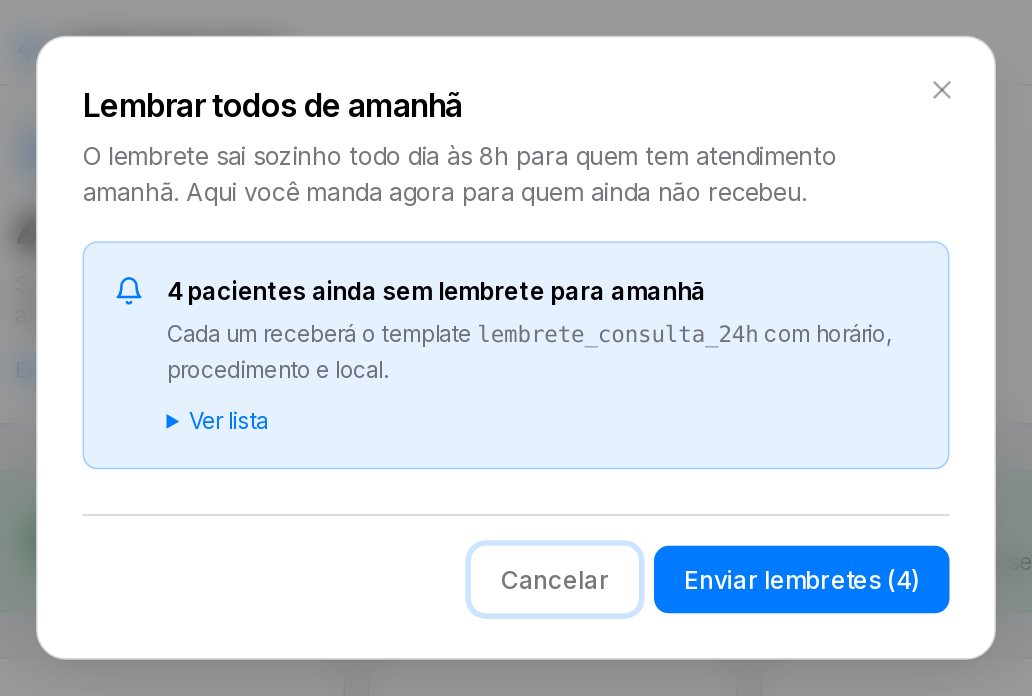
Janela Lembrar todos de amanhã com a prévia de pacientes sem lembrete

Olá, Saúde · Treinamento · Módulo 1 · Regulação

Regulação · Ações rápidas

Cancelar atendimentos do médico

1

Escolha o profissional

2

Defina De e Até: os dois dias entram inteiros

3

Leia a prévia em amarelo e abra Ver lista

4

Clique em Confirmar e notificar N

Os pacientes não voltam para a fila

Ficam Cancelado, sem desfazer. Para nova data, lance de novo na fila ou combine em Conversas.
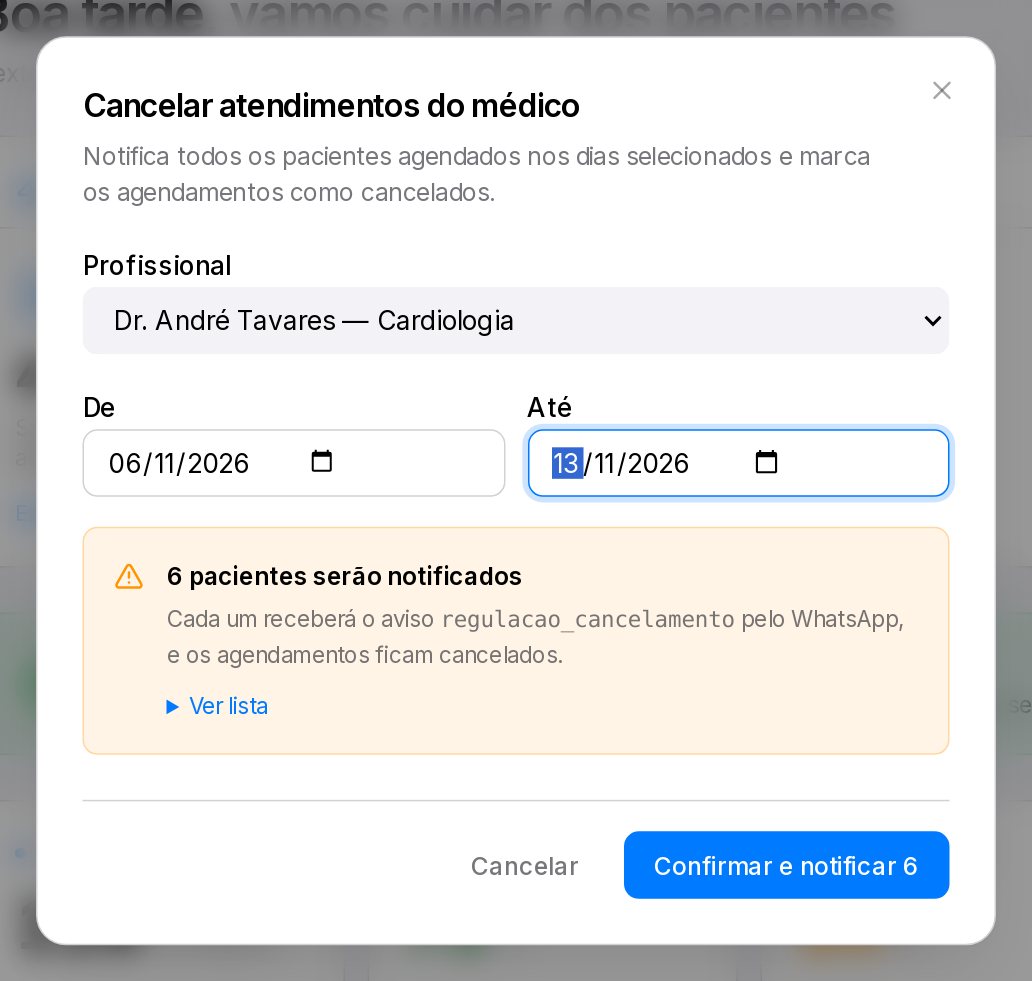
Janela Cancelar atendimentos do médico com profissional, período e a prévia em amarelo

Olá, Saúde · Treinamento · Módulo 1 · Regulação

Pratique · Ações rápidas · só no ambiente de treino

Convocar, lembrar, cancelar

Convoque 3 pacientes da fila de Cardiologia para depois de amanhã às 9h, lendo a lista antes.

Confira na Agenda & Fila que os 3 saíram da fila e estão no calendário.

Abra “Lembrar todos de amanhã” e leia quantos já receberam.

Abra “Cancelar atendimentos do médico” num período sem agendamentos e feche sem confirmar.

Olá, Saúde · Treinamento · Módulo 1 · Regulação · Pratique

Regulação · Pendências

Os casos que não podem esperar
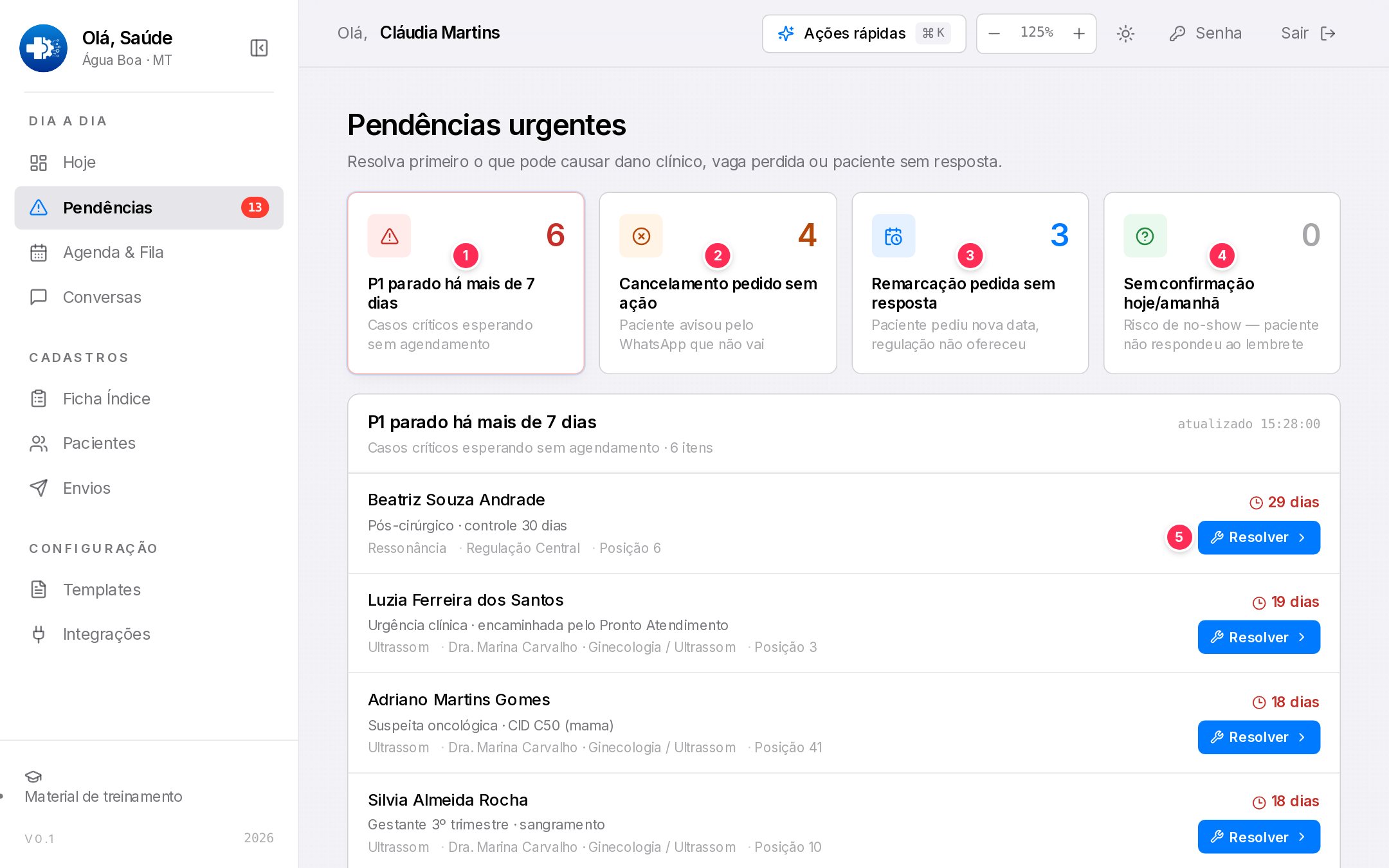
Tela Pendências urgentes com quatro cartões de categoria e a lista de casos

1

P1 parado há mais de 7 dias, sem agendamento

2

Cancelamento pedido sem ação: o paciente avisou que não vai

3

Remarcação pedida sem resposta

4

Sem confirmação hoje/amanhã: risco de falta

5

Resolver: abre a janela certa para cada caso

Olá, Saúde · Treinamento · Módulo 1 · Regulação

Regulação · Pendências

P1 parado: revisar ou convocar

1

Confirme ou mude a prioridade (P1 vem marcado)

2

Atualize o motivo, se quiser

3

Com Convocar agora pelo WhatsApp: data, horário e Convocar e salvar

4

Ou desmarque e clique em Salvar revisão

“Salvar revisão” reinicia a contagem

A entrada na fila vira hoje e a espera original se perde. Use só quando a prioridade foi reavaliada.
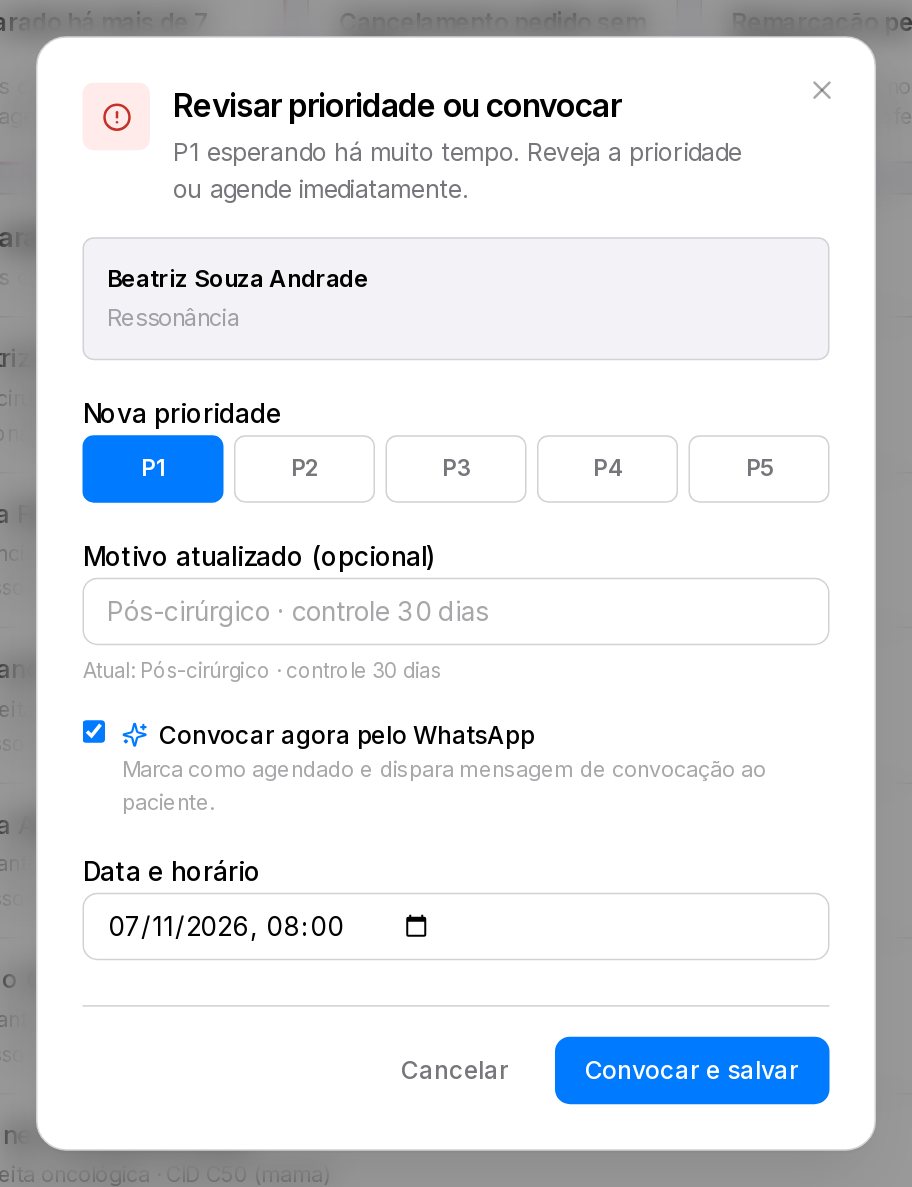
Janela Revisar prioridade ou convocar com botões de P1 a P5, motivo, opção Convocar agora e data

Olá, Saúde · Treinamento · Módulo 1 · Regulação

Regulação · Pendências

Os outros três tipos

Cancelamento pedido

Confirmar cancelamento

A vaga é liberada e o paciente recebe a confirmação. A observação é interna.

Remarcação pedida

Enviar nova data

Padrão: daqui a 3 dias, às 9h. O paciente precisa confirmar.

Sem confirmação

Enviar lembrete

Reenvia mesmo para quem já recebeu um lembrete.

A resposta curta já marca sozinha

SIM, NÃO ou REMARCAR tiram de Sem confirmação ou levam a Cancelamento ou Remarcação pedida. Texto livre fica em Conversas.

Olá, Saúde · Treinamento · Módulo 1 · Regulação

Pratique · Pendências · ambiente de treino

Zere uma categoria

Abra “P1 parado” e leia o motivo do primeiro caso.

Convoque esse paciente para amanhã às 10h pelo Resolver.

Confirme um cancelamento pedido, com observação interna.

Ofereça nova data a um pedido de remarcação.

Veja o número vermelho do menu diminuir.

Olá, Saúde · Treinamento · Módulo 1 · Regulação · Pratique

Regulação · Conversas

Toda mensagem do cidadão chega aqui
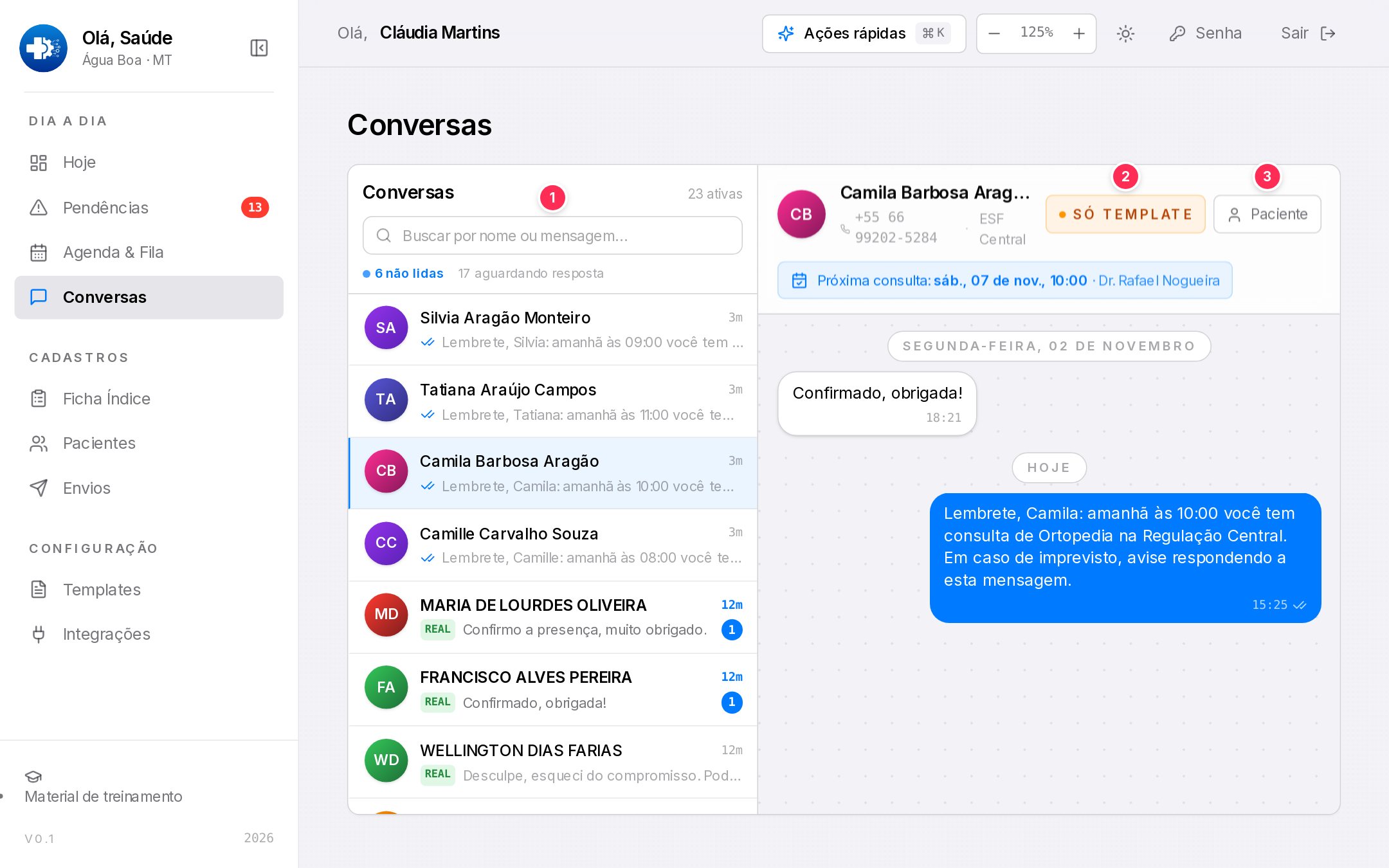
Tela Conversas com a lista à esquerda e uma conversa aberta à direita

1

Busca por nome ou trecho; não lidas e aguardando resposta

2

Janela de 24h: aberta (horas restantes) ou Só template

3

Paciente: abre a ficha e a próxima consulta

4

Respostas rápidas: textos prontos

5

Caixa de mensagem: Enter envia, Shift + Enter pula linha

Olá, Saúde · Treinamento · Módulo 1 · Regulação

Regulação · Conversas

Responder um cidadão

1

Clique na conversa: fica lida para toda a equipe

2

Olhe o selo da janela de 24 horas

3

Escreva ou use uma resposta rápida, e ajuste

4

Envie com Enter ou com o botão de enviar

Respostas rápidas só escrevem texto

Cancelar e Reagendar não mudam a agenda. Para isso, use Pendências ou as ações rápidas.

Janela fechada: o texto fica parado

Com “Só template”, o texto livre é recusado e continua na caixa. Use um template em Envios ou espere o cidadão escrever.

Olá, Saúde · Treinamento · Módulo 1 · Regulação

Regulação · Conversas

Os sinais de cada mensagem

SinalSituaçãoO que quer dizer
RelógioPendenteAinda não saiu
✓EnviadoSaiu do sistema
✓✓ cinzaEntregueChegou ao celular
✓✓ azulLidoO cidadão abriu
! vermelhoFalhouNão chegou. Confira o telefone e a janela.

Olá, Saúde · Treinamento · Módulo 1 · Regulação

Pratique · Conversas

Atenda três conversas

Numa conversa com a janela aberta, responda com “Confirmar consulta”, ajustando o texto.

Encontre uma conversa com “Só template” e diga qual seria o próximo passo.

Abra a ficha do paciente pelo botão Paciente e volte.

Busque uma conversa pela palavra “reagendar”.

Olá, Saúde · Treinamento · Módulo 1 · Regulação · Pratique

Regulação · Envios

Um template para vários pacientes
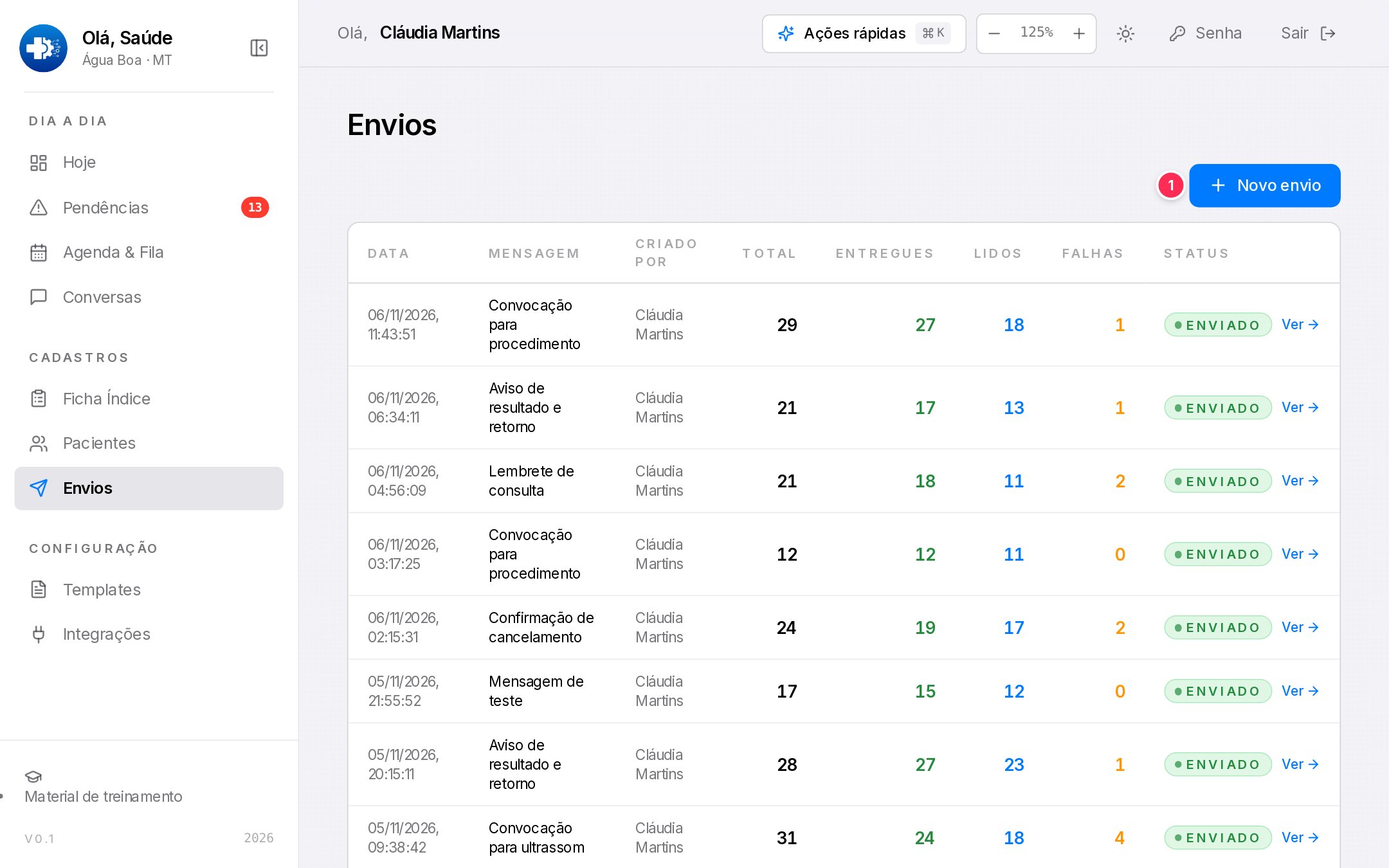
Lista de envios com data, mensagem, autor, totais e status

1

+ Novo envio: o assistente de três passos

A lista mostra os 50 envios mais recentes: data, mensagem, quem criou, totais e situação.

Ver → abre o detalhe. Os envios das ações rápidas também aparecem aqui.

Olá, Saúde · Treinamento · Módulo 1 · Regulação

Regulação · Envios

Novo envio em três passos

1

Mensagem

Só templates aprovados pela Meta. Clique no cartão.

2

Destinatários

Marque os pacientes e clique em Avançar. Lista de até 100, sem busca.

3

Preencher e revisar

1 campos da mensagem · 2 prévia · 3 Enviar agora (marcadores da captura)

Leia a prévia inteira

Enviar agora sai na hora, sem outra confirmação, mesmo com campo vazio.
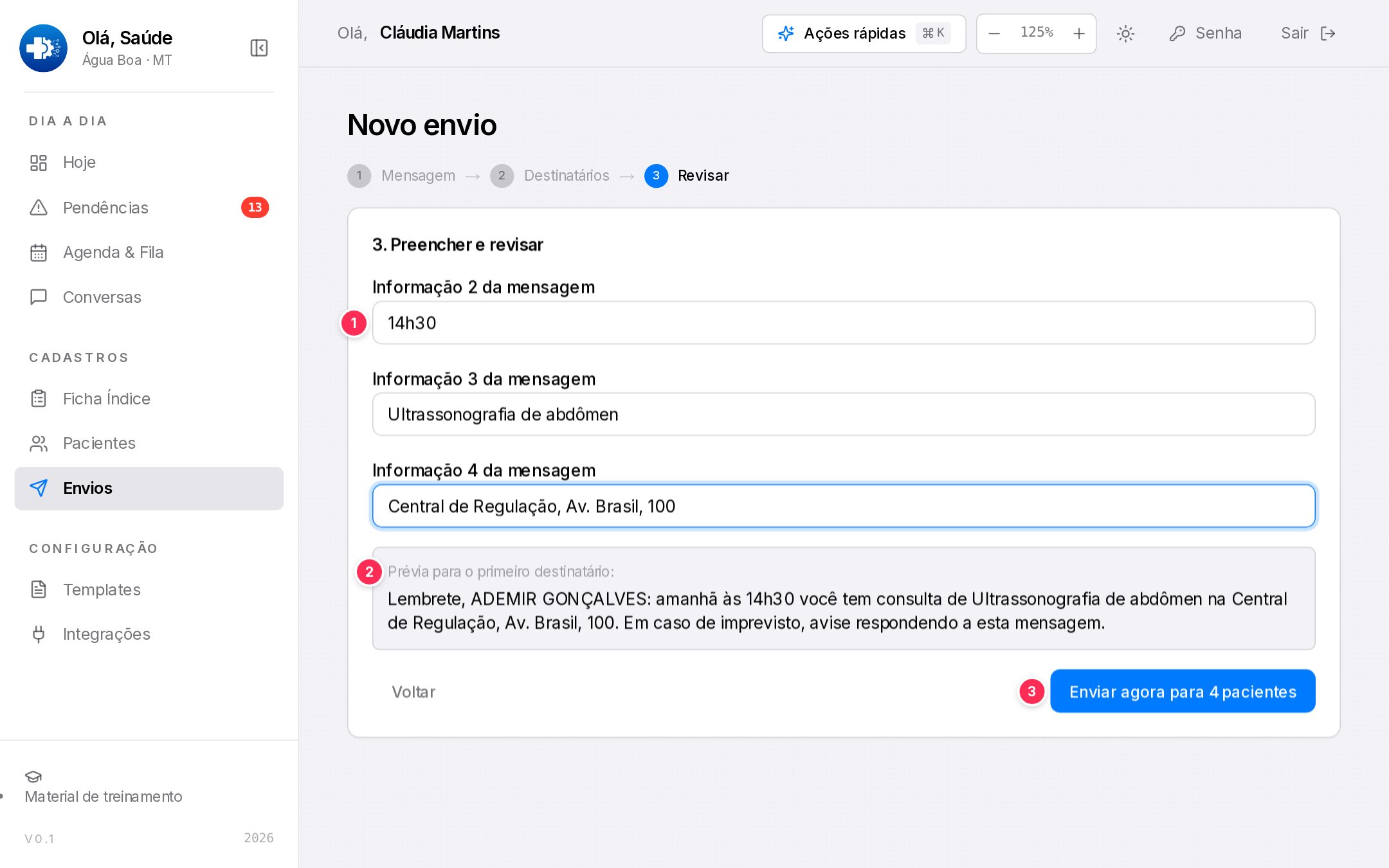
Passo 3 com os campos de informação da mensagem, a prévia e o botão Enviar agora

Olá, Saúde · Treinamento · Módulo 1 · Regulação

Regulação · Envios

Acompanhar o resultado
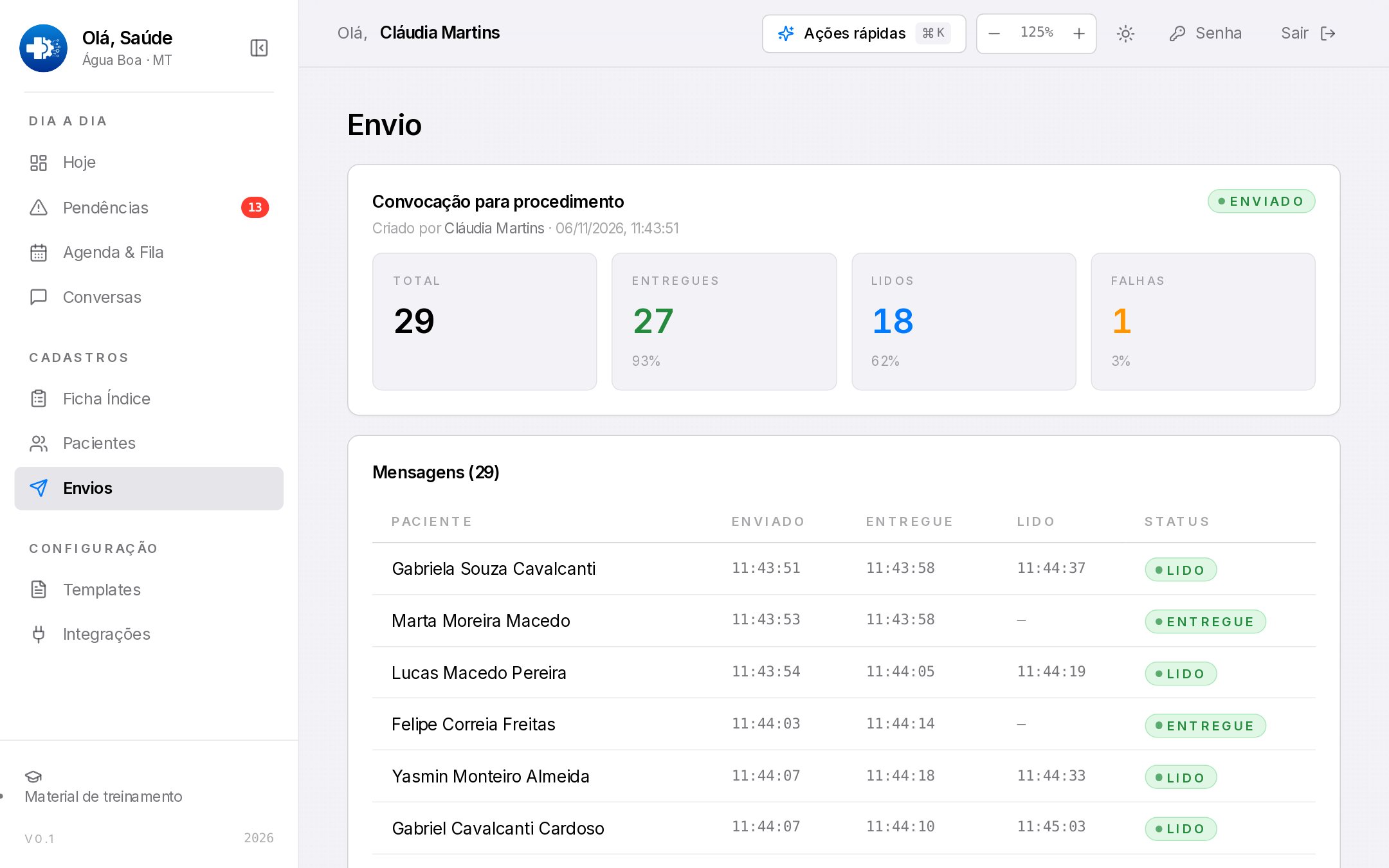
Detalhe de um envio com totais e a tabela de mensagens por paciente
SeloQuer dizer
ENVIANDOAinda saindo
ENVIADOTodas saíram
PARCIALAlgumas falharam
FALHOUNada chegou; o motivo aparece no envio

Como somar

Quantas chegaram = Entregues + Lidos.

Olá, Saúde · Treinamento · Módulo 1 · Regulação

Pratique · Envios · ambiente de treino

Um envio completo

Crie um envio com o “Lembrete de consulta” para 2 pacientes.

Preencha hora, procedimento e local, e leia a prévia em voz alta.

Envie e acompanhe o detalhe até Entregue ou Lido.

Olá, Saúde · Treinamento · Módulo 1 · Regulação · Pratique

Regulação · Pacientes e avisos

Pacientes e a ficha do paciente
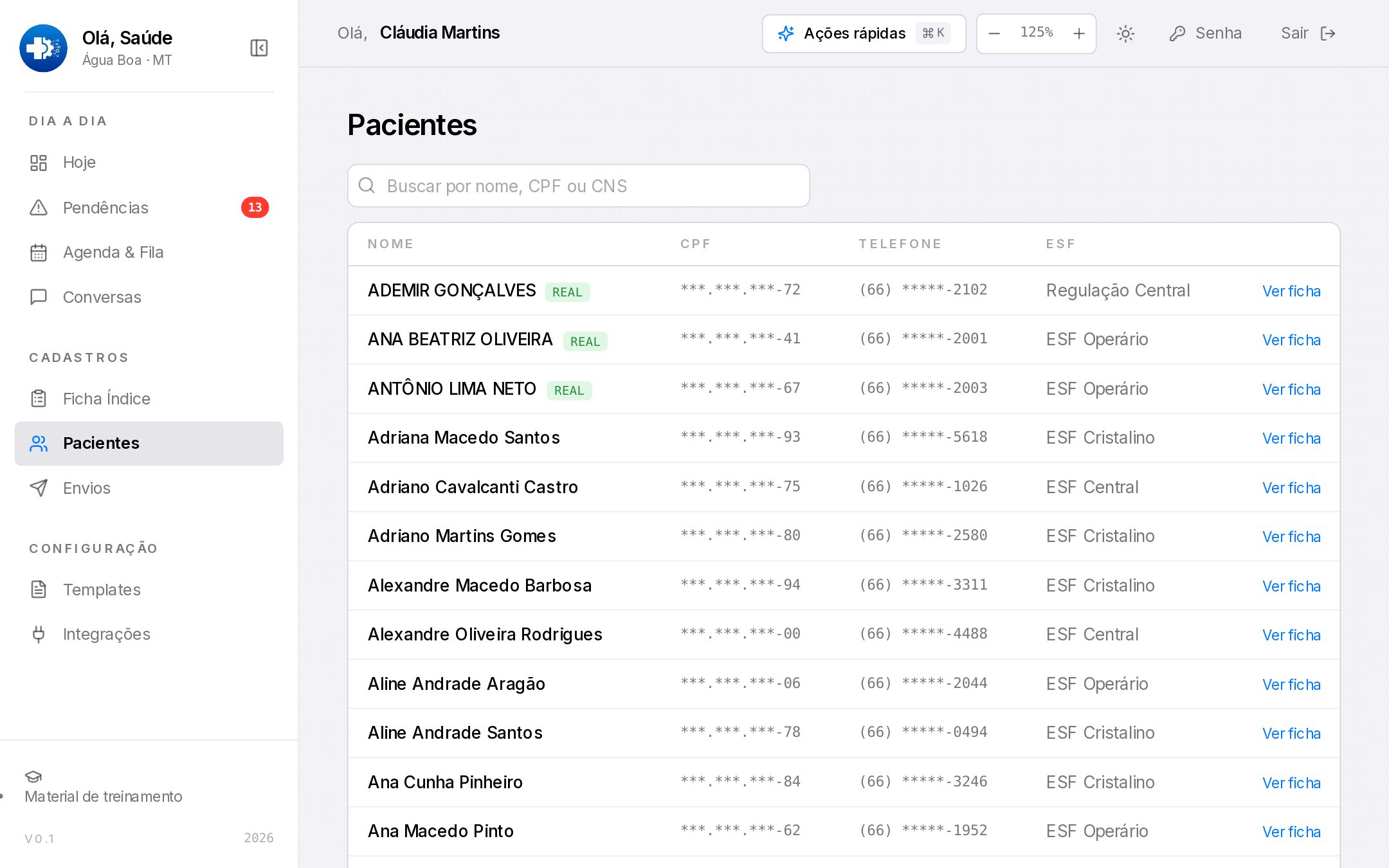
Lista de pacientes com nome, CPF mascarado, telefone mascarado e ESF

Busca por nome, CPF ou Cartão SUS, até por parte do número. CPF e telefone mascarados.
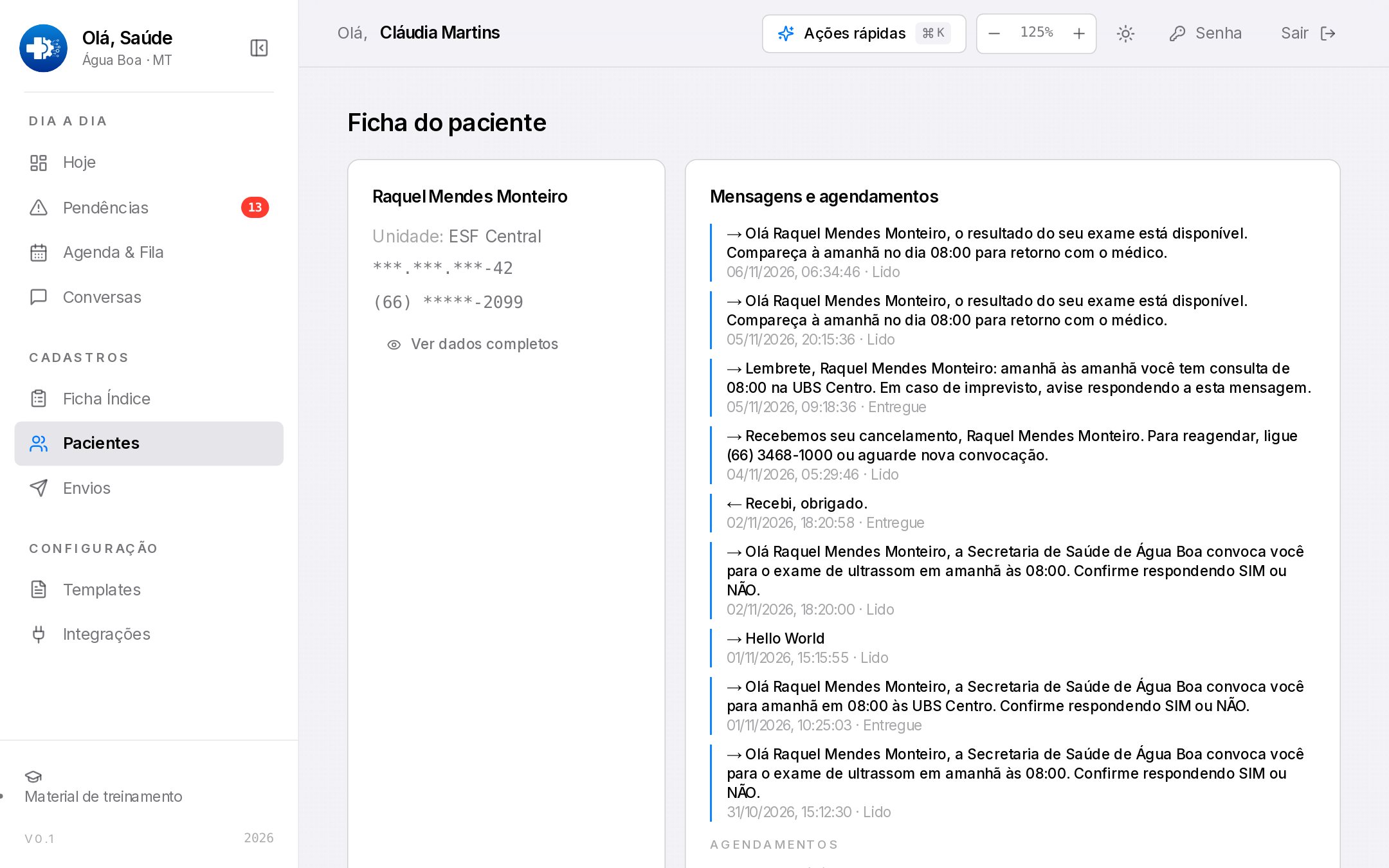
Ficha do paciente com dados mascarados e a lista de mensagens e agendamentos

Mensagens e agendamentos do paciente. Nada se edita aqui.

Olá, Saúde · Treinamento · Módulo 1 · Regulação

Regulação · Pacientes e avisos

Os avisos que saem sozinhos

Macro Saúde

Agendamento, remarcação e cancelamento

Saem quando a solicitação muda de situação: só mudanças recentes e com data futura, até 10 avisos por telefone em 24 horas.

SIM ou NÃO do cidadão marca o atendimento e também chega em Conversas.

Lembrete de véspera

De 8h às 20h, uma vez por data

Para quem tem atendimento amanhã e ainda não foi lembrado.

Não sai sem telefone nem para quem recebeu aviso de agendamento nas últimas 12 horas.

Olá, Saúde · Treinamento · Módulo 1 · Regulação

Módulo 2 · ESF · cerca de 2h

ESF

O painel da ESF e as ações da unidade na tela Hoje.

Ficha Índice: digitar, liberar com a visita do ACS e entregar a ficha digital.

Agenda da ESF e os pacientes da unidade.

Olá, Saúde · Treinamento · Módulo 2 · ESF

O painel da ESF

O painel mostra só a sua unidade
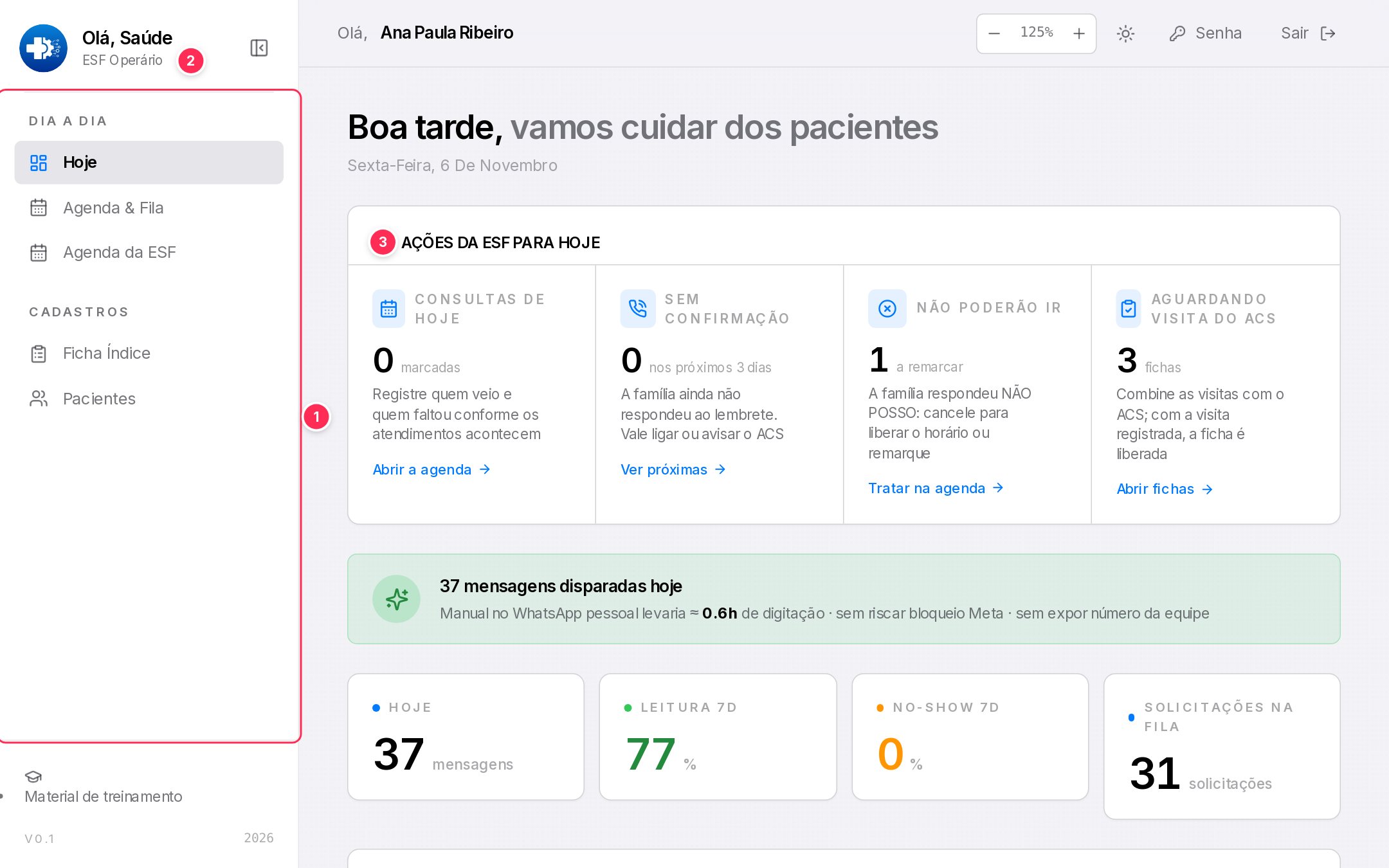
Tela Hoje no perfil ESF Operário com o menu reduzido e o quadro Ações da ESF para hoje

1

O menu da ESF: Hoje, Agenda & Fila, Agenda da ESF, Ficha Índice e Pacientes

2

O nome da sua ESF, embaixo da marca: tudo é filtrado por ela

3

Ações da ESF para hoje: o que pede a atenção da unidade

Olá, Saúde · Treinamento · Módulo 2 · ESF

O painel da ESF

Ações da ESF para hoje

BlocoO que contaAbre
Consultas de hojeConsultas marcadas para hoje na agenda da ESFAgenda da ESF, aba Hoje
Sem confirmaçãoPróximos 3 dias, a família ainda não respondeu ao lembreteAgenda da ESF, aba Próximas
Não poderão irA família respondeu NÃO POSSO: cancelar para liberar o horário ou remarcarAgenda da ESF, aba Próximas
Aguardando visita do ACSFichas ainda não liberadas, quase sempre as do WhatsAppFicha Índice, filtrada

Só abrem telas

Os blocos não mandam mensagem a ninguém. Os números são só da sua ESF.

Olá, Saúde · Treinamento · Módulo 2 · ESF

O painel da ESF

Acompanhar as solicitações da sua ESF
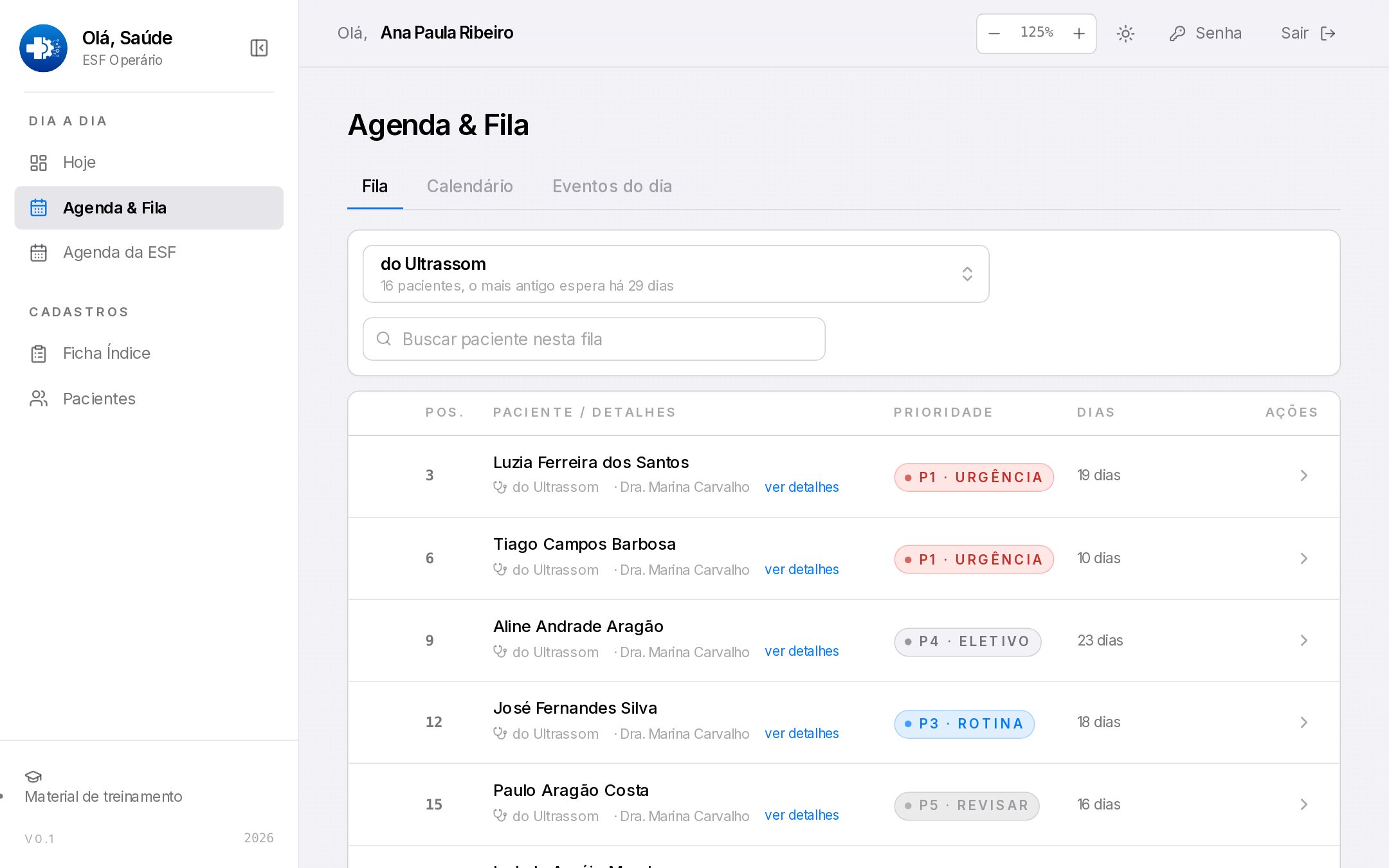
Agenda e Fila no perfil ESF mostrando só pacientes da unidade

Em Agenda & Fila, cada fila mostra só os pacientes que a sua ESF encaminhou.

Use para responder: “em que pé está o meu exame?”

A ESF acompanha, não mexe

Lançar, reordenar e convocar é da Regulação.

Olá, Saúde · Treinamento · Módulo 2 · ESF

Pratique · O painel da ESF

Conheça a sua unidade

Confira o nome da sua ESF embaixo da marca Olá, Saúde.

Em Agenda & Fila, descubra qual fila tem mais pacientes da sua ESF.

Encontre o paciente da sua ESF que espera há mais tempo.

Olá, Saúde · Treinamento · Módulo 2 · ESF · Pratique

Ficha Índice

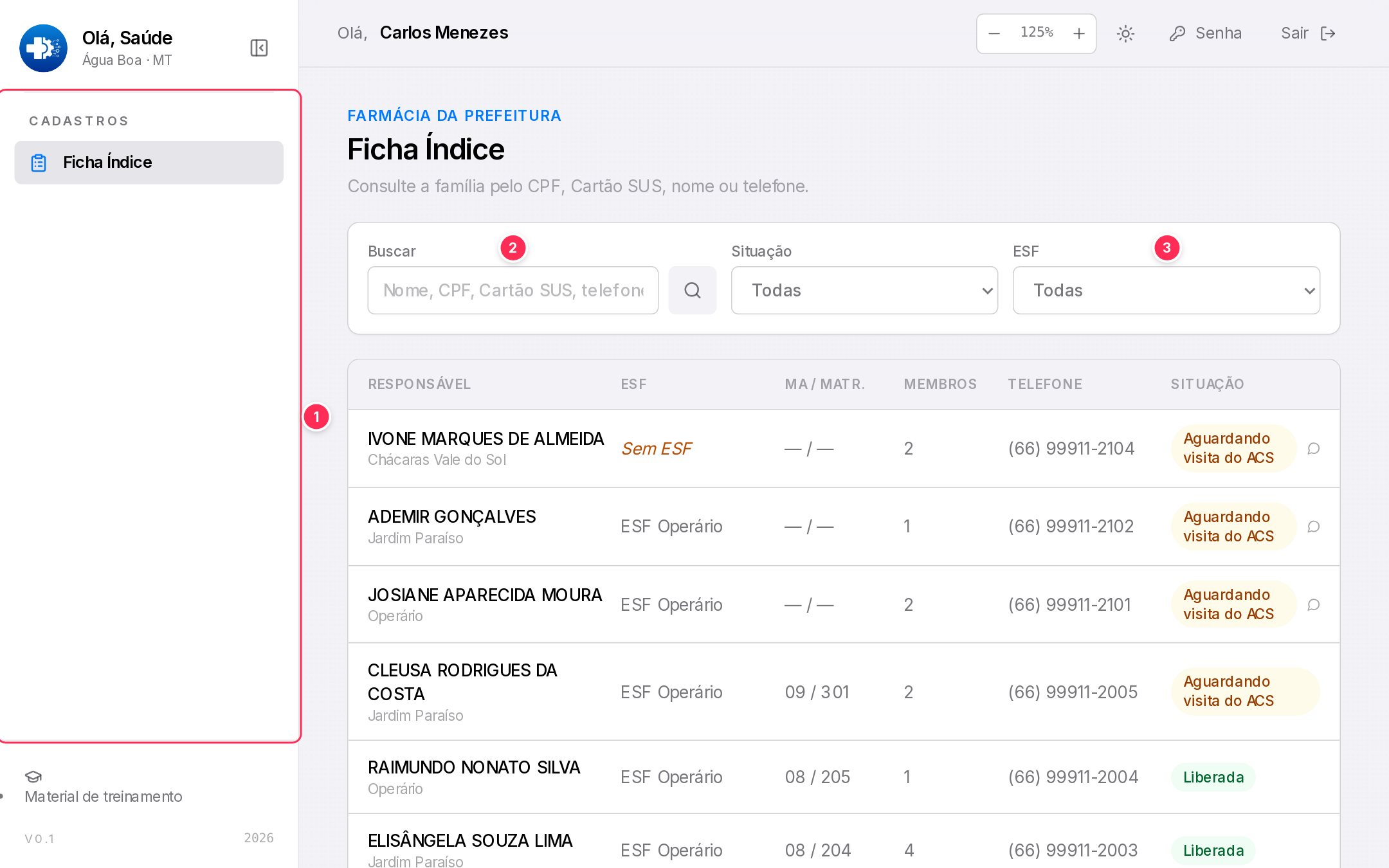
A lista de fichas da sua ESF
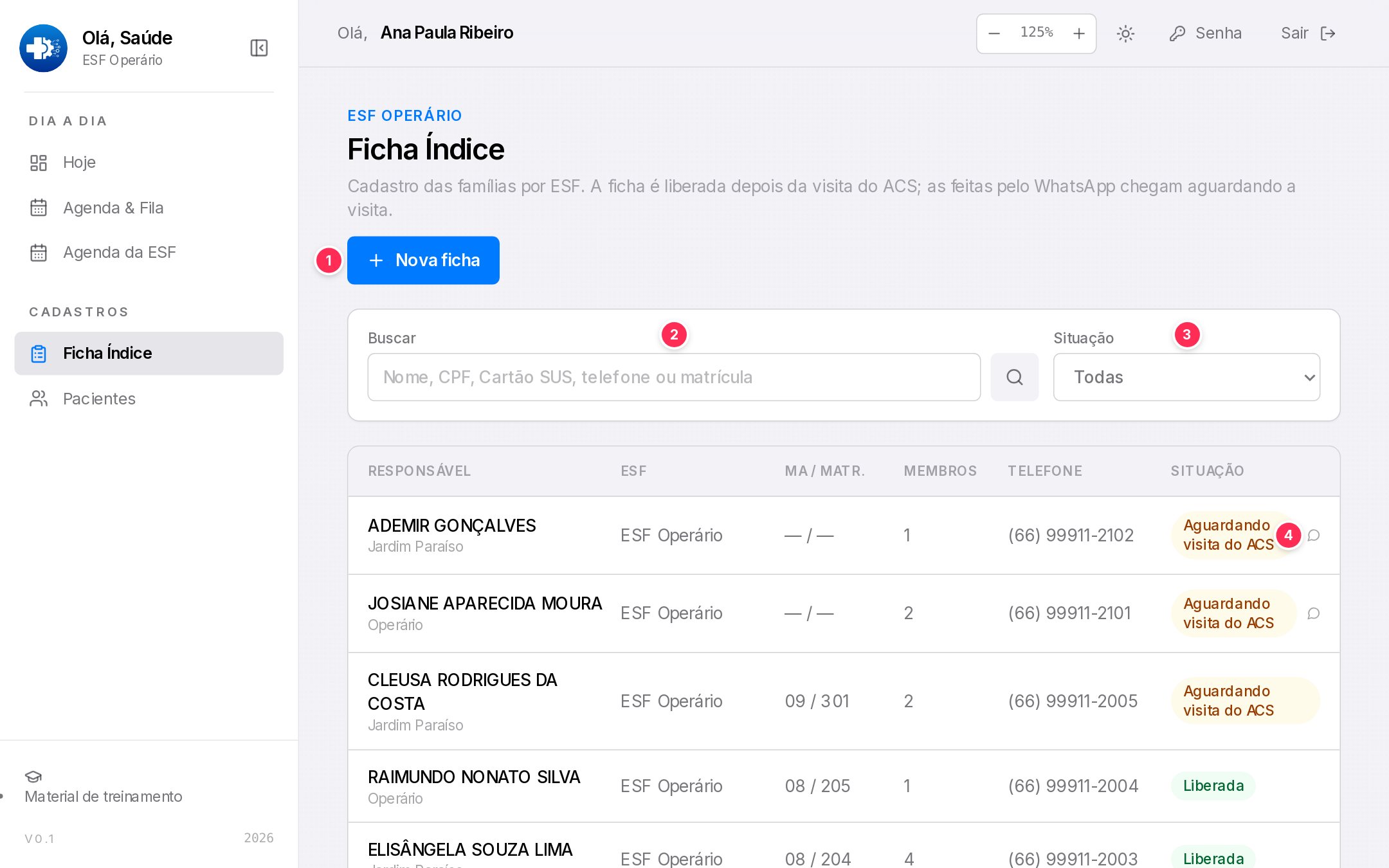
Lista de fichas índice da ESF com busca, filtro de situação e o botão Nova ficha

1

+ Nova ficha: digitar uma ficha de papel

2

Buscar: nome de morador, CPF, Cartão SUS, telefone ou matrícula

3

Situação: Todas, Aguardando visita do ACS, Liberadas ou Recusadas

4

Balão de conversa: ficha feita pelo WhatsApp

Olá, Saúde · Treinamento · Módulo 2 · ESF

Ficha Índice

As três situações de uma ficha

SituaçãoQuer dizerA família pode
Aguardando visita do ACSFalta a visita que confere os dadosAinda não marca consulta pelo WhatsApp
LiberadaO ACS visitou e a ESF liberouMarcar consulta pelo WhatsApp e receber a ficha digital
RecusadaA ESF não confirmou e registrou o motivoPrecisa procurar a ESF

Como a busca entende o que você digita

8 dígitos ou mais: CPF, Cartão SUS ou telefone. Menos de 8: matrícula exata. Texto: parte do nome de qualquer morador.

Olá, Saúde · Treinamento · Módulo 2 · ESF

Ficha Índice

Digitar uma ficha de papel
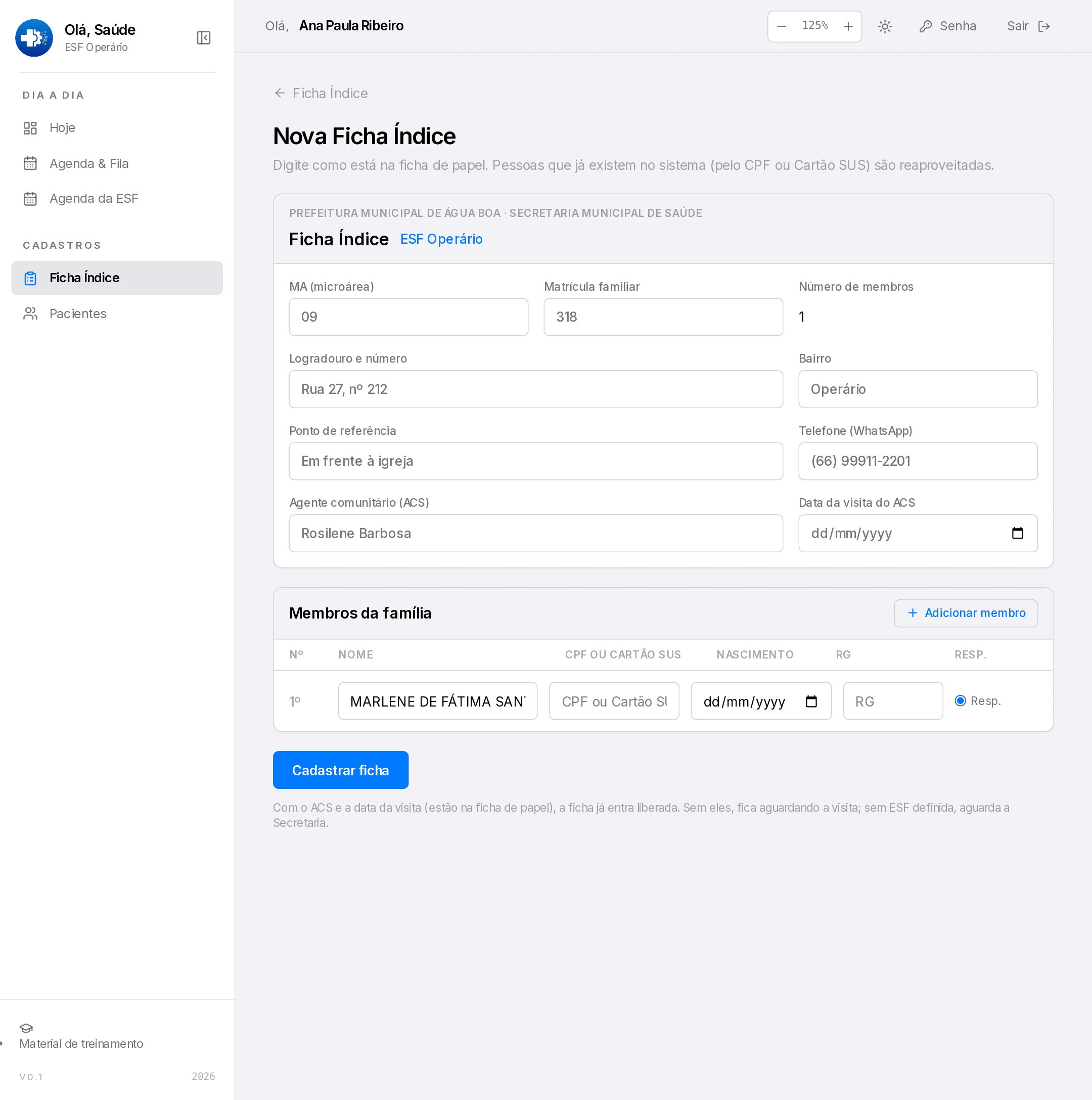
Formulário Nova Ficha Índice com a frente da ficha e a tabela de membros da família

1

+ Nova ficha. A ESF já vem preenchida.

2

A frente: endereço, telefone, ACS e data da visita.

3

Os membros: nome, CPF ou Cartão SUS, nascimento, RG.

4

Resp.: marque um só responsável.

5

Clique em Cadastrar ficha.

Olá, Saúde · Treinamento · Módulo 2 · ESF

Ficha Índice

Regras que o sistema confere

Documentos e pessoas

  • 11 dígitos é CPF; 15 é Cartão SUS.
  • Com ou sem pontos; os dígitos são conferidos.
  • Pessoa já cadastrada é reaproveitada.
  • Ninguém fica em duas fichas ao mesmo tempo.

A ficha

  • Matrícula não se repete na mesma ESF.
  • Data da visita não pode ser futura.
  • No máximo 30 membros por ficha.

“Uma das pessoas já está em outra Ficha Índice.”

Busque o nome, abra a outra ficha e retire a pessoa de lá, se ela mudou de casa.

Olá, Saúde · Treinamento · Módulo 2 · ESF

Pratique · Ficha Índice · ambiente de treino

Digite uma ficha de papel

Busque a família pelo telefone, para ter certeza de que ainda não foi digitada.

Digite a frente e todos os membros, marcando o responsável.

Troque um dígito do CPF, leia a mensagem de erro e corrija.

Cadastre e confira em que situação a ficha entrou.

Olá, Saúde · Treinamento · Módulo 2 · ESF · Pratique

Visita do ACS e liberação

A ficha aguardando a visita
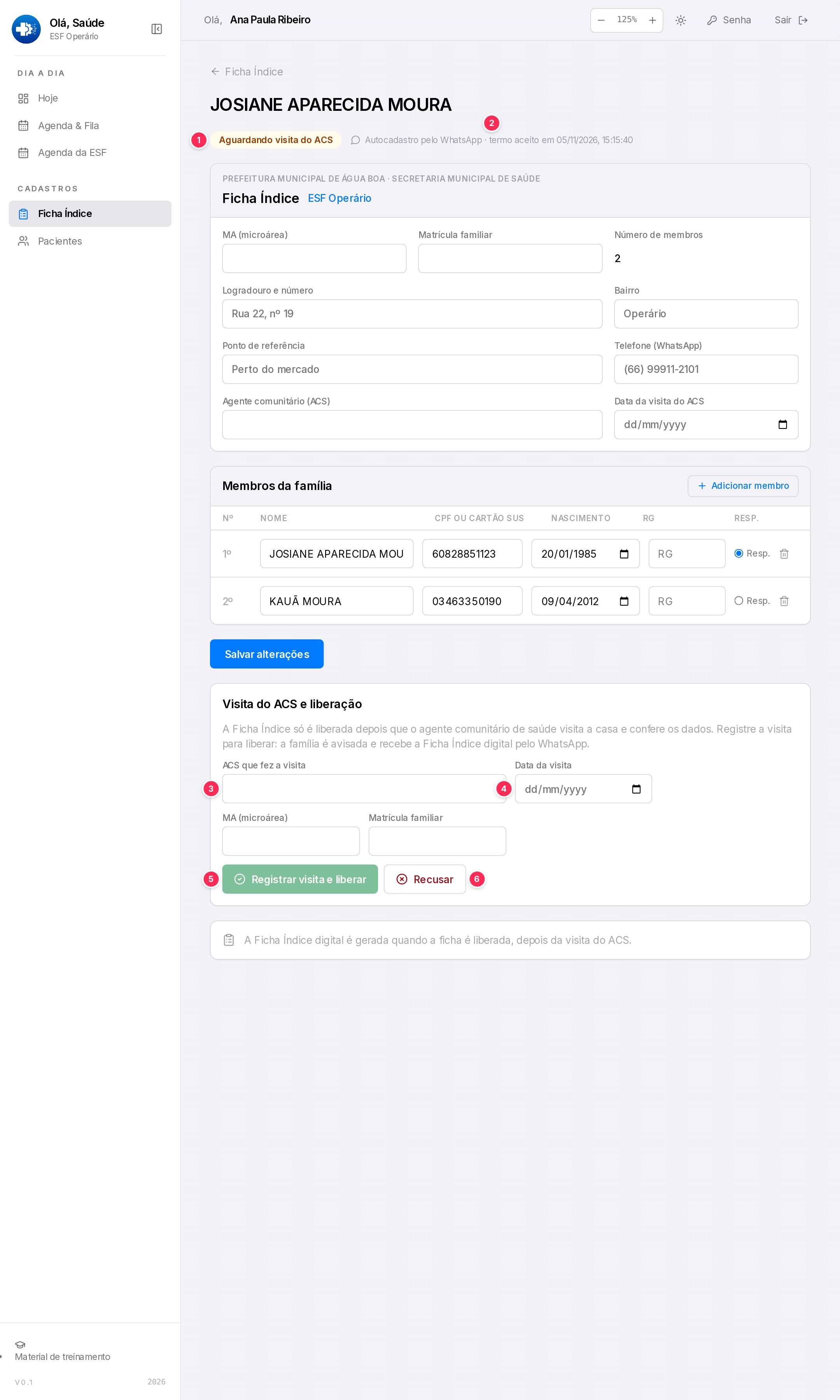
Ficha índice aguardando visita do ACS, com os campos ACS que fez a visita, Data da visita e os botões Registrar visita e liberar e Recusar

Toda ficha feita pelo WhatsApp chega assim. Ela só é liberada depois que o ACS visita a casa.

1

A situação da ficha

2

Autocadastro pelo WhatsApp: quando a família aceitou o termo de uso de dados (LGPD)

3

ACS que fez a visita

4

Data da visita: não pode ser futura

5

Registrar visita e liberar: desligado até ACS e data estarem preenchidos

6

Recusar: quando o cadastro não se confirma

Olá, Saúde · Treinamento · Módulo 2 · ESF

Visita do ACS e liberação

Liberar a ficha

1

Confira os dados com o que o ACS viu

Errado? Corrija e clique em Salvar alterações antes.

2

Preencha o ACS e a data da visita

MA e matrícula são opcionais.

3

Clique em Registrar visita e liberar

“Visita registrada e ficha liberada.”

Ao liberar

  • Todos os moradores passam a ser pacientes da sua ESF.
  • A família é avisada no WhatsApp e pode marcar consulta.
  • A Ficha Índice digital é enviada, ou espera a família responder (janela de 24h).

Olá, Saúde · Treinamento · Módulo 2 · ESF

Visita do ACS e liberação

Recusar a ficha
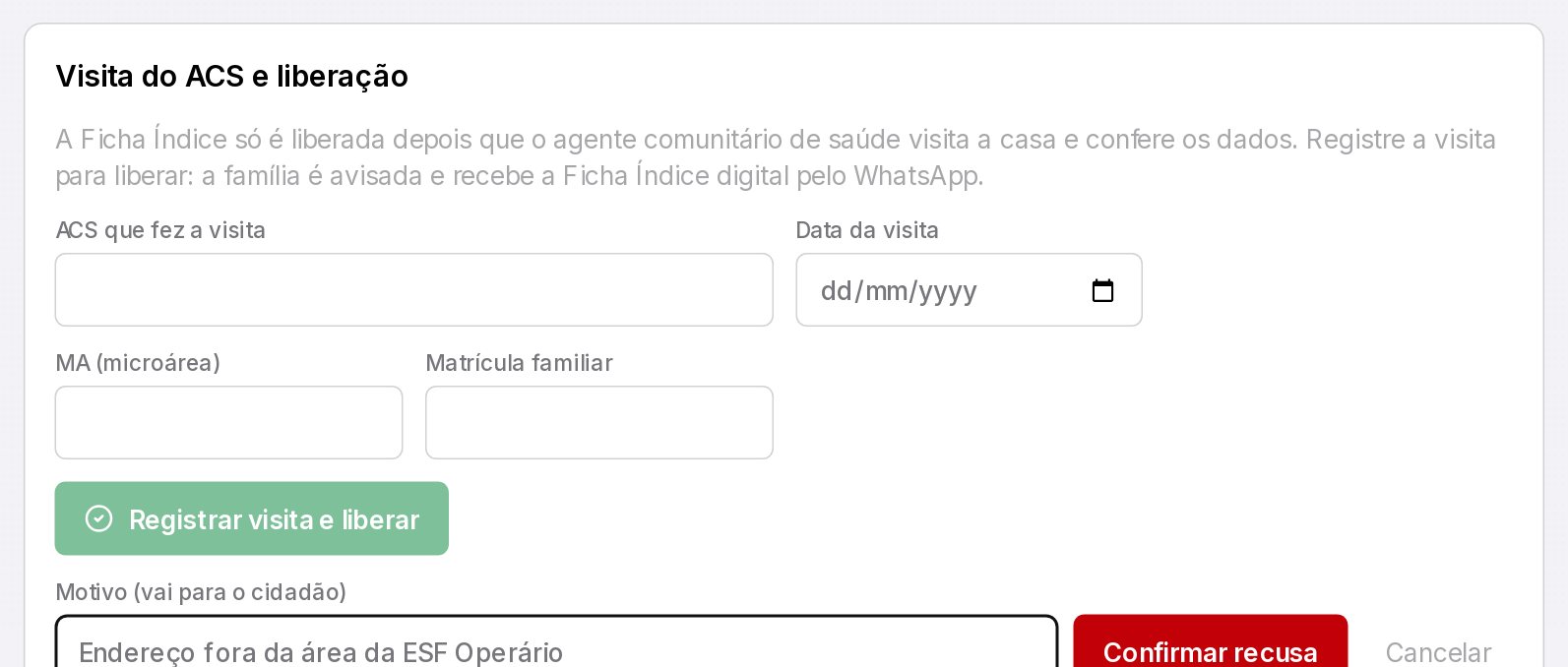
Caixa de recusa com o campo Motivo, que vai para o cidadão, e o botão Confirmar recusa

Quando a visita mostra que o cadastro não se confirma: fora da área, família que não mora lá, dados que não batem.

Recusar → motivo → Confirmar recusa.

O motivo vai para a família

O campo “Motivo (vai para o cidadão)” entra na mensagem do WhatsApp. Escreva para ela entender.

Depois, a família vem à ESF

Abra a ficha recusada, corrija e use Registrar visita e liberar.

Olá, Saúde · Treinamento · Módulo 2 · ESF

Pratique · Visita do ACS e liberação · ambiente de treino

Libere e recuse

Filtre as fichas aguardando visita e abra uma feita pelo WhatsApp.

Corrija o ponto de referência e salve.

Registre a visita com o nome da ACS e a data de ontem, e libere.

Recuse outra ficha com um motivo claro e leia como a mensagem chegaria.

Olá, Saúde · Treinamento · Módulo 2 · ESF · Pratique

Ficha Índice digital

A ficha no celular e no papel
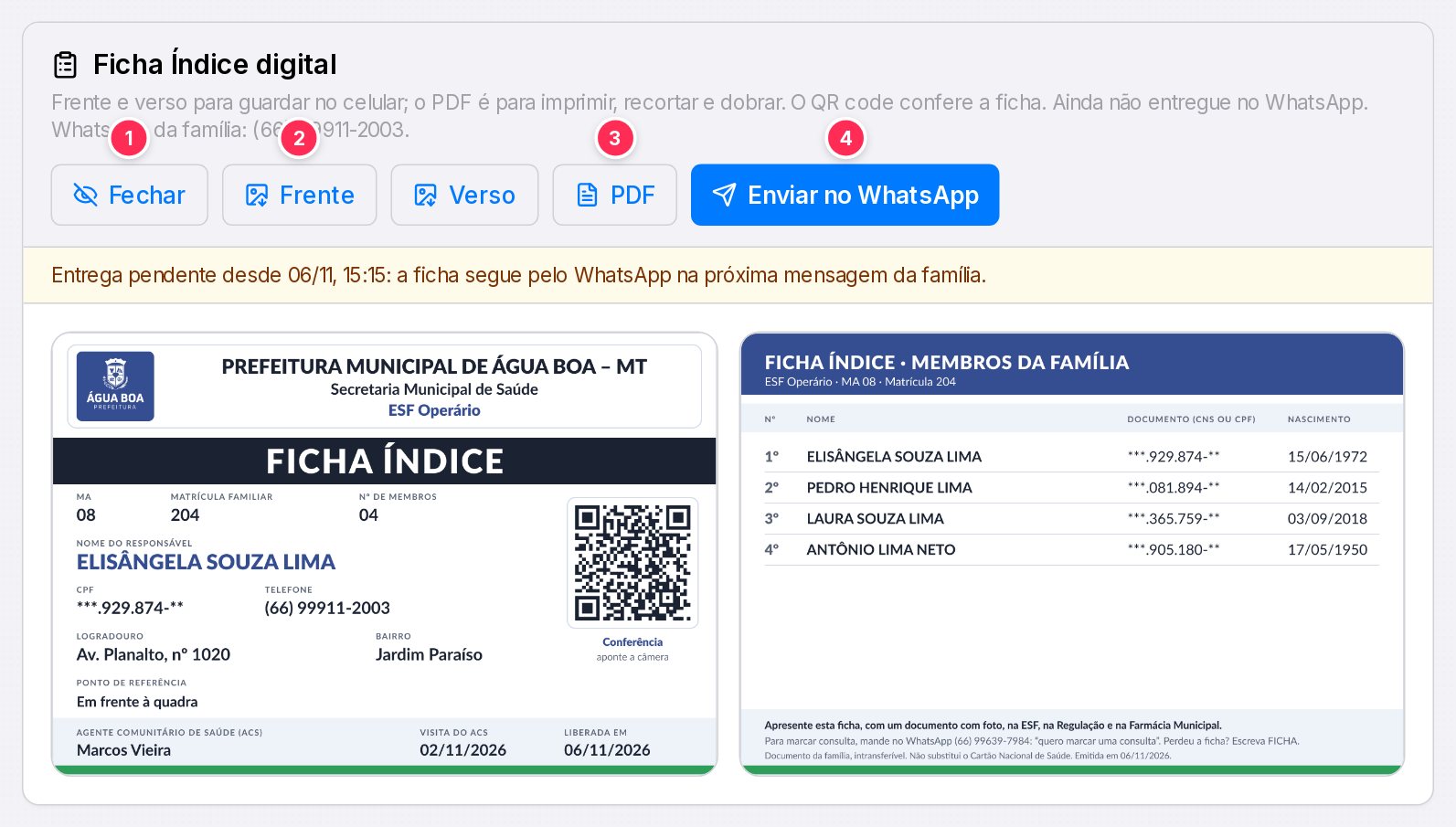
Caixa Ficha Índice digital com a frente e o verso da ficha e os botões Fechar, Frente, Verso, PDF e Enviar no WhatsApp

Gerada quando a ficha é liberada: frente e verso em imagem, PDF para imprimir e QR code de conferência.

1

Ver / Fechar: mostra a ficha na tela

2

Frente e Verso: baixam as imagens

3

PDF: a versão para imprimir

4

Enviar no WhatsApp: manda de novo à família

Olá, Saúde · Treinamento · Módulo 2 · ESF

Ficha Índice digital

Enviar pelo WhatsApp

Ao liberar, o envio é automático. Use Enviar no WhatsApp quando a família perdeu a ficha ou trocou de celular.

O sistema respondeO que fazer
“Ficha Índice enviada pelo WhatsApp.”Pronto.
“A família não escreveu nas últimas 24 h…”Nada. Quando a família responder, a ficha vai sozinha.
“…peça para a família escrever FICHA…”Aviso ainda não aprovado pela Meta. Ligue ou imprima.
“A ficha não tem WhatsApp.”Cadastre o telefone ou entregue o PDF impresso.

Olá, Saúde · Treinamento · Módulo 2 · ESF

Ficha Índice digital

Conferir pelo QR code
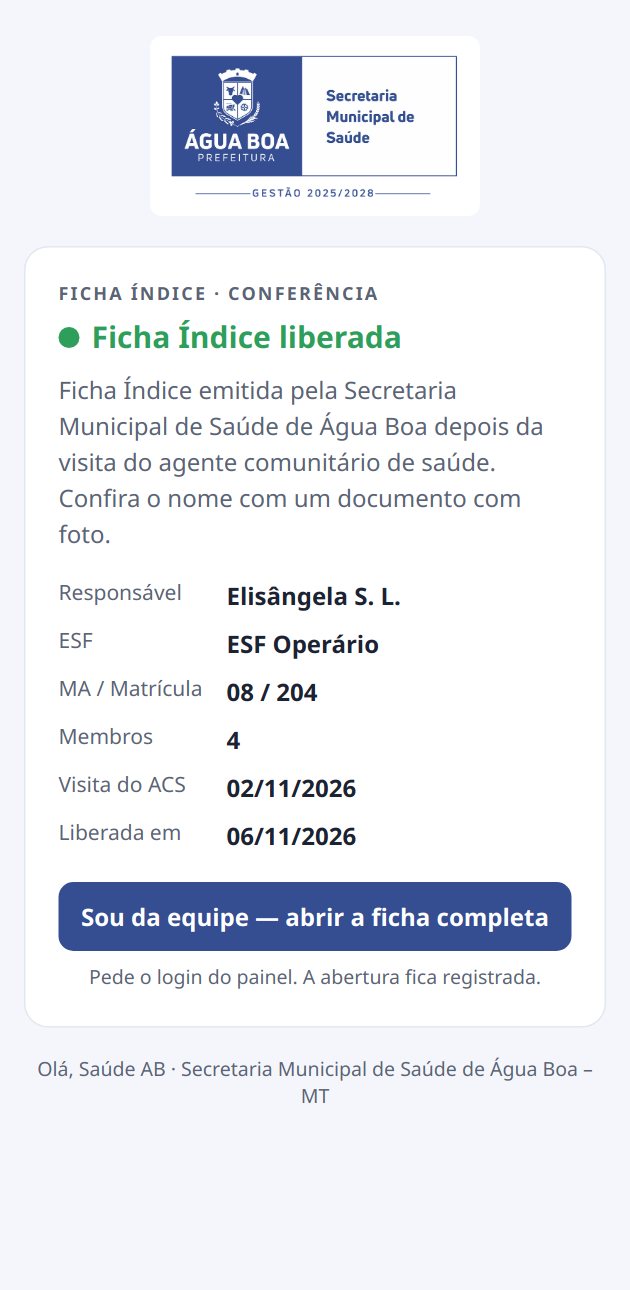
Página pública de conferência aberta pelo QR code, com o selo Ficha Índice liberada

Qualquer pessoa aponta a câmera para o QR code. Abre uma página pública, sem login e sem nenhum documento.

SeloQuer dizer
Ficha Índice liberadaVálida. Confira o nome com documento com foto.
Ficha não liberadaExiste, mas não está liberada. Oriente a procurar a ESF.
Ficha não encontradaNão corresponde a nenhuma ficha. Desconfie.

Olá, Saúde · Treinamento · Módulo 2 · ESF

Pratique · Ficha Índice digital

Ficha digital

Abra uma ficha liberada e clique em Ver.

Baixe o PDF e confira na impressão que a escala está em 100%.

Leia o QR code da frente com o celular e use “Sou da equipe”.

Olá, Saúde · Treinamento · Módulo 2 · ESF · Pratique

Agenda da ESF

A agenda própria da unidade
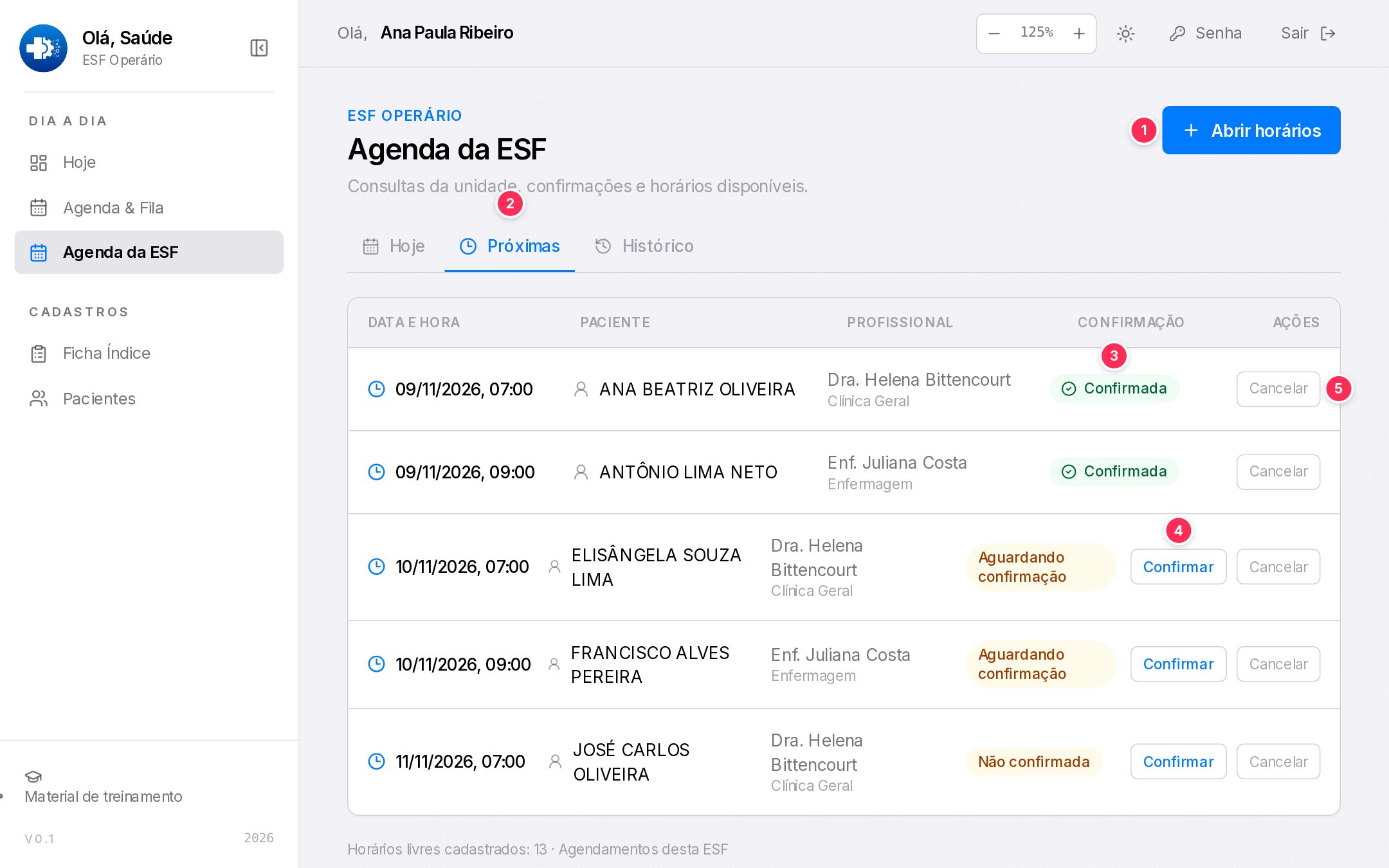
Agenda da ESF com as abas Hoje, Próximas e Histórico, a coluna de confirmação e os botões Confirmar e Cancelar

1

+ Abrir horários: horário, profissional e consulta

2

Abas Hoje, Próximas e Histórico

3

Confirmação: Aguardando, Confirmada ou Não confirmada

4

Confirmar: confirmação por telefone ou no balcão

5

Cancelar: cancela na hora e devolve a vaga

Olá, Saúde · Treinamento · Módulo 2 · ESF

Agenda da ESF

Montar a agenda em três quadros
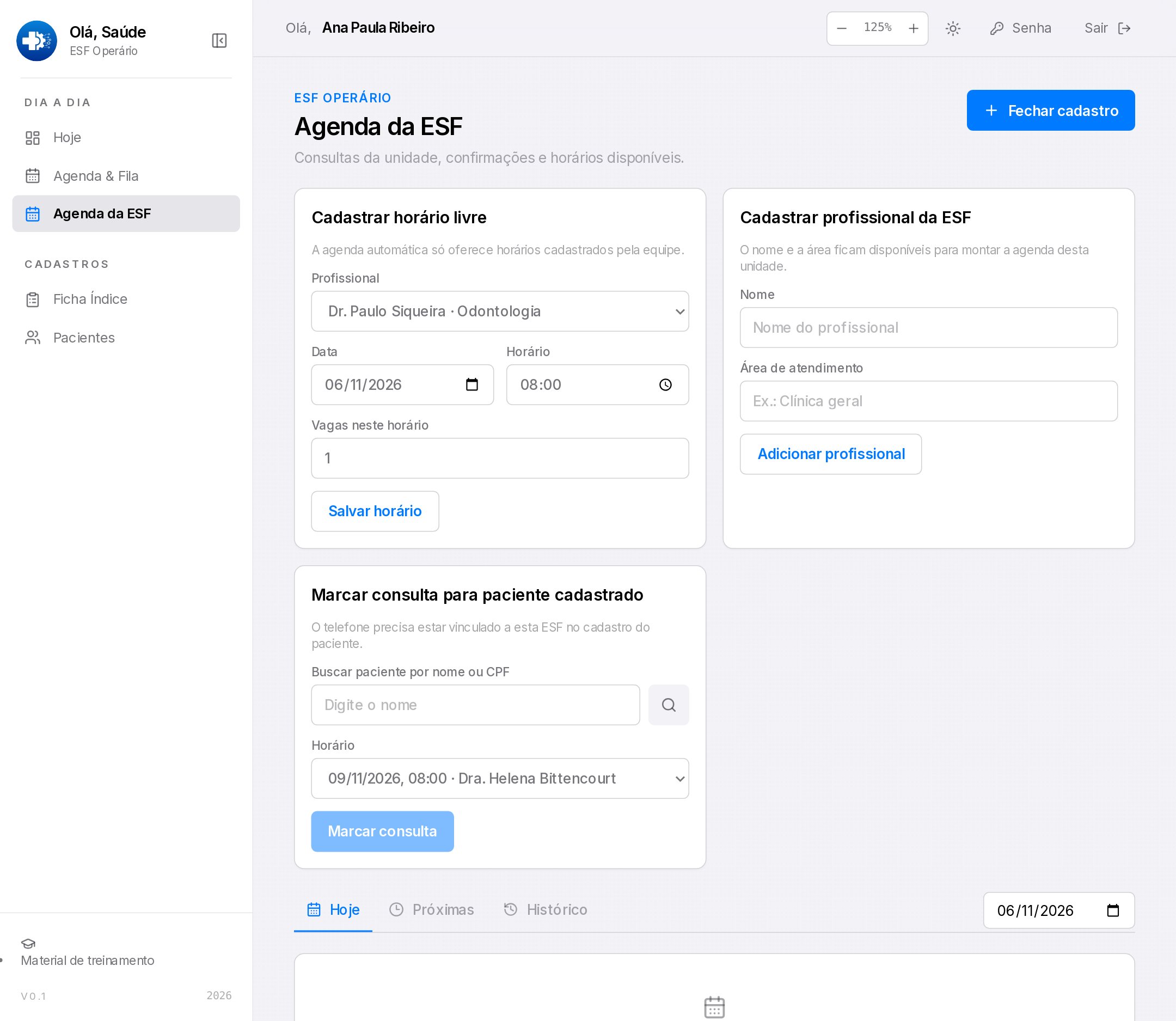
Os três quadros de Abrir horários: cadastrar profissional, abrir horários livres e marcar consulta

1

Cadastrar o profissional

Uma vez só: nome e área de atendimento.

2

Abrir horários livres

Profissional, data e hora futura, 1 a 20 vagas. Salvar horário.

3

Marcar consulta pelo painel

Paciente da ESF, horário com vaga, Marcar consulta.

Só o que a ESF abre é oferecido

Horário salvo não se edita nem se apaga. Confira antes.

Olá, Saúde · Treinamento · Módulo 2 · ESF

Agenda da ESF

Confirmações e o lembrete de 48 horas

Cerca de 48 horas antes, o paciente recebe o lembrete e responde CONFIRMO ou NÃO POSSO.

O paciente respondeNa agendaO que a ESF faz
CONFIRMO ou SIMConfirmadaNada.
NÃO POSSO ou NÃONão confirmadaClicar em Cancelar para liberar a vaga.
NadaAguardando confirmaçãoLigar, se der, e usar Confirmar.

Cancelar não pede confirmação

Cancela na hora, sem pergunta e sem desfazer. Confira a linha antes de clicar.

Olá, Saúde · Treinamento · Módulo 2 · ESF

Pratique · Agenda da ESF · ambiente de treino

Monte a semana

Cadastre um profissional da sua ESF.

Abra três horários para amanhã, um deles com 3 vagas.

Marque uma consulta para um paciente da ESF.

Confirme essa consulta e veja o selo mudar.

Veja a consulta em Próximas e, cancelada, no Histórico.

Olá, Saúde · Treinamento · Módulo 2 · ESF · Pratique

Pacientes da ESF

Vincular um paciente à ESF
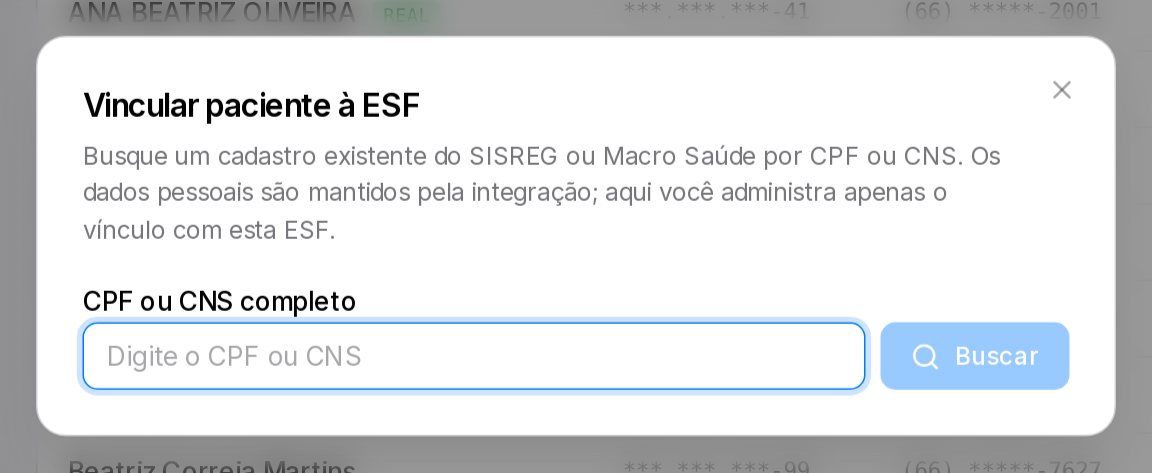
Janela Vincular paciente à ESF com o campo CPF ou CNS completo e o botão Buscar

Quem tem ficha não precisa de vínculo

Ao liberar a Ficha Índice, todos os moradores passam para a ESF.

Para quem é da sua área mas veio do SISREG ou do Macro Saúde e ficou sem ESF.

1

Clique em Vincular paciente.

2

CPF ou Cartão SUS completo, e Buscar.

3

Confira o cadastro (mascarado).

4

Clique em Vincular à ESF.

Olá, Saúde · Treinamento · Módulo 2 · ESF

Pacientes da ESF

Quando o vínculo não dá certo

MensagemO que fazer
Cadastro não encontrado…Faça a Ficha Índice da família.
Este cadastro não veio do SISREG nem do Macro Saúde…Use a Ficha Índice.
Este paciente já está vinculado a esta ESF.Nada a fazer.
…já está vinculado a outra ESF.Ligue para a Regulação.
Encontramos mais de um cadastro…A Regulação revisa o duplicado.

Remover o vínculo

Ícone de corrente partida na linha e confirmar. O paciente volta para a Regulação.

Olá, Saúde · Treinamento · Módulo 2 · ESF

Módulo 3 · Gestão · cerca de 1 hora

Gestão

A visão da Gestão: o município inteiro e as fichas sem ESF.

Bairros e ESF: a tabela que leva cada família à ESF certa.

Usuários: quem entra no painel e o que cada um vê.

Olá, Saúde · Treinamento · Módulo 3 · Gestão

A visão da Gestão

O município inteiro, e mais duas tarefas

A Gestão faz tudo o que a Regulação faz. Só ela e a Administração cuidam da tabela de bairros e da ESF das fichas sem unidade.

Hoje

Mensagens do dia, leitura, faltas e tamanho da fila.

Pendências

O número vermelho é um termômetro do atendimento.

Envios

Quem mandou o quê e quantas mensagens chegaram.

Ficha Índice

As fichas de todas as ESF, com o filtro ESF.

Olá, Saúde · Treinamento · Módulo 3 · Gestão

A visão da Gestão

Fichas sem ESF

1

Filtre ESF: Sem ESF definida

Em Ficha Índice. Abra a ficha.

2

Escolha a unidade

Em "Definir ESF da família" (marcador 1).

3

Clique em Definir ESF

Marcador 2. A ESF passa a ver a ficha e agenda a visita do ACS.
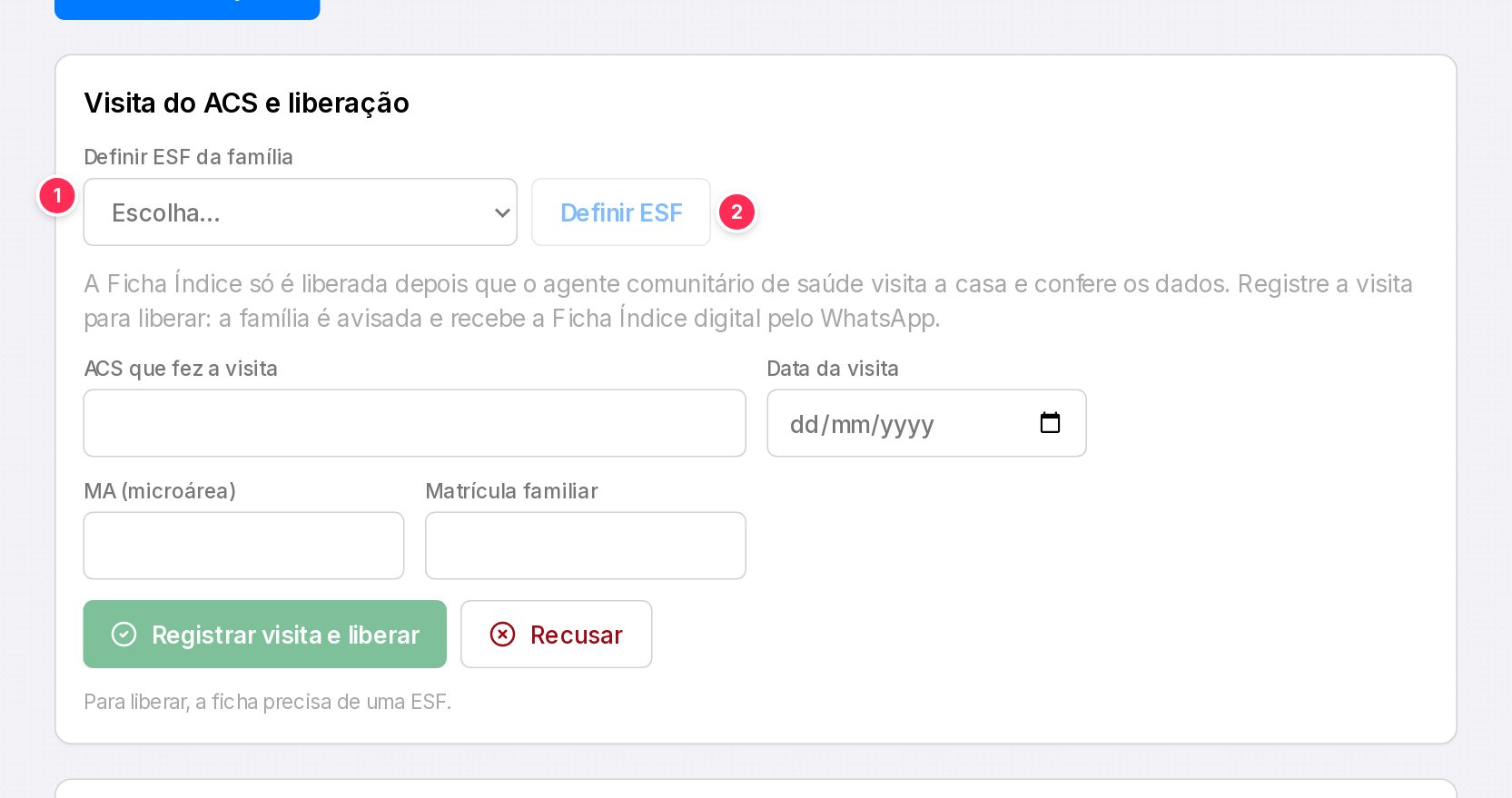
Seção Visita do ACS e liberação com o campo Definir ESF da família

Evite que se repita

Bairro da área de uma ESF? Cadastre-o na tabela de bairros.

Olá, Saúde · Treinamento · Módulo 3 · Gestão

Bairros e ESF

O bairro leva a família à ESF certa
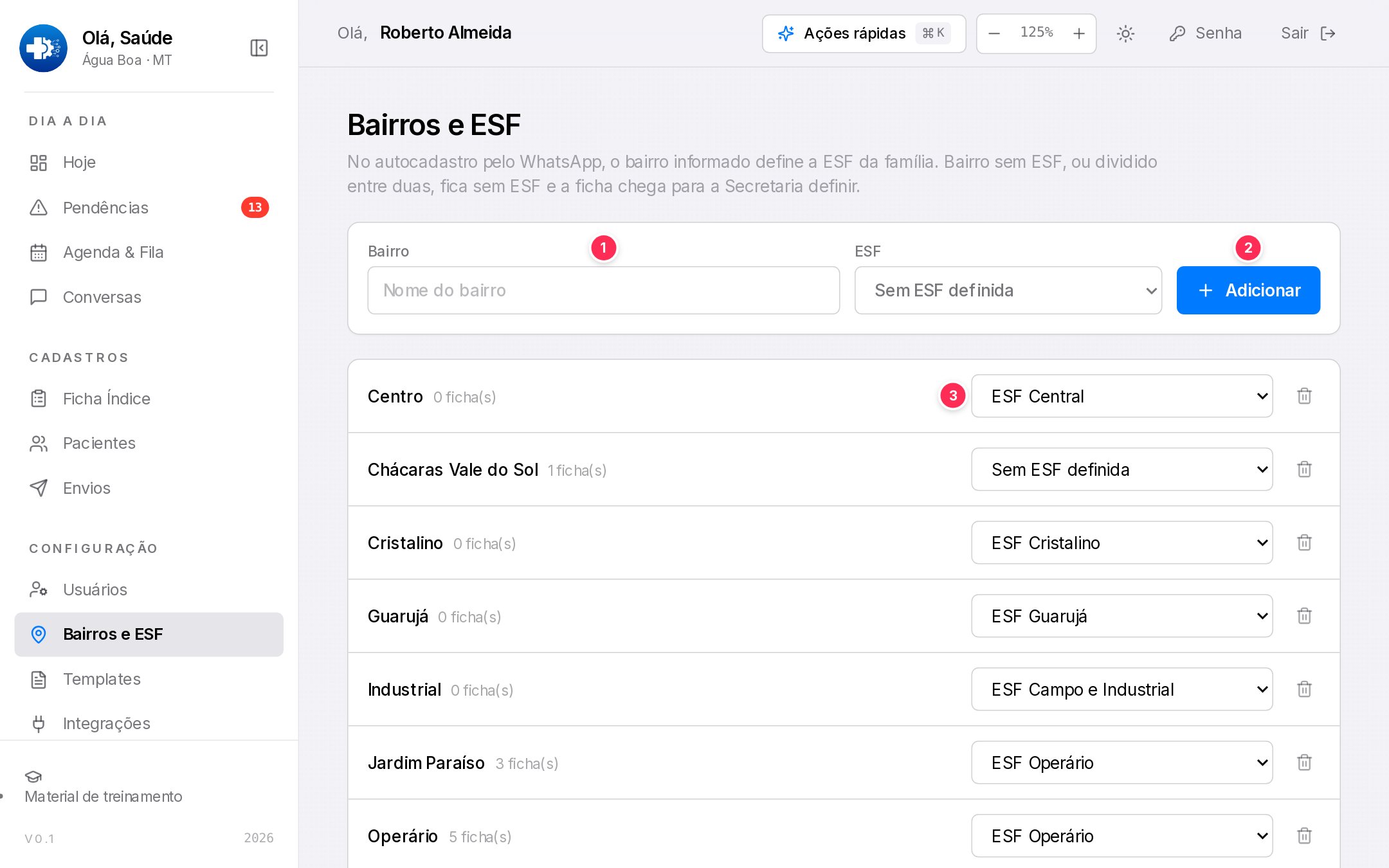
Tela Bairros e ESF com o formulário de novo bairro e a lista de bairros com a ESF de cada um

1

Bairro: o nome como a população fala

2

+ Adicionar: grava o bairro com a ESF escolhida

3

ESF de cada bairro: trocar a lista grava na hora

Atenção

Bairro fora da tabela, ou sem ESF, faz a ficha chegar Sem ESF.

Olá, Saúde · Treinamento · Módulo 3 · Gestão

Bairros e ESF

Como o WhatsApp reconhece o bairro

Ignora

Acentos, maiúsculas e "Bairro" ou "Setor" no começo: "setor operario" vira Operário.

Sugere

Sem o nome exato, mostra até três bairros parecidos para a pessoa escolher.

Guarda

Se nada parecer, guarda o que a pessoa escreveu e a ficha chega Sem ESF.

Dois nomes, um lugar

Cadastre os dois nomes populares apontando para a mesma ESF.

Bairro dividido entre duas ESF

Deixe "Sem ESF definida": a Gestão define a ESF de cada família pela rua.

Olá, Saúde · Treinamento · Módulo 3 · Gestão

Usuários

As contas do painel, sem depender do técnico
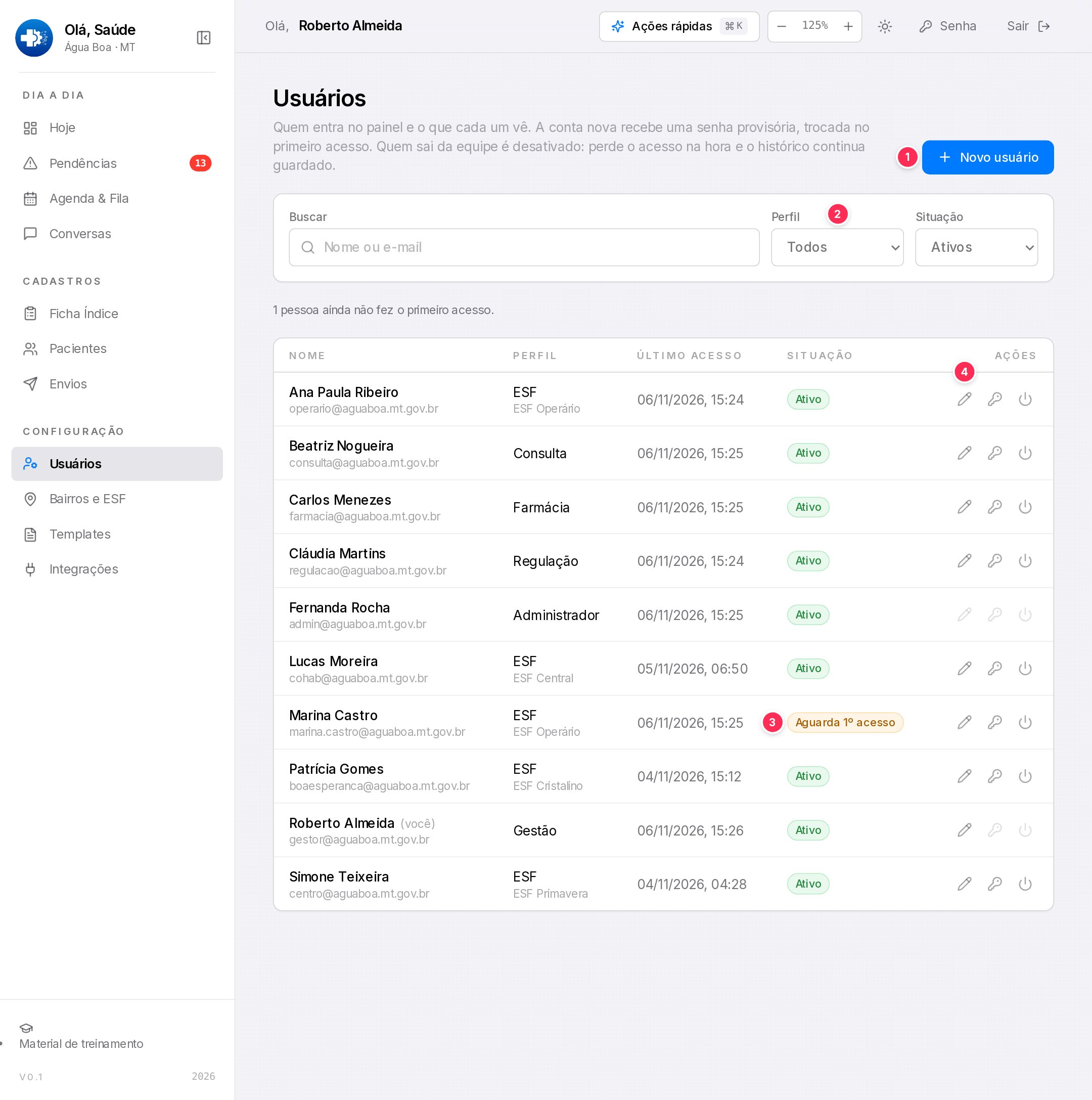
Tela Usuários com o botão Novo usuário, os filtros, a lista de contas e os botões de cada linha

1

Novo usuário: cadastra e gera a senha provisória

2

Filtros: perfil, situação e busca por nome ou e-mail

3

Aguarda 1º acesso: ainda não trocou a senha provisória

4

Botões da linha: lápis, chave e liga/desliga

Último acesso

"Sem registro": a pessoa não entrou desde 06/11/2026, quando o sistema passou a guardar o acesso.

Olá, Saúde · Treinamento · Módulo 3 · Gestão

Usuários

Cadastrar uma pessoa

1

Novo usuário abre a janela de cadastro

2

Nome e e-mail: o e-mail institucional é o login

3

Perfil; para ESF, escolha também a unidade

4

Criar usuário mostra o login e a senha provisória

5

Entregue a senha por canal seguro; use Copiar

A senha provisória aparece uma vez só

Perdeu? Gere outra pela chave. Ninguém consegue ver a senha depois.
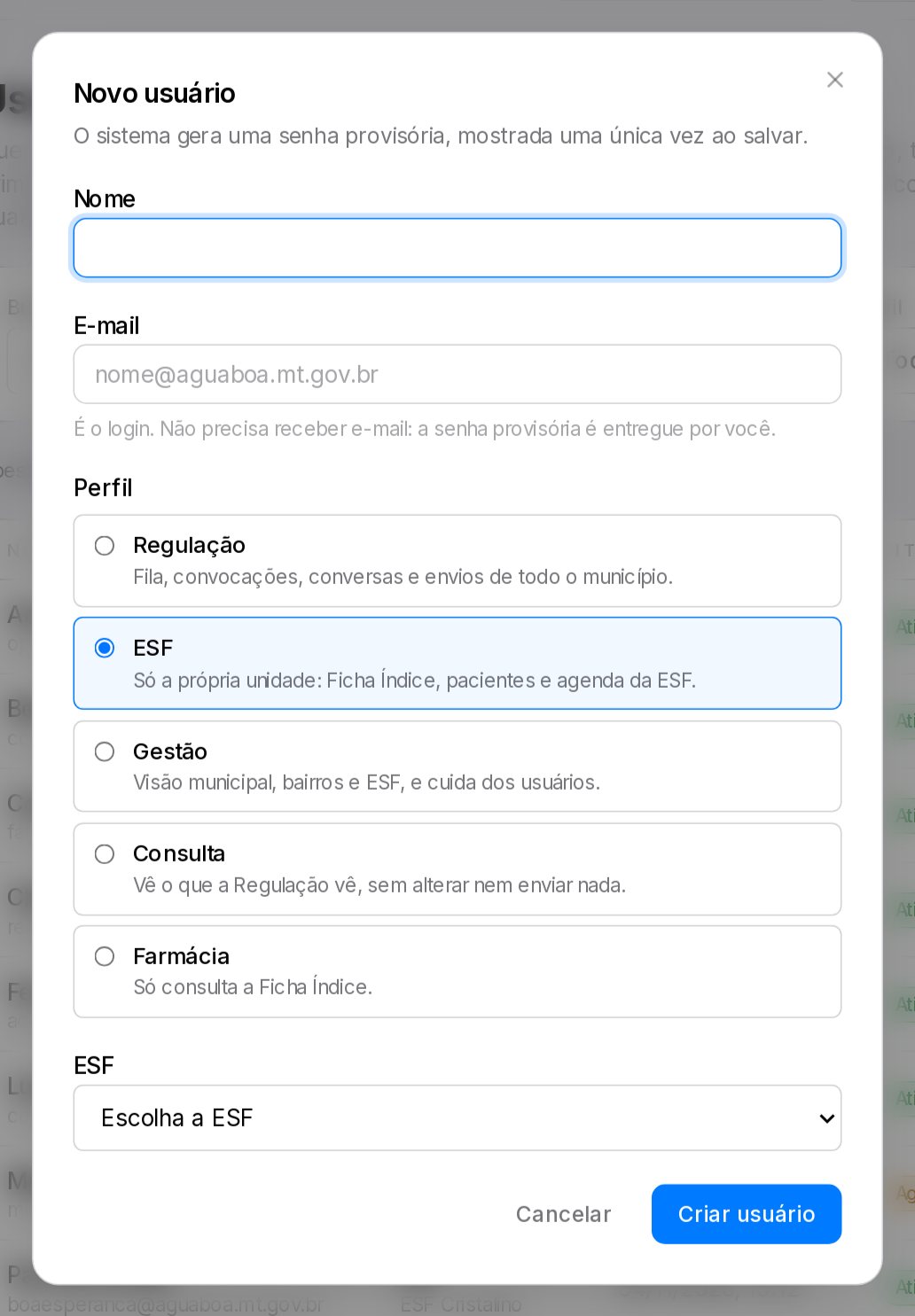
Janela Novo usuário com os campos Nome e E-mail, a lista de perfis e a escolha da ESF

Olá, Saúde · Treinamento · Módulo 3 · Gestão

Usuários

Na linha de cada pessoa

BotãoPara quêO que acontece
LápisCorrigir nome ou e-mail, trocar perfil ou ESFTrocar perfil ou ESF encerra a sessão aberta; a pessoa entra de novo já com o acesso novo.
ChaveSenha esquecidaGera senha provisória nova. A antiga deixa de valer e a sessão cai.
Liga/desligaDesativar quem saiu da equipe, ou reativarPerde o acesso na hora; o login é recusado. O histórico fica guardado.

Usuário não se apaga

Envios, fichas validadas e alterações continuam ligados ao nome da pessoa.

Botões apagados

Na sua linha, só o lápis, para nome e e-mail. Para a Gestão, as linhas de Administrador ficam apagadas.

Olá, Saúde · Treinamento · Módulo 3 · Gestão

Pratique · Gestão

Bairros e uma conta do começo ao fim

Cadastre um bairro novo e tente cadastrá-lo de novo sem acento.

Tente apagar um bairro que já tem fichas e leia a mensagem.

Cadastre uma pessoa fictícia com perfil ESF e copie a senha provisória.

Numa janela anônima, entre com ela e faça o primeiro acesso.

Troque o perfil para Consulta e veja a outra janela voltar ao login.

Desative a conta e tente entrar de novo com ela.

Olá, Saúde · Treinamento · Módulo 3 · Pratique

Módulo 4 · Administração · cerca de 50 min

Administração

Templates: as mensagens-modelo que a Meta aprova antes do uso.

Integrações: WhatsApp da Meta, SISREG e Macro Saúde.

Olá, Saúde · Treinamento · Módulo 4 · Administração

Templates

Toda mensagem que puxa conversa é um template
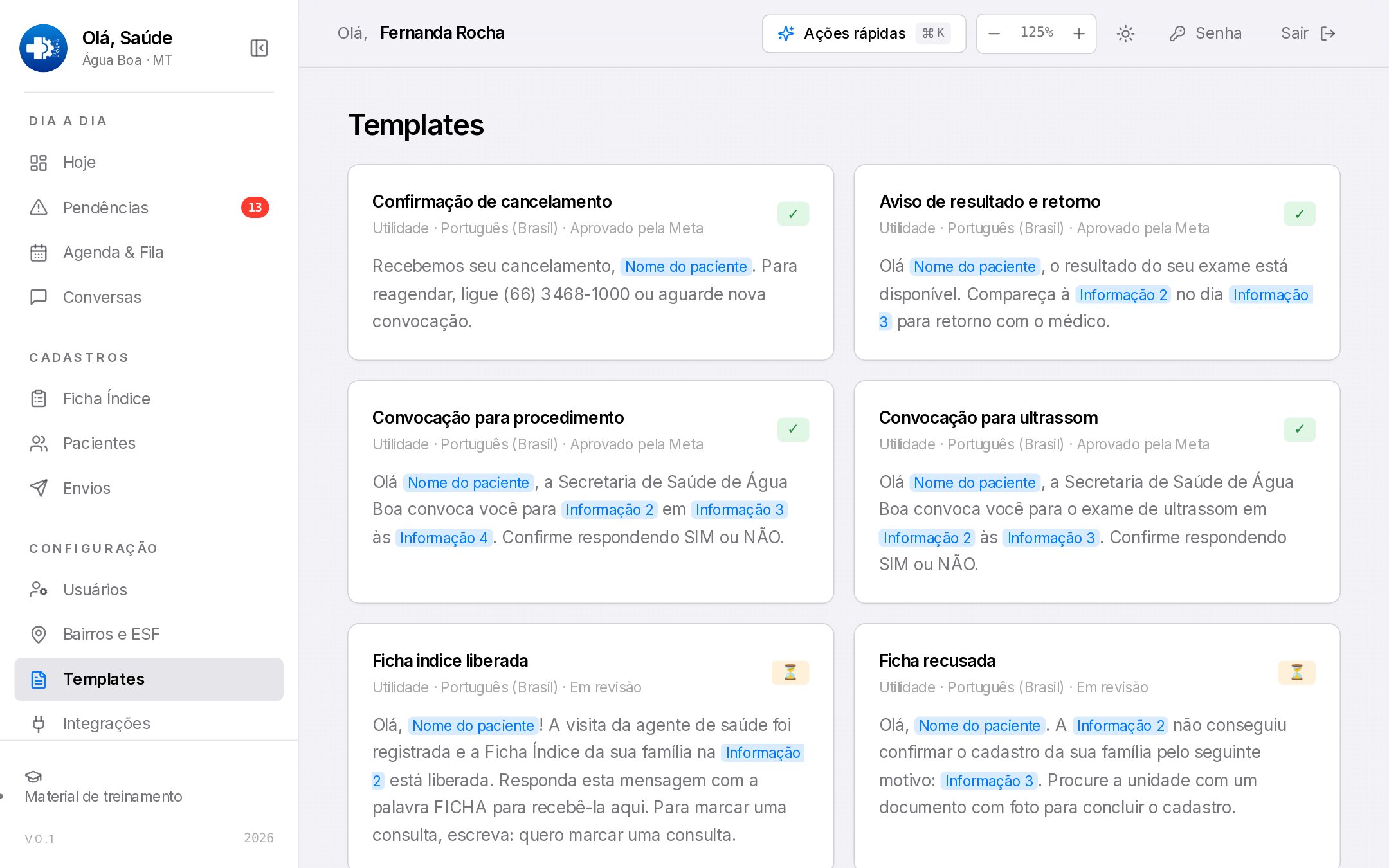
Tela Templates com cartões de mensagens, categoria, situação e variáveis destacadas

Em revisão

Na Meta: Pendente. Ainda não pode ser enviado.

Aprovado pela Meta

Na Meta: Aprovado. Pronto para uso.

Rejeitado

Na Meta: Recusado. O motivo está na tela da Meta.

Sem aprovação, o aviso não sai

Template em revisão: o aviso que depende dele não é enviado.

Olá, Saúde · Treinamento · Módulo 4 · Administração

Templates

Submeter e sincronizar com a Meta

1

Encontre o template

Coluna Na Meta: código ou "não submetido".

2

Clique em Submeter

Vira Reenviar quando já tem código da Meta.

3

Aguarde a resposta

Chega sozinha. Para buscar na hora: Sincronizar com a Meta.

Template novo é com o responsável técnico

O painel não tem tela para escrever um template novo.
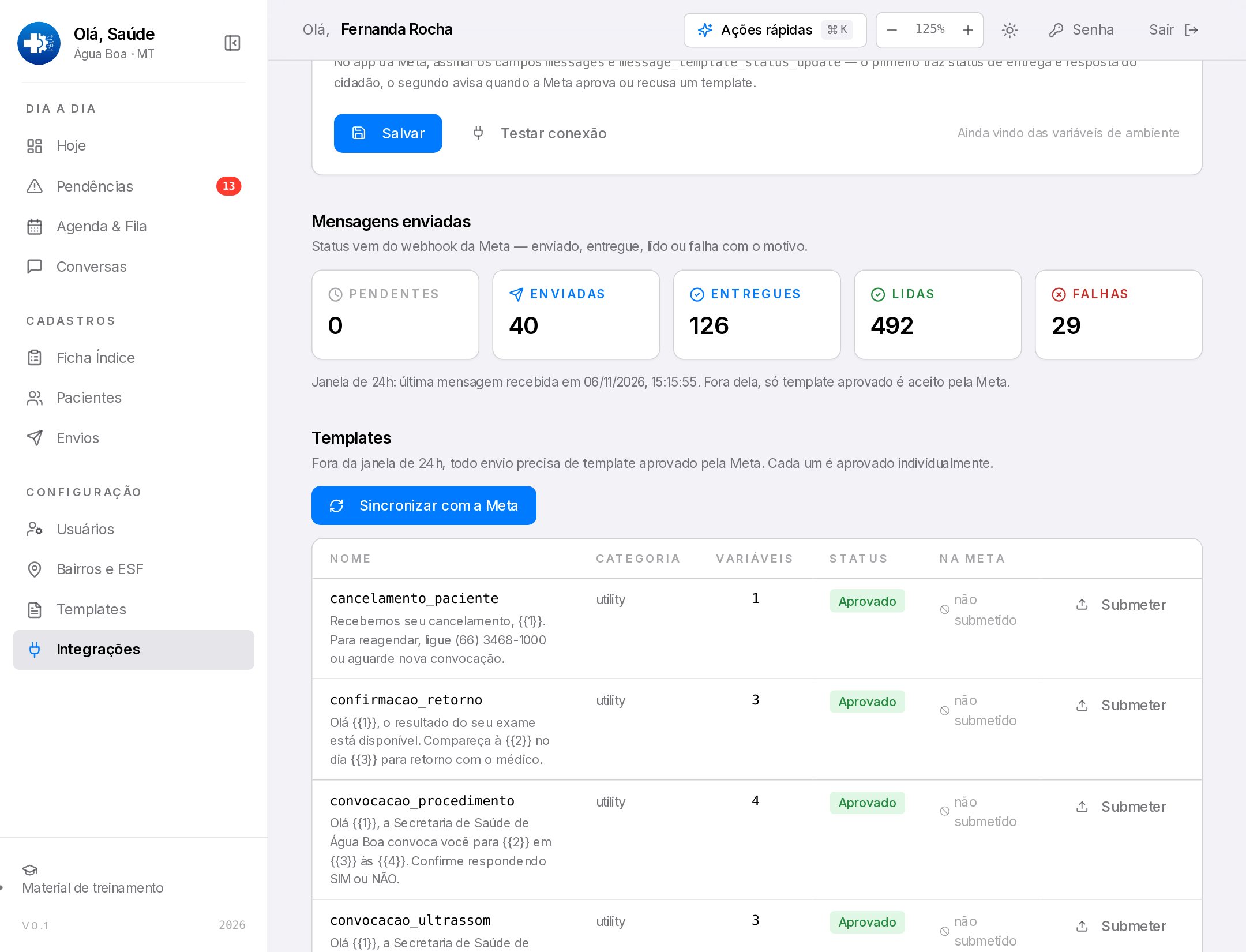
Seção Templates na página WhatsApp Meta com o botão Sincronizar com a Meta e a tabela com Submeter

Olá, Saúde · Treinamento · Módulo 4 · Administração

Templates

Qual template sai em cada situação

TemplateQuando é usado
Convocação para ultrassomConvocar a fila de ultrassom; também por Pendências.
Convocação para procedimentoConvocar qualquer outra fila, com o procedimento como informação.
Lembrete de consultaLembrete de véspera (a partir das 8h) e ações de lembrar.
Confirmação de cancelamentoCancelar médico e confirmar cancelamento em Pendências.
Resultado e retorno · ReagendamentoSó por Envios (reagendamento depois de aprovado).
Regulacao agendamento / remarcacao / cancelamentoAvisos automáticos do Macro Saúde.
Ubs confirmacao 48hLembrete de 48 horas da agenda da ESF.
Ficha validada / Ficha recusadaResposta da ESF ao autocadastro pelo WhatsApp.
Ficha indice liberadaFicha liberada fora da janela de 24h (pede FICHA).

Olá, Saúde · Treinamento · Módulo 4 · Administração

Integrações

O que entra e o que sai do sistema
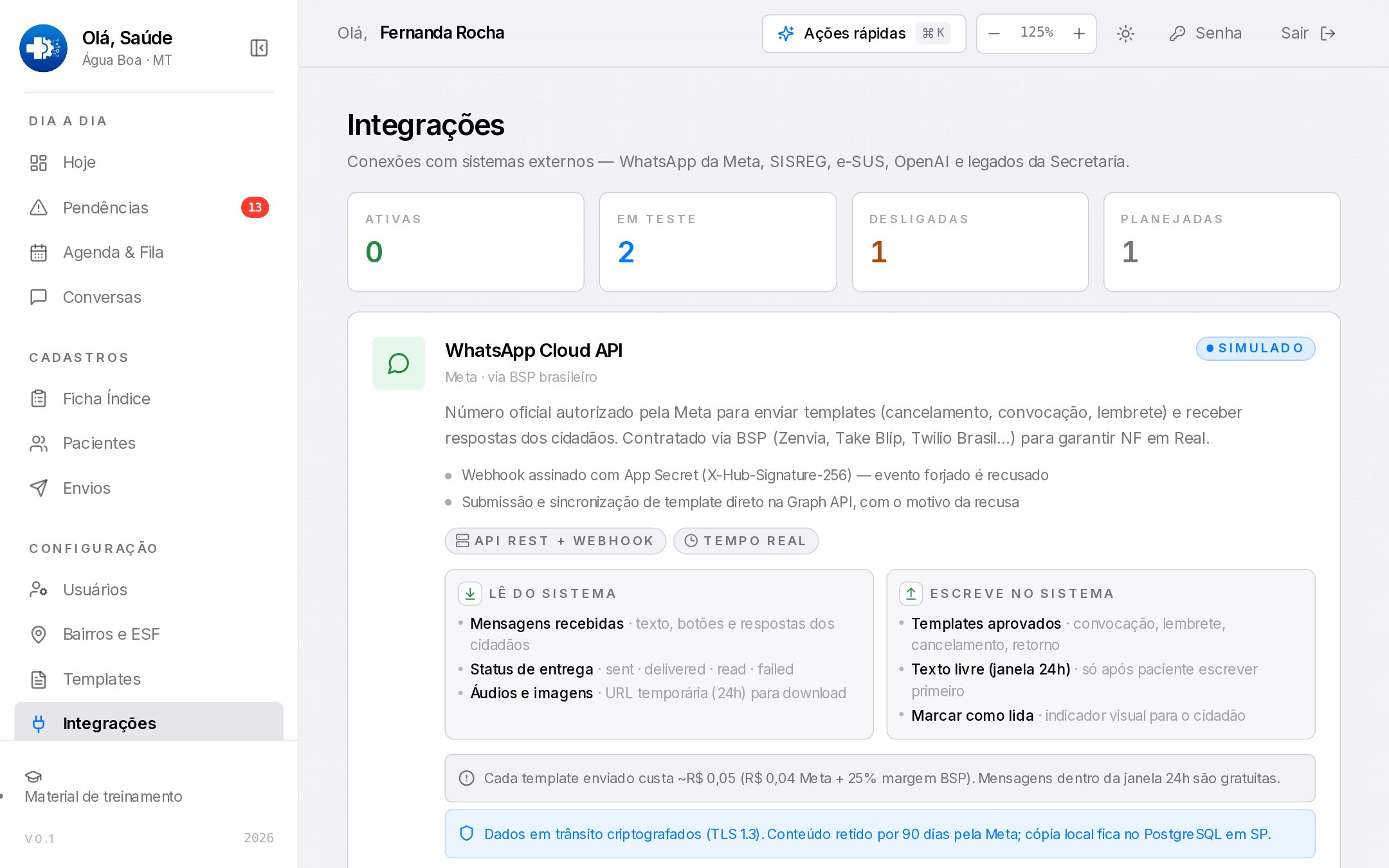
Página Integrações com contadores e cartões de cada integração

Entram a fila do SISREG e do Macro Saúde. Saem as mensagens pelo WhatsApp oficial.

Outros perfis veem estas telas. Só a Administração altera credenciais.

A página geral mostra o estado de agora

Ativas, Em teste, Desligadas, Planejadas e o selo de cada cartão vêm da configuração atual.

Olá, Saúde · Treinamento · Módulo 4 · Administração

Integrações · WhatsApp · Meta

O modo de envio
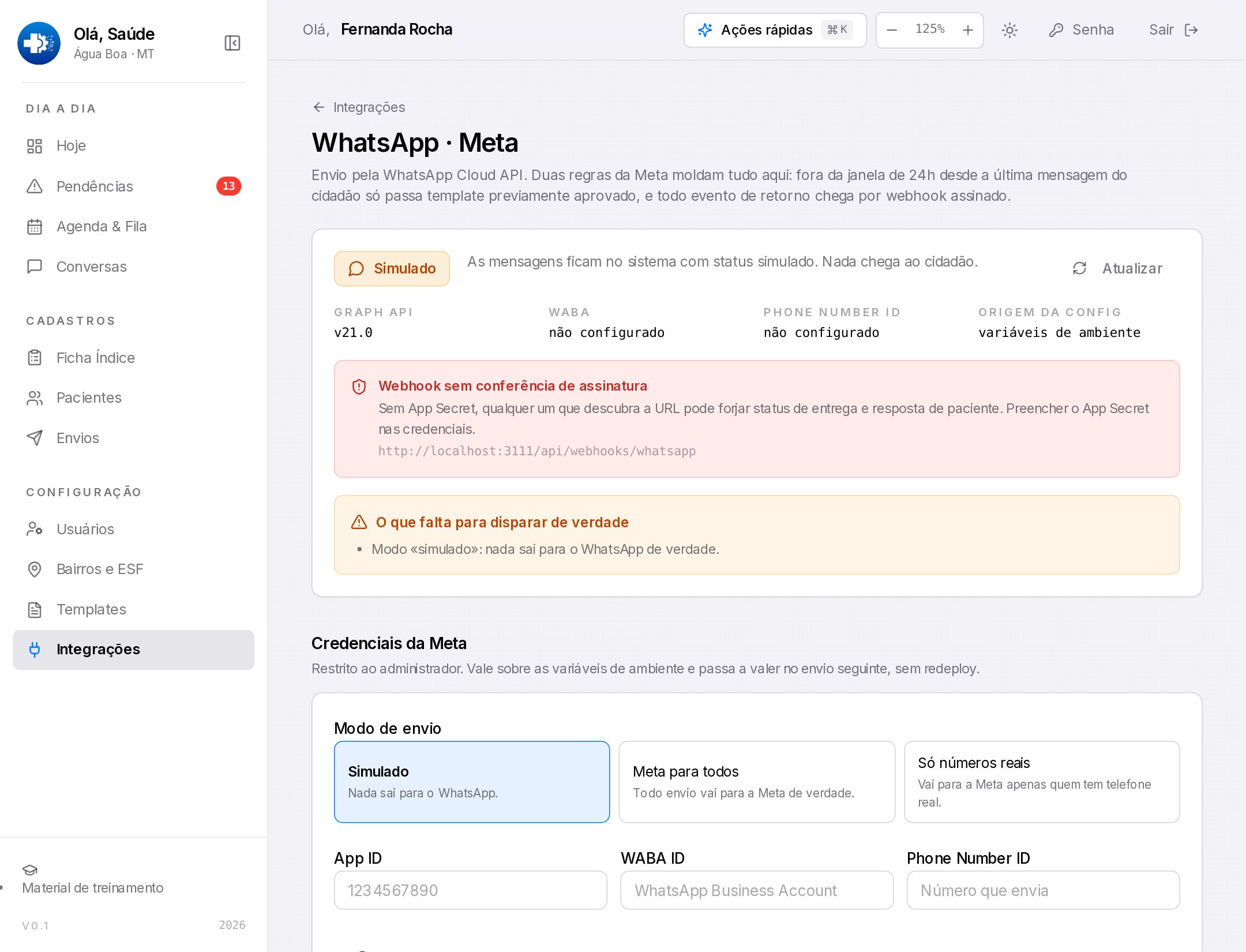
Página WhatsApp Meta com modo de envio, alertas e credenciais

Simulado

Situação no painel, mas nada chega ao cidadão.

Meta para todos

Todo envio vai pela Meta, de verdade, e é cobrado.

Só números reais

Só telefone real conferido recebe; o resto vai ao simulador.

Olhe os dois quadros abaixo do modo

"O que falta para disparar de verdade" e a assinatura do webhook.

Olá, Saúde · Treinamento · Módulo 4 · Administração

Integrações · SISREG

A integração só lê o SISREG
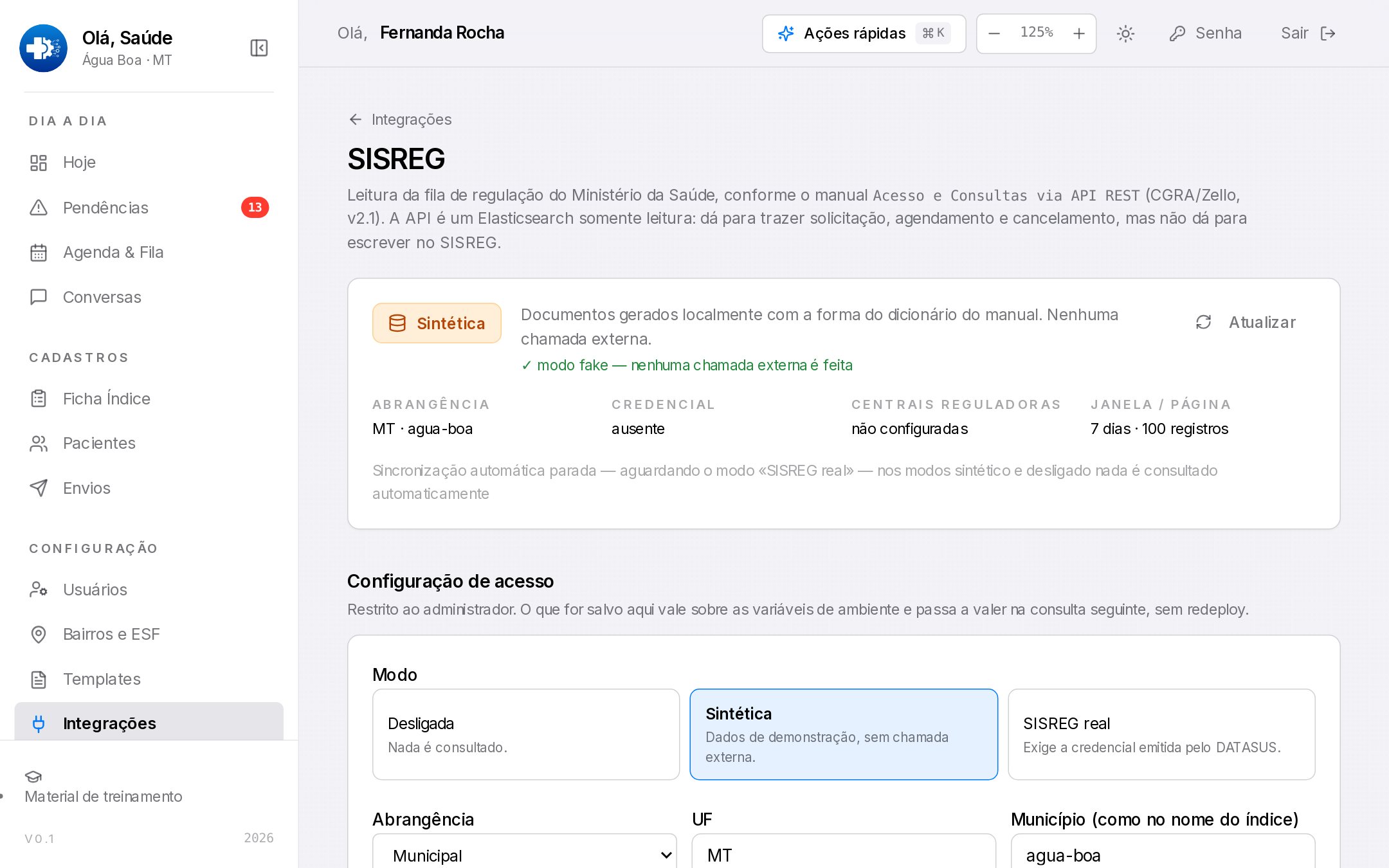
Página SISREG com o modo, estado da conexão e configuração de acesso

Modo

Desligada, Sintética (demonstração) ou SISREG real.

Sincronização

Última e próxima leitura, ou por que parou.

Consultas e execuções

Executar roda na hora; o histórico mostra ok, rodando ou erro.

Risco vira prioridade

Risco do SISREG de 0 a 3; emergência é P1.

Olá, Saúde · Treinamento · Módulo 4 · Administração

Integrações · Macro Saúde

Os eventos da Datanorte, ao vivo
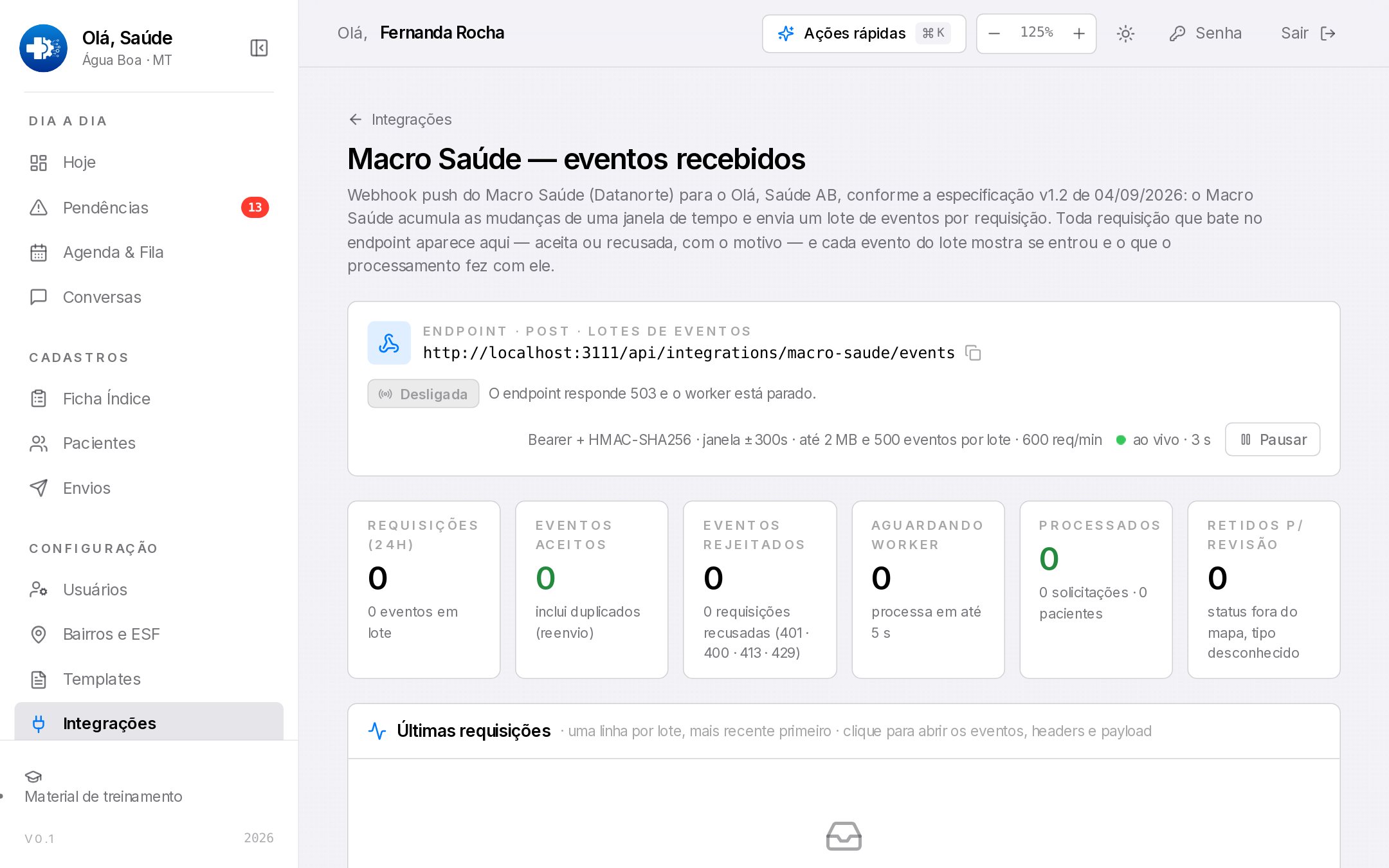
Página Macro Saúde eventos recebidos com indicadores e últimas requisições

Modo

Desligada, Dry run (valida, não altera) ou Ativa.

Indicadores

Aceitos, rejeitados, processados e retidos para revisão.

Últimas requisições

Clique numa linha para ver os eventos do lote.

Mapas não têm tela

Unidade sem mapa: a solicitação fica só com a Regulação.

Olá, Saúde · Treinamento · Módulo 4 · Administração

Integrações

Quando chamar o responsável técnico

Falhas de envio subindo, ou modo de envio diferente do combinado.

Sincronização do SISREG parada.

Eventos do Macro Saúde rejeitados ou retidos para revisão.

Um template novo, ou uma unidade do Macro Saúde sem ESF.

Olá, Saúde · Treinamento · Módulo 4 · Administração

Módulo 5 · Farmácia · cerca de 20 min

Farmácia

Consultar a Ficha Índice da família no balcão.

Conferir a ficha do cidadão pelo QR code.

Olá, Saúde · Treinamento · Módulo 5 · Farmácia

Farmácia

Uma tela só: a Ficha Índice

Ficha Índice no perfil Farmácia com o menu de um item, a busca e o filtro de ESF

1

Menu: só Ficha Índice

2

Buscar: CPF, Cartão SUS, nome ou telefone de qualquer morador

3

ESF: filtra por unidade; a Farmácia vê todas

Senha da Farmácia

Troca pelo botão Senha do cabeçalho. Esqueceu: peça à gestão.

Olá, Saúde · Treinamento · Módulo 5 · Farmácia

Farmácia

Atender no balcão

1

Peça um documento

CPF, Cartão SUS ou a ficha digital no celular.

2

Busque e aperte Enter

Com 8 dígitos ou mais, procura em todos os moradores.

3

Confira a situação

Liberada: o ACS visitou e a ESF confirmou.

4

Abra a ficha

Endereço, ESF e todos os membros, só leitura.
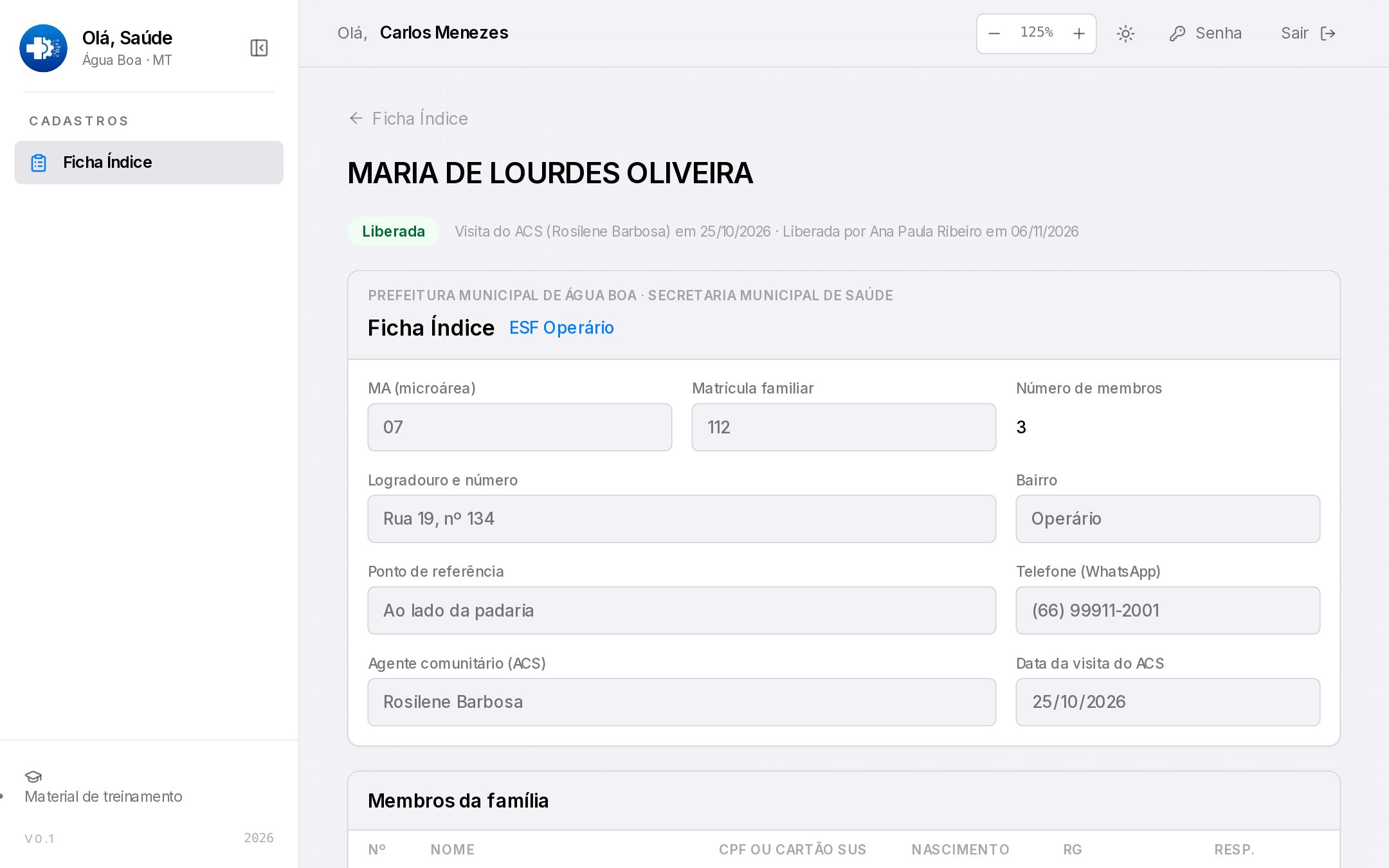
Ficha de uma família aberta no perfil Farmácia, com os campos travados

Olá, Saúde · Treinamento · Módulo 5 · Farmácia

Farmácia

Conferir a ficha pelo QR code

Aponte a câmera do seu celular para o QR code da ficha, no celular ou impressa.

Ficha Índice liberada

Confira o nome com um documento com foto.

Ficha não liberada

Oriente a pessoa a procurar a ESF.

Ficha não encontrada

O código não é de uma ficha emitida. Desconfie.

A Farmácia não altera nada

Dado errado: oriente a família a procurar a ESF dela.

Página de conferência da Ficha Índice aberta pelo QR code no celular

Olá, Saúde · Treinamento · Módulo 5 · Farmácia

Pratique · Farmácia

No balcão

Busque uma família pelo CPF de um dos filhos.

Encontre as fichas aguardando visita de uma ESF usando os filtros.

Leia o QR code de uma ficha impressa e abra a ficha completa com "Sou da equipe".

Olá, Saúde · Treinamento · Módulo 5 · Pratique

Módulo 6 · Consulta · cerca de 15 min

Consulta

Acompanhar fila, agenda, pacientes, conversas, envios e fichas do município, sem alterar nada.

Olá, Saúde · Treinamento · Módulo 6 · Consulta

Consulta

Vê o município inteiro, sem alterar
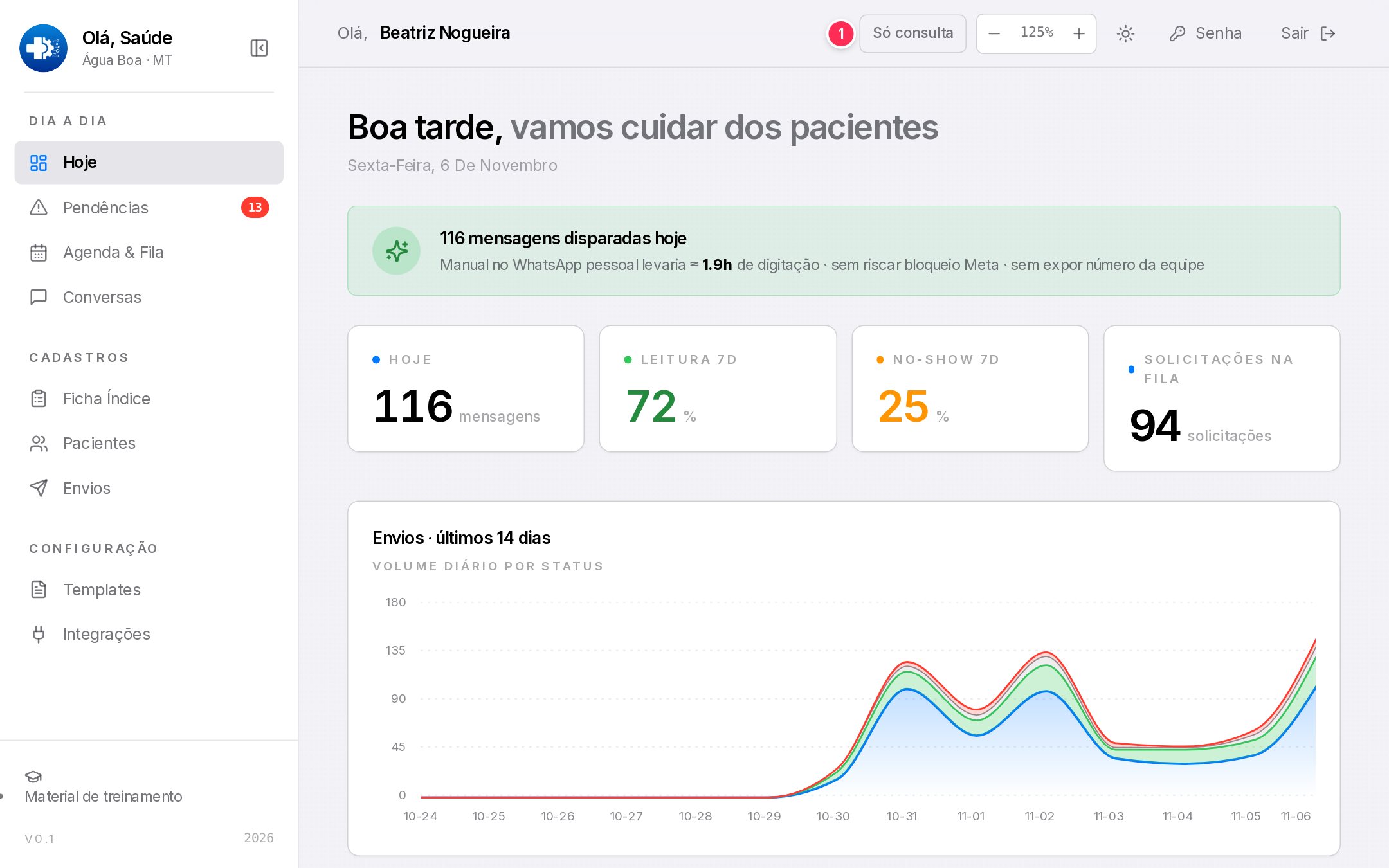
Tela Hoje no perfil Consulta com o selo Só consulta no cabeçalho

1

Só consulta: o selo fica no lugar de Ações rápidas

A tela Hoje não mostra o quadro "Ações para hoje".

As telas abrem sem os botões de ação: Resolver, Nova solicitação, Novo envio, responder conversa.

A única coisa que o perfil altera é a própria senha.

Olá, Saúde · Treinamento · Módulo 6 · Consulta

Consulta · Atenção

Abrir uma conversa marca como lida para todos

O contador de não lidas zera para toda a equipe. Evite abrir conversas não lidas, ou avise quem atende.

Olá, Saúde · Treinamento · Módulo 6 · Consulta

Módulo 7 · O cidadão no WhatsApp · cerca de 40 min

O cidadão no WhatsApp

O autocadastro da Ficha Índice, pergunta por pergunta.

Os avisos que o cidadão recebe e o que ele responde.

Serve para todos os perfis orientarem a população.

Olá, Saúde · Treinamento · Módulo 7 · O cidadão no WhatsApp

O autocadastro pelo WhatsApp

Uns 3 minutos, uma pergunta de cada vez

1

Termo da LGPD: SIM para começar

2

Nome completo do responsável

3

Data de nascimento

4

CPF ou Cartão SUS

5

Endereço: rua e número

6

Bairro, que define a ESF

7

Ponto de referência ou PULAR

8

Quantos moram e os dados de cada um

9

Resumo: SIM envia, CORRIGIR muda

No fim

"Pronto! Recebemos a Ficha Índice da sua família." A ACS da ESF vai visitar a casa.

Olá, Saúde · Treinamento · Módulo 7 · O cidadão no WhatsApp

O autocadastro pelo WhatsApp

Onde o cidadão costuma travar

PerguntaO assistente aceitaSe não aceitar, ele diz
NomeNome e sobrenome, só letrasEnvie o nome completo (nome e sobrenome).
Nascimento08/10/1966, 8-10-66, 08101966 ou 081066Não entendi a data. Envie no formato dia/mês/ano…
DocumentoCPF (11 dígitos) ou Cartão SUS (15), válidosEsse número não parece um CPF ou Cartão SUS válido…
BairroO nome; "Setor" e "Bairro" no começo são ignoradosMostra até 3 bairros parecidos para escolher.
Quantas pessoasUm número de 0 a 9, ou "só eu", "ninguém"Repete a pergunta.

Olá, Saúde · Treinamento · Módulo 7 · O cidadão no WhatsApp

O autocadastro pelo WhatsApp

As palavras que comandam a conversa

SIM

Aceitar o termo no começo e confirmar o resumo no fim.

SAIR

Desistir a qualquer momento. Também valem CANCELAR e PARAR.

PULAR

Sem ponto de referência ou sem documento de um morador.

CORRIGIR

No resumo: escolhe o que mudar (1 a 7) e volta ao resumo.

Parou no meio?

O cadastro espera até 24 horas e continua de onde parou. Depois, recomeça.

Olá, Saúde · Treinamento · Módulo 7 · O cidadão no WhatsApp

O autocadastro pelo WhatsApp

Depois do SIM final

Bairro com ESF

A ficha chega à ESF do bairro como Aguardando visita do ACS.

Bairro sem ESF

A ficha chega à Secretaria, e o cidadão é avisado de que ela vai definir a ESF.

Alguém já tem ficha

A família é orientada a procurar a ESF com documento com foto.

Escreveu de novo

O assistente explica que a ficha aguarda a visita do ACS.

Olá, Saúde · Treinamento · Módulo 7 · O cidadão no WhatsApp

Avisos, ficha e consulta

Ficha liberada e consulta marcada

A visita da agente de saúde foi registrada e a Ficha Índice da sua família na ESF Operário está liberada. Responda com a palavra FICHA para recebê-la aqui.

FICHA

Imagem da frente, imagem do verso com os membros e o PDF para imprimir.

quero marcar uma consulta

Horários livres da ESF numerados. A pessoa responde com o número da opção.

Escreveu nas últimas 24h? A ficha vai direto, sem responder FICHA.

Perdeu a ficha? Escreva FICHA, "minha ficha" ou "cartão".

Família com várias pessoas: "Para quem é o atendimento?" TROCAR muda.

Consulta marcada: dá para perguntar e cancelar, com SIM para confirmar.

Olá, Saúde · Treinamento · Módulo 7 · O cidadão no WhatsApp

Avisos, ficha e consulta

Mensagens da Regulação

MensagemO cidadão responde
Convocação: "Confirme respondendo SIM ou NÃO."SIM ou NÃO, ou uma pergunta
Agendamento ou remarcação do Macro SaúdeSIM para confirmar presença, NÃO se não puder
Cancelamento: "Não compareça nessa data."Só se tiver dúvida
Lembrete de vésperaSó se houver imprevisto

As respostas vão para Conversas

Até 72 horas depois de uma mensagem da Regulação, uma pessoa da equipe responde.

Olá, Saúde · Treinamento · Módulo 7 · O cidadão no WhatsApp

Avisos, ficha e consulta

Mensagens da ESF

Lembrete de 48 horas

"Responda CONFIRMO para confirmar ou NÃO POSSO para avisar a unidade."

A agenda da ESF mostra Confirmada ou Não confirmada.

Ficha recusada, com o motivo

O cidadão não responde: procura a ESF com documento com foto.

A ESF corrige e libera a ficha na unidade.

Áudio também vale

O assistente transcreve. Se não entender, pede para responder por texto.

Olá, Saúde · Treinamento · Módulo 7 · O cidadão no WhatsApp

Confira · O cidadão no WhatsApp

Orientando o cidadão

Uma senhora diz no balcão que perdeu a Ficha Índice que estava no celular. O que você orienta?

A · Fazer um novo autocadastro
B · Escrever FICHA no WhatsApp da Secretaria
C · Esperar a próxima visita do ACS

O cidadão respondeu SIM a uma convocação da Regulação. Onde essa resposta aparece?

A · Na Agenda da ESF
B · Em lugar nenhum, é automática
C · Em Conversas, para a Regulação

Olá, Saúde · Treinamento · Módulo 7 · Confira

Apoio · para consultar depois

Apoio

Quem pode fazer o quê, problemas comuns, mensagens de recusa e glossário.

Como organizar as turmas e cuidar dos dados em sala.

Olá, Saúde · Treinamento · Apoio

Quem pode fazer o quê: as telas

TelaRegulaçãoESFGestãoAdmin.FarmáciaConsulta
Hoje✓própria✓✓—✓
Pendências✓—✓✓—✓
Agenda & Fila✓própria✓✓—✓
Agenda da ESF—✓————
Conversas✓—✓✓—✓
Ficha Índice✓própria✓✓✓✓
Pacientes✓própria✓✓—✓
Envios✓—✓✓—✓
Usuários——✓✓——
Bairros e ESF——✓✓——
Templates✓—✓✓—✓
Integrações✓—✓✓—✓

Olá, Saúde · Treinamento · Apoio · ✓ pode · própria = só a própria ESF · — não pode

Quem pode fazer o quê

Ações: fila, mensagens e fichas

AçãoRegulaçãoESFGestãoAdmin.FarmáciaConsulta
Convocar, lembrar e cancelar em lote✓—✓✓——
Lançar solicitação, criar fila, reordenar✓—✓✓——
Resolver pendência✓—✓✓——
Responder conversa✓—✓✓——
Fazer um envio✓—✓✓——
Digitar, editar, liberar e recusar ficha—própria✓✓——
Definir a ESF de uma ficha——✓✓——
Ver e baixar a Ficha Índice digital✓própria✓✓✓✓
Enviar a Ficha Índice no WhatsApp✓própria✓✓——

Olá, Saúde · Treinamento · Apoio · ✓ pode · própria = só a própria ESF · — não pode

Quem pode fazer o quê

Ações: agenda, cadastros e contas

AçãoRegulaçãoESFGestãoAdmin.FarmáciaConsulta
Agenda da ESF: horários e consultas—✓————
Vincular e desvincular paciente—✓————
Cadastrar bairros——✓✓——
Submeter e sincronizar templates✓—✓✓——
Executar leitura do SISREG✓—✓✓——
Criar, editar e desativar usuários——✓*✓——
Credenciais das integrações———✓——
Trocar a própria senha✓✓✓✓✓✓

* A Gestão não cria, não altera e não desativa contas de Administrador.

Olá, Saúde · Treinamento · Apoio · ✓ pode · própria = só a própria ESF · — não pode

Problemas comuns

Acesso e mensagens

O que acontecePor quêO que fazer
“E-mail ou senha não conferem”E-mail ou senha erradosConfira os dois. Esqueceu: peça à gestão uma senha provisória.
“Este acesso foi desativado”A gestão desativou a contaFale com a gestão da Secretaria de Saúde.
A senha provisória não entraFaltou um hífen, ou já há outraUse Copiar ao entregar. Na dúvida, gere outra.
O painel pediu login de novo12 horas passaram, ou o acesso mudouEntre de novo. Se não entrar, fale com a gestão.
A mensagem não sai em ConversasJanela de 24 horas fechadaTemplate em Envios, ou espere o cidadão escrever.
Envio com selo FalhouTodas as mensagens falharamVeja o motivo e avise a Administração.

Olá, Saúde · Treinamento · Apoio · Problemas comuns

Problemas comuns

Fila, ESF e Ficha Índice

O que acontecePor quêO que fazer
Uma fila não aparece no seletorSó aparecem filas com alguém esperandoNada errado. Para lançar, use Nova solicitação.
Paciente não aparece para a ESFOrigem não é a ESF, ou é de outra ESFPeça à Regulação para conferir a origem.
Ficha liberada, ficha digital não chegouA família não escreveu em 24 horasEla deve responder FICHA. Ou imprima o PDF.
Assistente diz que não há horáriosA ESF não abriu horários livresAbra horários em Agenda da ESF.
Ficha chegou “Sem ESF”Bairro sem ESF na tabelaA Gestão define a ESF e cadastra o bairro.
Arrastei um paciente e a ordem voltouSeu perfil não reordenaPeça à Regulação.

Olá, Saúde · Treinamento · Apoio · Problemas comuns

Problemas comuns

Quando o sistema recusa, ele diz o motivo

A mensagem dizO que fazer
Seu perfil é só de consulta: ele não altera nem envia nada.Peça a ação à Regulação.
Essa ação é da Regulação. A ESF acompanha, mas não altera a fila municipal.Ligue para a Regulação.
Essa fila não tem ninguém esperando.Escolha outra fila.
Todos os atendimentos de amanhã já receberam o lembrete.Nada a fazer: já saiu.
A fila mudou enquanto você mexia.A tela já foi atualizada; tente de novo.
Sua sessão foi encerrada porque o seu acesso mudou.Entre de novo.
A integração com o WhatsApp (Meta) não está configurada.Avise o administrador.

Olá, Saúde · Treinamento · Apoio · Problemas comuns

Glossário

As palavras que mais aparecem

ACS: agente comunitário de saúde; visita a casa e confere a ficha.

Template: mensagem aprovada pela Meta; a única que puxa conversa.

Ficha Índice: cadastro da família na ESF, com endereço, ACS e moradores.

Janela de 24 horas: tempo após a mensagem do cidadão para texto livre.

Ficha Índice digital: imagem e PDF com QR code, entregues no WhatsApp.

Convocação: mensagem que chama o paciente da fila para data e hora.

Unidade de origem: quem pediu a solicitação; define que ESF a vê.

Prioridade: P1 Urgência, P2 Alta, P3 Rotina, P4 Eletivo, P5 Revisar.

Macro Saúde: sistema da Datanorte que manda solicitações ao Olá, Saúde.

SISREG: regulação do Ministério da Saúde; o Olá, Saúde lê a fila de lá.

Pendência: caso que pede ação da Regulação.

No-show: o paciente faltou sem avisar.

Olá, Saúde · Treinamento · Apoio · Glossário

Guia do instrutor

Turmas e cronograma sugeridos

TurmaLiçõesDuraçãoParticipantes
RegulaçãoComece aqui + Módulos 1 e 72 encontros de 2hAté 8
ESFComece aqui + Módulos 2 e 72 encontros de 1h30Até 12, por ESF
GestãoComece aqui + Módulo 3 e resumo do 11 encontro de 1h30Coordenações
AdministraçãoComece aqui + Módulo 4 + Apoio1 encontro de 1hResponsáveis técnicos
Farmácia e ConsultaPrimeiros passos + Módulo 5 ou 645 minAté 10

Abertura · 10 min

O problema e o caminho da solicitação.

Demonstração · 30–40%

Cada tarefa no sistema, lendo os rótulos.

Prática · 40–50%

Os quadros Pratique, em duplas.

Confira e fecho · 15 min

Perguntas e onde pedir ajuda.

Olá, Saúde · Treinamento · Apoio · Guia do instrutor

Guia do instrutor

Aula no ambiente de treino, nunca na produção

Exercícios que mandam mensagem

Convocar, lembrar, cancelar, enviar e liberar ficha: só no ambiente de treino, com o WhatsApp em modo Simulado. Na produção, a mensagem chega a um paciente de verdade.

LGPD em sala

No sistema real, os dados na tela são de pacientes reais. Ninguém fotografa a tela, e não se projeta ficha de pessoa conhecida da turma.

Olá, Saúde · Treinamento · Apoio · Guia do instrutor

Marca do Olá, Saúde

Para continuar

O material fica no painel

Online

Material de treinamento, no pé do menu e na tela de login

Para imprimir

O PDF, no rodapé do menu do material

Dúvida de uso

A coordenação do setor ou quem conduziu o treinamento

Olá, Saúde · Secretaria Municipal de Saúde de Água Boa · saude.aguaboa.mt.gov.br

Notas do apresentador