

Material de treinamento · versão 1.1
Olá, Saúde na prática
Este material ensina a usar o painel do Olá, Saúde, o sistema da Secretaria Municipal de Saúde de Água Boa que organiza as filas da Regulação, a Ficha Índice das famílias e as mensagens de WhatsApp com o cidadão.
Comece pelo seu perfil
Cada pessoa entra no sistema com um perfil de acesso, e cada perfil enxerga uma parte diferente do sistema. Por isso o material está dividido em módulos, um por perfil. Todo mundo faz o Comece aqui; depois, siga o módulo do seu perfil. Se você não sabe qual é o seu, pergunte a quem criou o seu acesso ou veja a lição Como o sistema funciona.
Como usar este material
Esta é a versão impressa. A versão online, no painel em /treinamento, tem busca, exercícios interativos e as capturas em tamanho grande. Nas capturas, os marcadores numerados em vermelho correspondem aos números citados no texto, assim: 1. Os nomes em caixa, como Nova ficha, são exatamente o que aparece na tela do sistema.
- No menu à esquerda estão todas as lições, na ordem do curso. No celular, o menu abre pelo botão no canto de cima.
- A busca no alto da página encontra qualquer assunto: digite “liberar ficha”, “janela de 24h” ou “convocar”. A tecla / leva direto para a busca.
- As capturas de tela têm marcadores numerados em vermelho. O texto cita os mesmos números, assim: 1. Clique numa captura para ampliar.
- Os nomes em caixa, como Nova ficha, são exatamente o que aparece na tela do sistema.
- Ao terminar uma lição, marque Marcar lição como concluída. O seu progresso aparece no topo do menu e fica guardado neste navegador.
Ao longo das lições aparecem estes quadros:
Um atalho ou um jeito mais rápido de fazer.
Algo que costuma confundir ou que o sistema faz de um jeito inesperado.
Ação que manda mensagem ao cidadão ou que não pode ser desfeita.
Pratique
Exercício para fazer no sistema, com uma lista para marcar.
O Modo instrutor, no alto da página, mostra quadros roxos como este, com o tempo de cada parte, o que demonstrar e as dúvidas mais comuns. Antes da primeira turma, leia o Guia do instrutor.
Prefere papel? Há uma versão em PDF pronta para imprimir, com o mesmo conteúdo, no rodapé do menu.
Todos os nomes, CPFs, telefones e endereços das capturas foram inventados para o treinamento. No sistema de verdade você verá dados reais de pacientes, protegidos pela LGPD: não fotografe a tela nem repasse esses dados fora do trabalho.
Comece aqui
Como o sistema funciona em uma página
Ao final desta lição você vai saber
- Explicar para que serve o Olá, Saúde e de onde vêm os dados da fila
- Reconhecer os seis perfis de acesso e o que cada um enxerga
- Entender as duas regras do WhatsApp que explicam quase tudo: template aprovado e janela de 24 horas
O Olá, Saúde é o painel da Secretaria de Saúde para falar com o cidadão pelo número oficial de WhatsApp e organizar quem está esperando atendimento.
Antes dele, a equipe da Regulação mandava mais de cem mensagens por dia pelo WhatsApp pessoal. O número era bloqueado pela Meta, o atendimento parava, e o paciente que não recebia o aviso faltava. Hoje as mensagens saem do número oficial da Secretaria, com textos aprovados pela Meta, e as respostas do cidadão chegam a uma caixa de conversas que toda a equipe vê.
O caminho de uma solicitação
O exemplo mais comum é um exame ou consulta com especialista. A solicitação percorre estas etapas:
1 · Entra na fila
Macro Saúde ou SISREGA solicitação chega sozinha pelas integrações, ou a Regulação lança à mão.2 · Espera
Fila por procedimentoEm ordem de posição. A prioridade (P1 a P5) aparece em cada pedido.3 · Convocação
Mensagem no WhatsAppA Regulação convoca os primeiros com data e hora.4 · Resposta
Conversas e PendênciasO cidadão confirma, pede para remarcar ou cancela.5 · Véspera
Lembrete automáticoSai sozinho na véspera, a partir das 8h.
Na atenção básica o caminho é outro. A família faz a Ficha Índice (pelo WhatsApp ou em papel na ESF), o agente comunitário de saúde visita a casa, a ESF libera a ficha e, a partir daí, a família pode marcar consulta na própria ESF pelo WhatsApp.
Os seis perfis de acesso
O Olá, Saúde é um sistema multiunidade: a mesma base de dados atende a Regulação, todas as ESF, a Farmácia e a gestão, mas cada pessoa só vê o que o seu perfil permite. O recorte é feito pelo próprio sistema, a partir do login. Não existe filtro que a pessoa possa trocar para ver outra unidade.
| Perfil | Quem usa | Enxerga | Módulo |
|---|---|---|---|
| Regulação | Equipe da Central de Regulação | Todas as filas e pacientes do município. Envia mensagens. | Módulo 1 |
| ESF | Equipe de cada Estratégia Saúde da Família | Só as famílias, pacientes e solicitações da própria ESF. Não envia convocações. | Módulo 2 |
| Gestão | Coordenação e Secretaria | Tudo do município. Faz o que a Regulação faz e, além disso, cuida das fichas e da tabela de bairros. | Módulo 3 |
| Administração | Responsável técnico | Tudo, inclusive as credenciais das integrações. | Módulo 4 |
| Farmácia | Farmácia da Prefeitura | Só a Ficha Índice, para consulta. | Módulo 5 |
| Consulta | Quem confere sem operar | Fila, agenda e pacientes do município, sem alterar nada. | Módulo 6 |
Uma solicitação aparece para a ESF quando foi a ESF que a originou. Quem executa o exame não importa. Se a solicitação chegou sem unidade de origem, ela fica só com a Regulação. A tabela completa do que cada perfil pode fazer está em Quem pode fazer o quê.
Duas regras do WhatsApp que explicam quase tudo
O sistema usa a API oficial do WhatsApp, da Meta. Ela tem duas regras que aparecem o tempo todo no dia a dia:
1. Para puxar conversa, só com template aprovado
Um template é um modelo de mensagem que a Meta aprovou antes, com espaços para preencher, como o nome do paciente e a data. Convocação, lembrete e aviso de cancelamento são templates. A Secretaria não pode mandar um texto livre para quem não escreveu antes.
2. A janela de 24 horas
Quando o cidadão manda uma mensagem, abre-se uma janela de 24 horas. Dentro dela a equipe pode responder com texto livre, imagem ou PDF. Passadas 24 horas sem mensagem do cidadão, a janela fecha e volta a valer só o template.
Se o cidadão escreveu hoje, responda em Conversas normalmente. Se ele não escreve há mais de um dia, só um template chega até ele. É por isso que a Ficha Índice digital, que é imagem e PDF, às vezes fica “aguardando a família responder”.
O que acontece sozinho e o que depende de alguém
| Mensagem | Quando sai | Quem dispara |
|---|---|---|
| Convocação da fila | Quando a Regulação convoca | Pessoa |
| Lembrete de véspera da Regulação | Todo dia, de 8h às 20h, para quem tem atendimento amanhã | Automático |
| Avisos de agendamento, remarcação e cancelamento do Macro Saúde | Quando a solicitação muda de situação no Macro Saúde | Automático |
| Lembrete da consulta na ESF | Cerca de 48 horas antes da consulta | Automático |
| Ficha Índice liberada e Ficha Índice digital | Quando a ESF registra a visita do ACS | Automático, depois da ação da ESF |
| Respostas do autocadastro e da agenda da ESF | Na hora, enquanto o cidadão conversa | Automático (assistente) |
Confira
Três perguntas rápidas
Um cidadão não escreve há três dias. A Regulação quer avisar que o exame mudou de horário. O que chega até ele?
Fora da janela de 24 horas, só template aprovado chega ao cidadão.
A usuária da ESF Operário procura uma família da ESF Central e não encontra. Por quê?
O recorte por unidade vem do login. Não há filtro para ver outra ESF.
Quem dispara o lembrete de véspera da Regulação?
O lembrete é automático. A Regulação pode adiantar o envio pela ação rápida “Lembrar todos de amanhã”.
Desenhe o caminho da solicitação no quadro antes de abrir o sistema. Pergunte à turma quantas mensagens cada um mandava por dia no WhatsApp pessoal: a resposta costuma convencer mais que qualquer slide. Reserve 5 minutos para a janela de 24h, que é a dúvida número um depois do treinamento.
Comece aqui
Primeiros passos entrar, se localizar e sair
Ao final desta lição você vai saber
- Entrar no painel e trocar a própria senha
- Reconhecer o menu, o cabeçalho e as ações rápidas
- Ajustar o tamanho do texto e o tema claro ou escuro
- Usar o painel no celular
Entrar no painel
O endereço do sistema é saude.aguaboa.mt.gov.br. Use um navegador atualizado (Chrome, Edge, Firefox ou Safari).
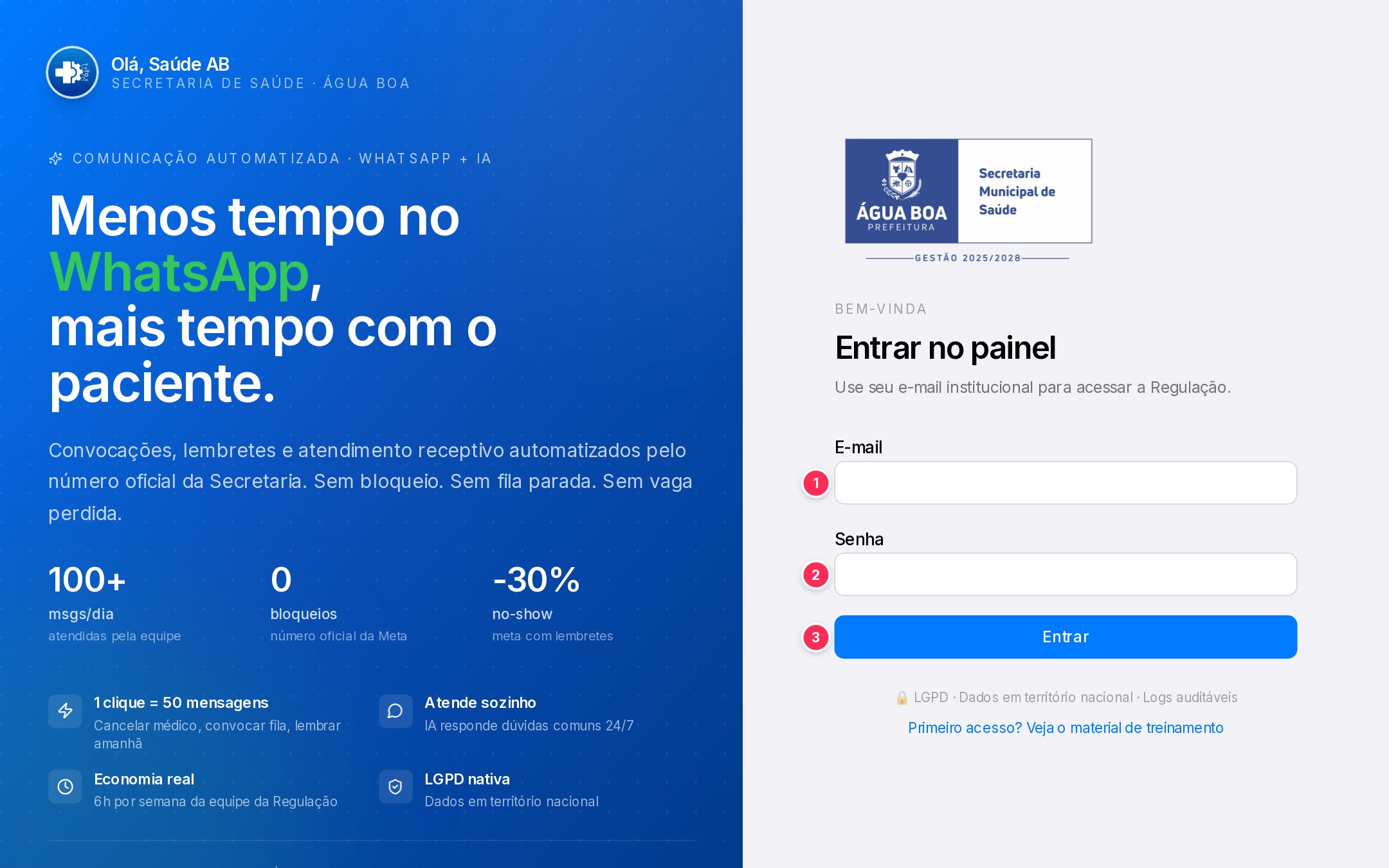
- 1E-mail: o seu e-mail institucional, o mesmo que foi cadastrado para você.
- 2Senha: no primeiro acesso, a senha provisória que você recebeu da gestão.
- 3Entrar abre o painel na tela Hoje. O perfil Farmácia abre direto na Ficha Índice.
A mensagem é a mesma para e-mail errado e para senha errada. Confira os dois. O painel não tem “Esqueci minha senha”: se você esqueceu, peça à gestão da Secretaria uma senha provisória nova.
O primeiro acesso
Quem entra com a senha provisória vai para a tela Primeiro acesso. Digite a senha provisória e escolha a sua, com pelo menos 8 caracteres. Só depois disso o painel abre. Se a tela aparecer para outra pessoa no seu computador, clique em Sair.
A sessão dura 12 horas. Depois disso o painel pede o login de novo, mesmo que você não tenha clicado em Sair. Ele também volta ao login na hora se a gestão mudar o seu perfil, a sua ESF ou a sua senha.
A tela do painel
Todas as telas têm o mesmo esqueleto: o menu à esquerda e o cabeçalho no alto.
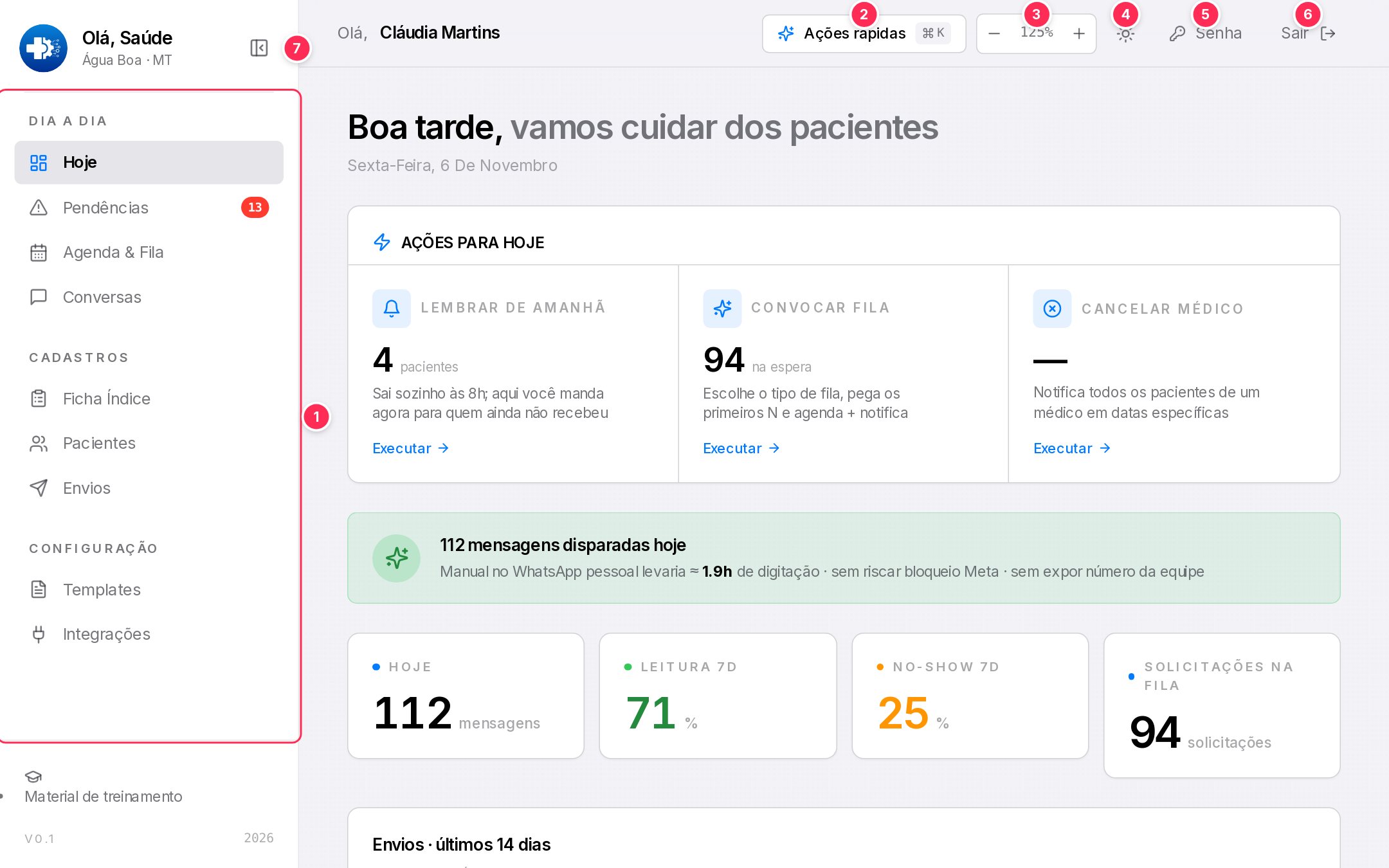
- 1Menu: as telas que o seu perfil pode abrir, em três grupos: Dia a dia, Cadastros e Configuração. O número vermelho em Pendências conta o que está esperando ação e se atualiza a cada 30 segundos.
- 2Ações rápidas: as três operações em lote da Regulação (convocar, lembrar, cancelar médico). Veja abaixo.
- 3Tamanho do texto: − e + mudam o zoom entre 100% e 160%. Clicar no número volta ao padrão, 125%.
- 4Tema: alterna entre claro e escuro.
- 5Senha: troca a sua senha.
- 6Sair: encerra a sessão. Use sempre em computador compartilhado.
- 7Recolher o menu: deixa só os ícones com nomes curtos e dá mais espaço para a tela. O painel lembra a sua escolha.
No pé do menu, Material de treinamento abre este material numa aba nova. Na tela de entrada, o link “Primeiro acesso? Veja o material de treinamento” leva ao mesmo lugar, sem precisar de login.
Tamanho do texto, tema e menu recolhido ficam guardados no navegador. Em outro computador, você ajusta de novo.
O tour de boas-vindas
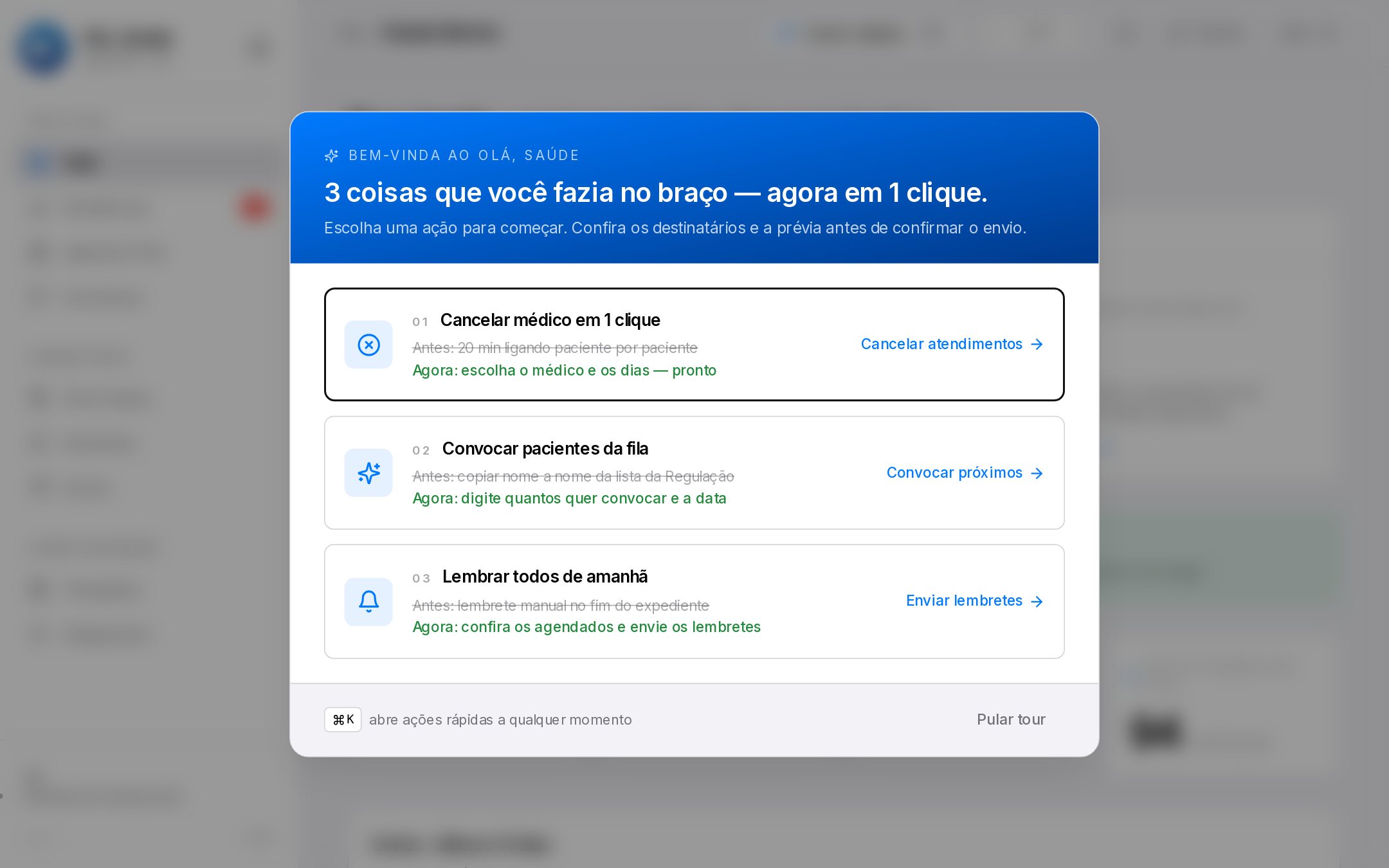
Na primeira vez que você entra por um navegador, aparece um tour com as três ações que mais economizam tempo. Clique numa delas para abrir a ação, ou em Pular tour. Ele não volta a aparecer naquele navegador.
Ações rápidas pelo teclado
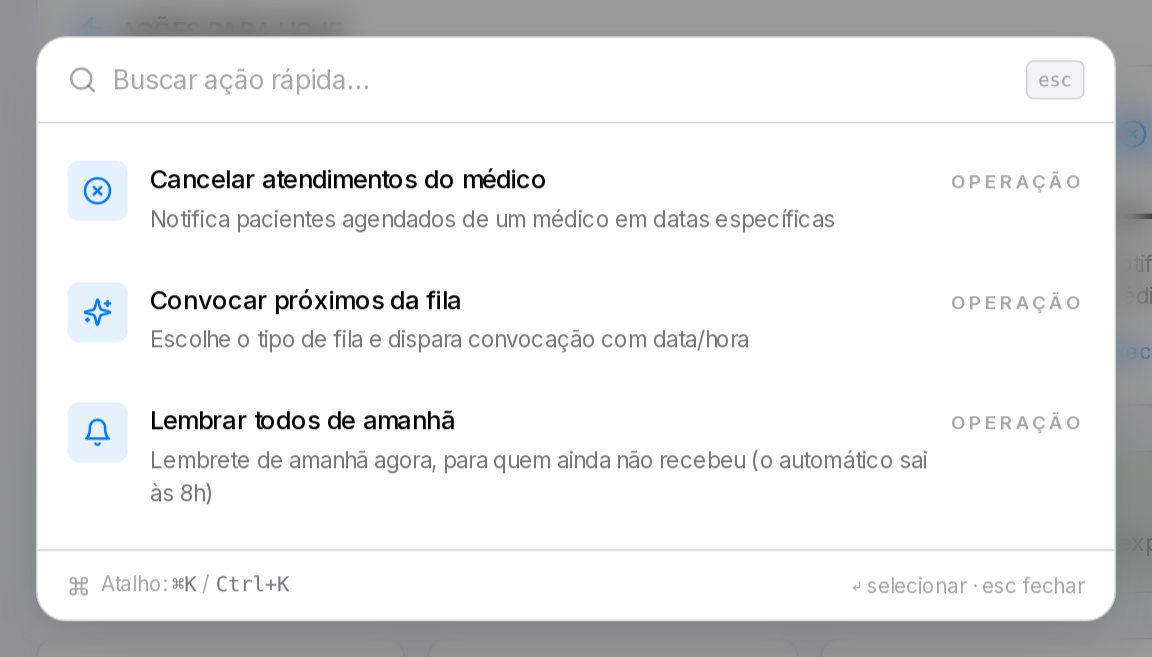
Em qualquer tela, Ctrl + K (no Mac, ⌘ + K) abre a busca de ações rápidas. Digite parte do nome, use as setas e confirme com Enter. Esc fecha.
Trocar a senha
- Clique em Senha no cabeçalho.Abre a janela Trocar senha.
- Preencha os três campos.Senha atual, Senha nova (pelo menos 8 caracteres) e Repita a senha nova.
- Clique em Salvar senha nova.A mensagem “Senha trocada. Use a nova senha no próximo acesso.” confirma.
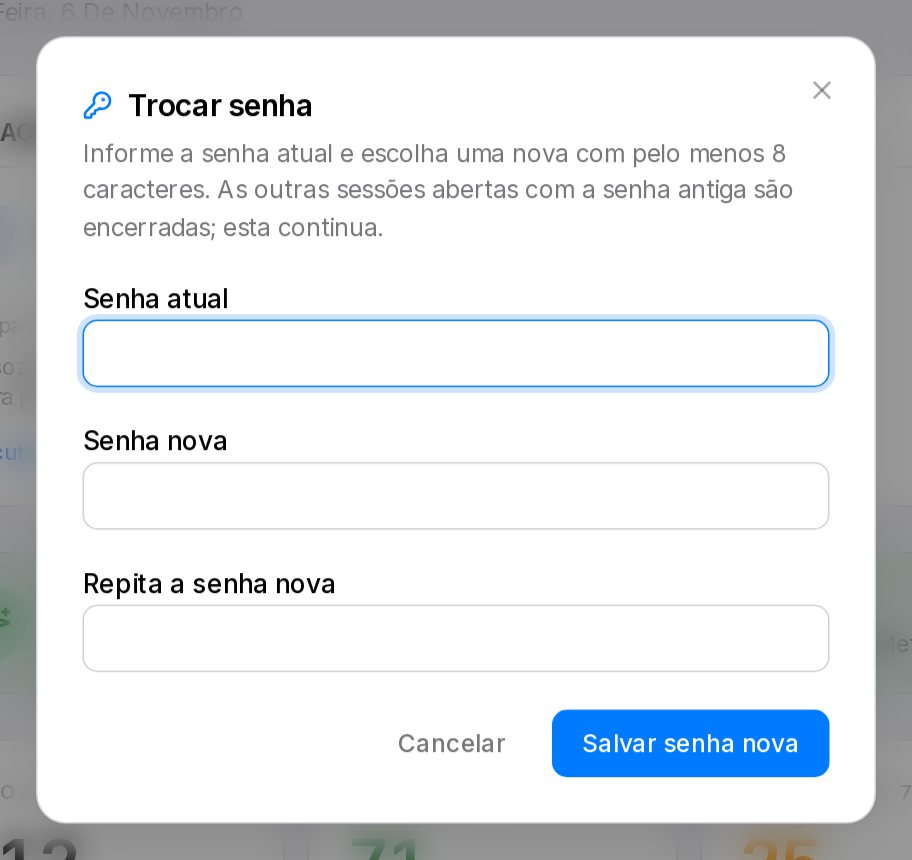
Se aparecer “A senha atual não confere.”, a senha atual está errada. A senha nova também precisa ser diferente da atual. Trocar a senha encerra as sessões abertas em outros computadores; a sua continua.
No celular
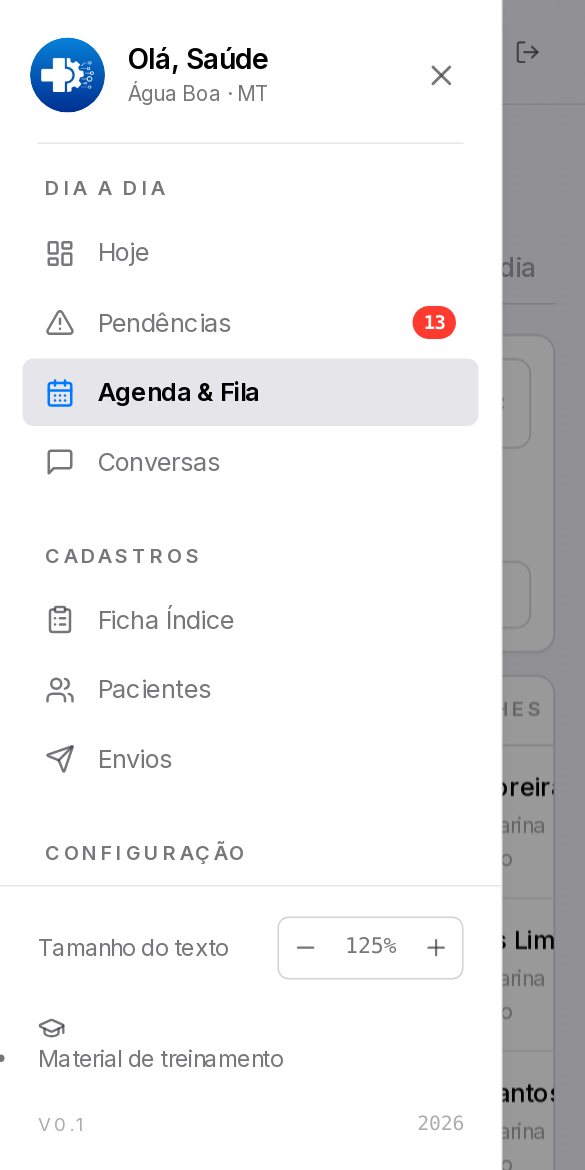
O painel funciona no celular e no tablet. Em tela pequena o menu some, e o botão de menu no canto de cima abre a lista de telas por cima do conteúdo. O ajuste de tamanho do texto fica no pé desse menu.
Pratique
Deixe o painel do seu jeito
Confirme com a gestão que cada participante já tem login: as contas se criam na tela Usuários (lição Usuários). O primeiro acesso já obriga a trocar a senha provisória; faça-o durante a aula, para ninguém sair sem conseguir entrar.
Módulo 1 · Regulação
Hoje o resumo do dia
Ao final desta lição você vai saber
- Ler os indicadores da tela Hoje
- Saber de onde partem as três ações do dia
- Identificar conversas e agendamentos que pedem atenção
A tela Hoje é a primeira que abre depois do login. Ela responde a três perguntas: o que precisa ser feito agora, como foram os envios e quem está esperando resposta.
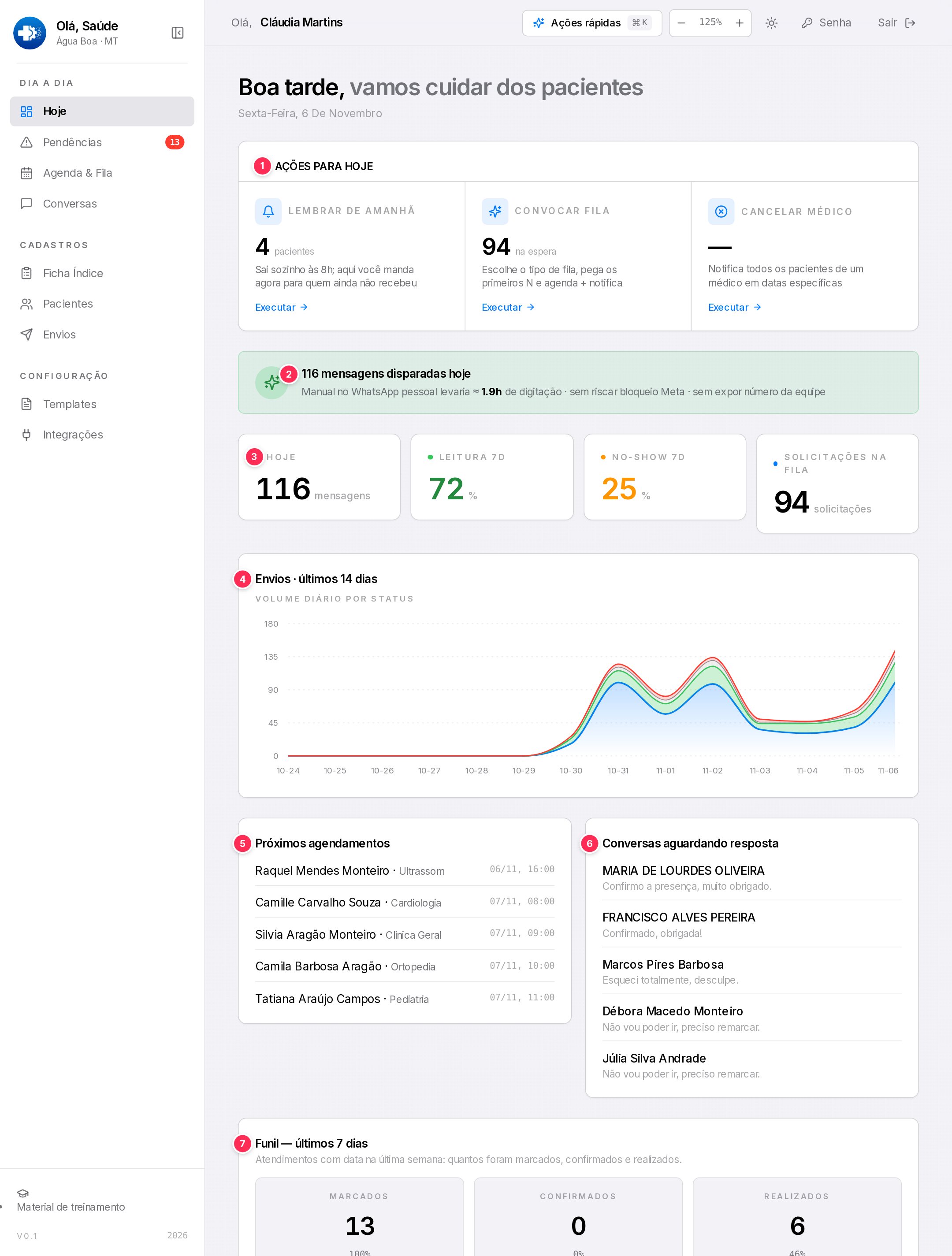
- 1Ações para hoje: os três atalhos de trabalho em lote. Cada quadro mostra um número e o link Executar →.
- 2Mensagens disparadas hoje: quantas mensagens saíram desde a meia-noite e quanto tempo de digitação isso pouparia (1 minuto por mensagem).
- 3Indicadores: quatro números do momento (tabela abaixo).
- 4Envios · últimos 14 dias: o volume diário de mensagens, separado em lidas, entregues, enviadas e com falha.
- 5Próximos agendamentos: os cinco próximos atendimentos marcados pela Regulação.
- 6Conversas aguardando resposta: as cinco conversas mais recentes com mensagem não lida. Para responder, abra Conversas no menu.
- 7Funil, últimos 7 dias: convocados, confirmados e quem compareceu.
As ações do dia
| Quadro | O número mostra | Para que serve |
|---|---|---|
| Lembrar de amanhã | Pacientes com atendimento amanhã que ainda não receberam lembrete | Adiantar o lembrete. Ele já sai sozinho a partir das 8h; o quadro fica em 0 quando todos receberam. |
| Convocar fila | Todos os pacientes esperando em alguma fila | Convocar os primeiros de uma fila com data e hora. |
| Cancelar médico | Nada (aparece “—”) | Avisar todos os pacientes de um profissional que não vai atender em certos dias. |
As três ações estão explicadas passo a passo em Ações rápidas.
Os indicadores
| Indicador | O que conta |
|---|---|
| Hoje | Mensagens enviadas pelo sistema desde a meia-noite. |
| Leitura 7d | Das mensagens dos últimos 7 dias, quantas por cento o cidadão leu (os dois tracinhos azuis do WhatsApp). |
| No-show 7d | Faltas sobre o total de atendimentos que terminaram (realizados + faltas), entre os criados nos últimos 7 dias. |
| Solicitações na fila | Quantas solicitações estão esperando agora, em todas as filas. |
O funil conta os atendimentos com data na última semana: quantos foram Marcados, quantos Confirmados e quantos Realizados. Confirmado inclui a resposta SIM do cidadão. Use o funil para ver tendência, não como taxa exata.
Comece o dia pela tela Hoje: veja o número vermelho em Pendências no menu, abra as conversas aguardando resposta e só depois parta para as convocações.
Abra a tela Hoje projetada e pergunte o que cada número significa antes de explicar. Mostre que o gráfico mostra o detalhe do dia ao passar o mouse.
Módulo 1 · Regulação
Agenda & Fila quem espera e quem já tem data
Ao final desta lição você vai saber
- Encontrar uma fila e um paciente dentro dela
- Entender posição, prioridade e dias de espera
- Lançar uma nova solicitação e criar uma fila nova
- Reordenar a fila sem bagunçar as posições
- Usar o calendário da semana e os eventos do dia
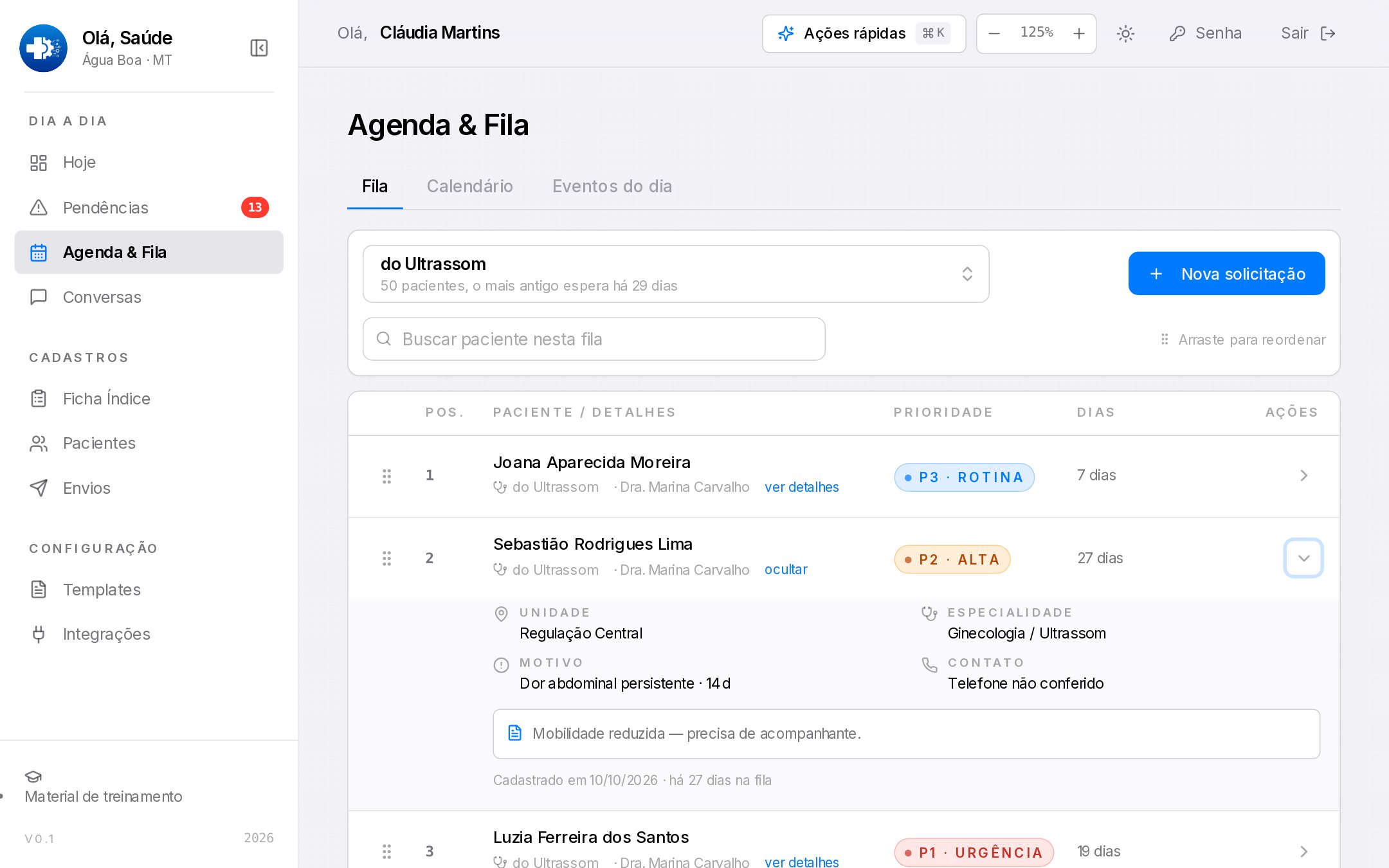
A tela Agenda & Fila tem três abas: Fila, com quem está esperando; Calendário, com a semana de atendimentos; e Eventos do dia, com o que aconteceu em cada agendamento.
A fila
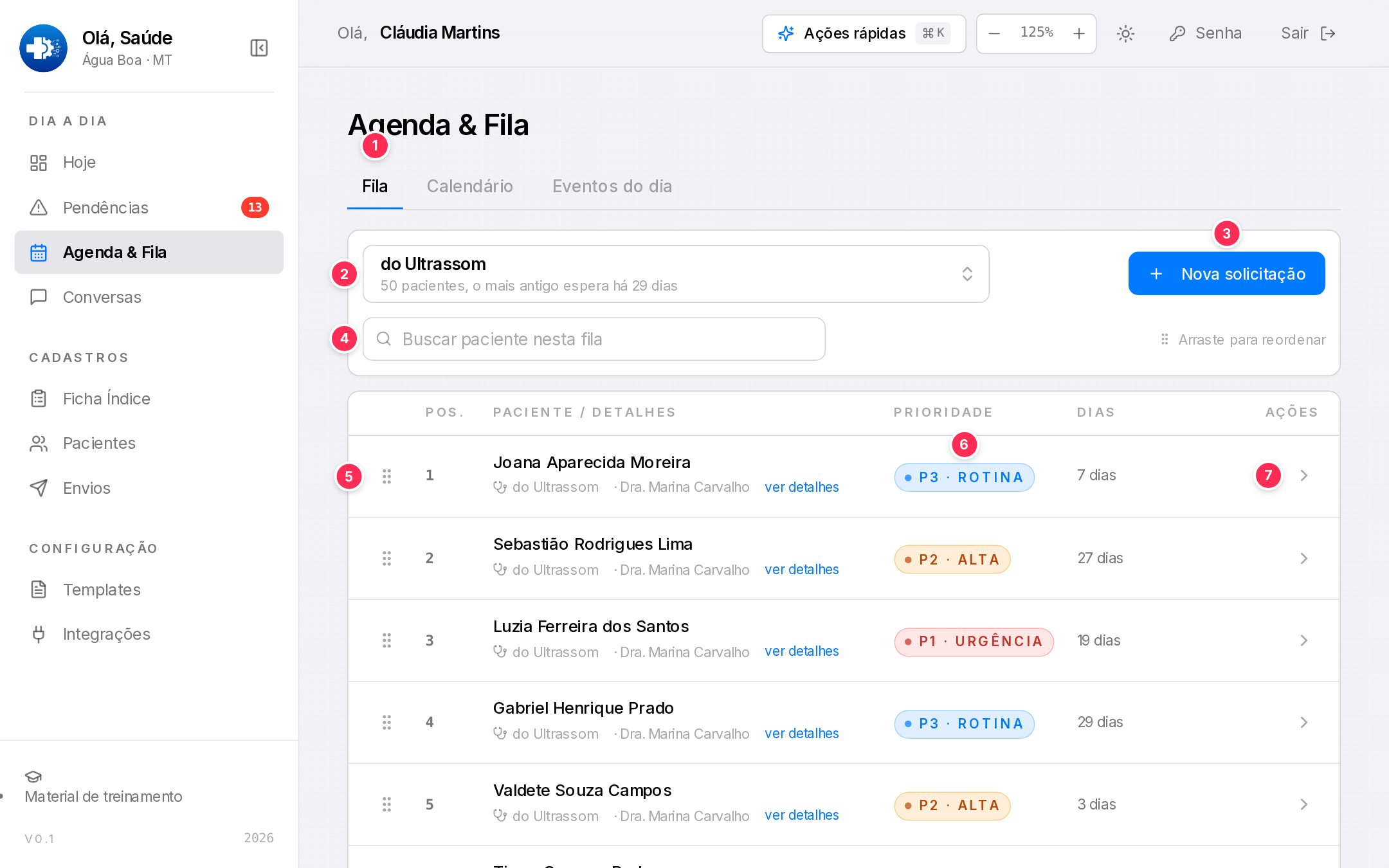
- 1As abas Fila, Calendário e Eventos do dia.
- 2Seletor de fila: mostra a fila aberta, quantos pacientes tem e há quanto tempo espera o mais antigo. Clique para trocar.
- 3+ Nova solicitação: lança um paciente no fim de uma fila.
- 4Buscar paciente nesta fila: procura pelo nome, só dentro da fila aberta.
- 5Alça de arrastar: muda a posição do paciente na fila.
- 6Prioridade: de P1 a P5. Clique no selo para ver o motivo registrado.
- 7Expandir: mostra unidade, especialidade, motivo, contato e observações.
As prioridades
P1 · Urgência P3 · Rotina P4 · Eletivo P5 · Revisar
P3 é o padrão. A prioridade não muda a posição sozinha: a ordem da fila é a da coluna Pos., e só muda arrastando. A coluna Dias conta desde quando a solicitação foi registrada. Um P1 parado há mais de 7 dias vira pendência.
Trocar de fila
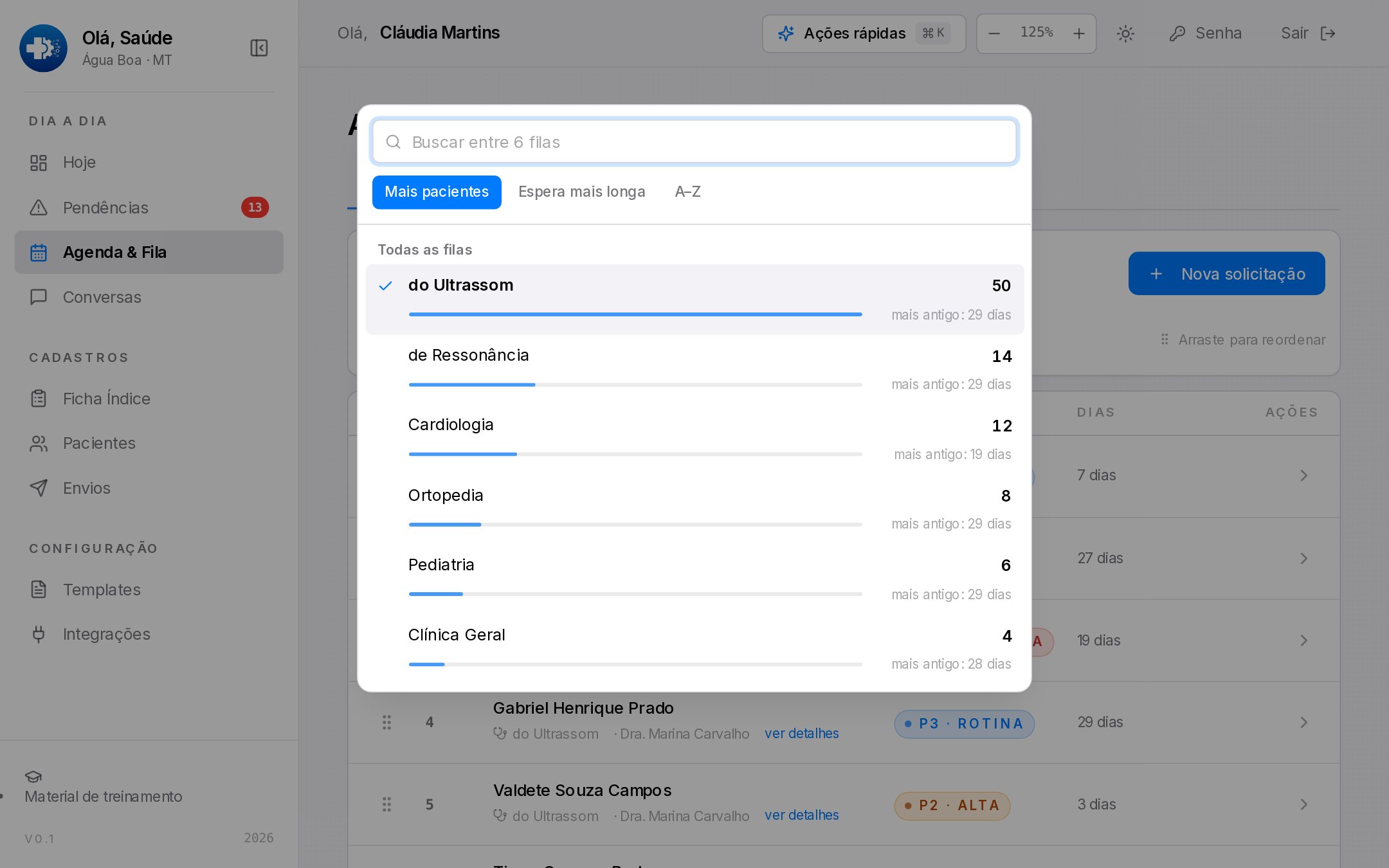
- Clique no seletor de fila.Aparecem as filas com pelo menos um paciente esperando.
- Digite um pedaço do nome em “Buscar entre N filas”. Acentos não importam: “orto” encontra Ortopedia.
- Escolha a ordem: Mais pacientes, Espera mais longa ou A–Z.
- Clique na fila.As quatro últimas que você abriu aparecem no topo, em “Abertas recentemente”.
A fila escolhida fica no endereço da página. Copie o endereço e mande para um colega: ele abre direto na mesma fila.
Ver os detalhes de um paciente
Clique na seta da coluna Ações ou em ver detalhes. A linha se abre com a unidade de origem, a especialidade, o motivo, o contato e as observações, e a data de cadastro.
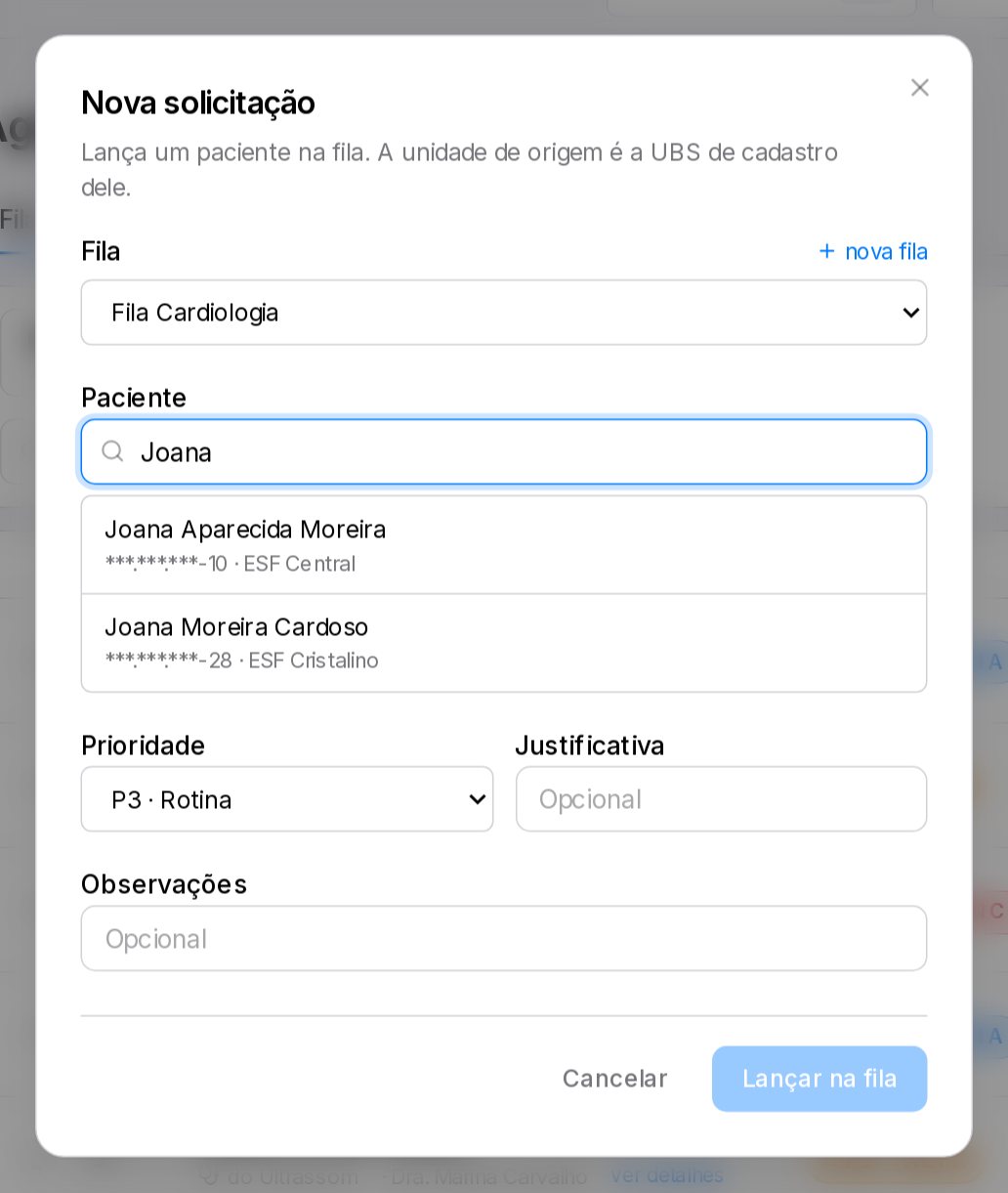
Lançar uma nova solicitação
Use quando o pedido não veio pelo Macro Saúde nem pelo SISREG.
- Clique em + Nova solicitação.
- Escolha a fila.Se ela não existe, use + nova fila (veja abaixo).
- Busque o paciente pelo nome ou CPF (pelo menos 2 letras) e clique nele. Trocar desfaz a escolha.
- Defina a prioridade.Para P1 e P2 a Justificativa é recomendada: escreva o motivo (até 200 caracteres). Para as outras ela é opcional.
- Se quiser, escreva observações (até 500 caracteres).
- Clique em Lançar na fila.A confirmação diz em que posição o paciente entrou e qual a unidade de origem.
- O paciente entra sempre no fim da fila.
- A unidade de origem é a unidade de cadastro do paciente. É ela que decide qual ESF vai ver a solicitação.
- O paciente precisa existir no sistema. Quem não aparece na busca chega pelo SISREG, pelo Macro Saúde ou pela Ficha Índice.
Criar uma fila nova
Na janela de nova solicitação, + nova fila pede três campos:
| Campo | Exemplo | Onde aparece |
|---|---|---|
| Nome da fila | Fila de Ressonância | No seletor de filas |
| Nome curto | Ressonância | Em listas e etiquetas |
| Como aparece na mensagem | o exame de ressonância magnética | Na convocação: “convoca você para o exame de ressonância magnética em 12 de agosto às 08:00” |
Escreva a terceira frase como ela soaria lida pelo cidadão. Ela vai dentro da mensagem de convocação, por isso dispensa aprovação nova na Meta.
Reordenar a fila
- Deixe a busca vazia e fique na primeira página.
- Segure a alça 5 do paciente e arraste até a nova posição.
- Solte.A nova ordem é salva na hora.
A ordem é salva no momento em que você solta. Para voltar, arraste de novo. Reordene só na primeira página e com a busca vazia: com busca ou em outra página, o sistema renumera só as linhas que estão na tela e pode criar posições repetidas.
Pelo teclado também funciona: leve o foco até a alça com Tab, aperte Espaço, mova com as setas e aperte Espaço de novo.
Calendário
A aba Calendário mostra a semana de segunda a sexta, das 8h às 15h, com os atendimentos agendados pela Regulação.
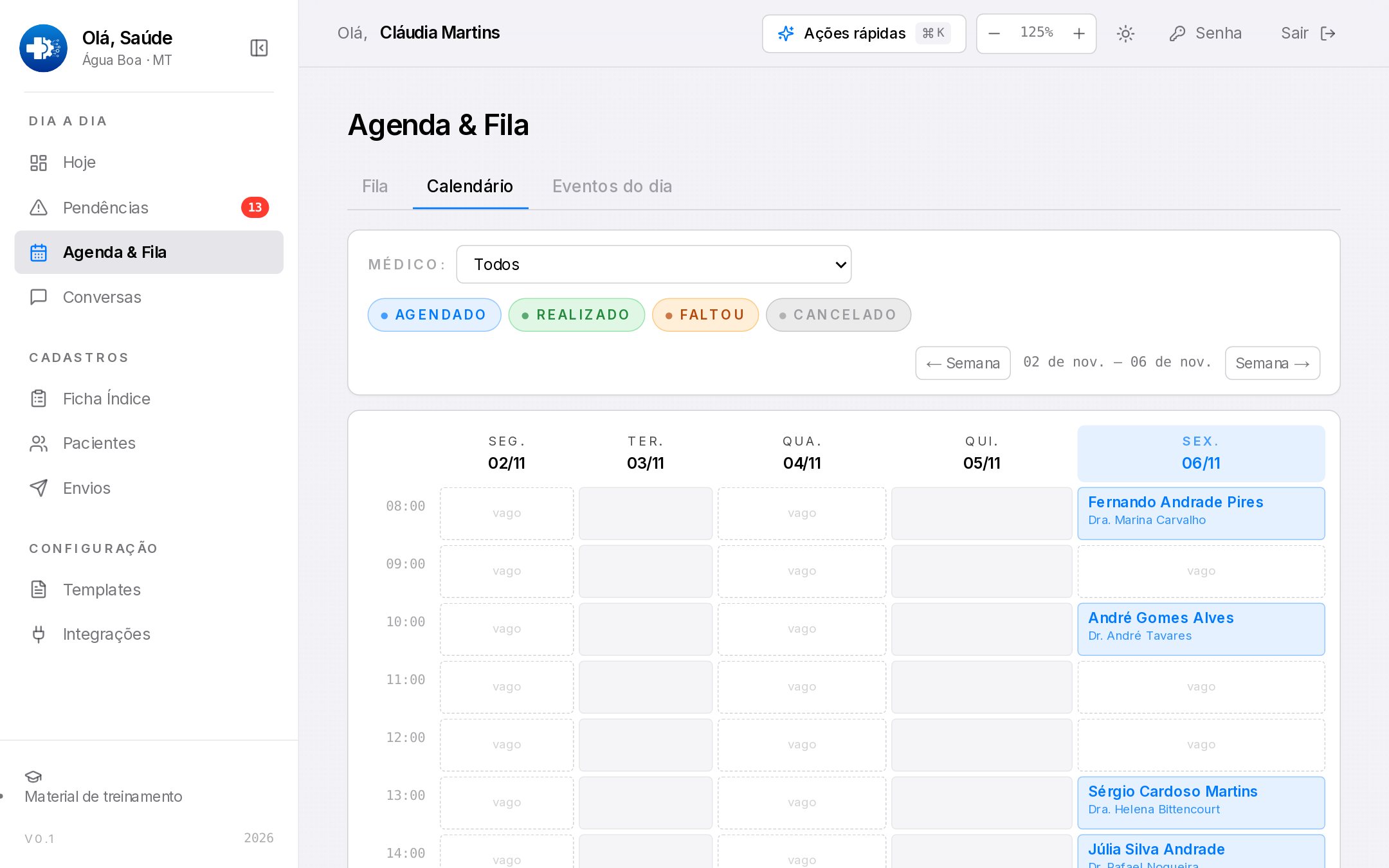
- Médico: filtra por profissional.
- Situações: clique nos selos Agendado Realizado Cancelado para mostrar ou esconder cada tipo.
- ← Semana e Semana → mudam a semana; Hoje volta para a atual.
Cada quadrado mostra só o primeiro atendimento daquela hora, e atendimentos antes das 8h ou depois das 15h não aparecem. Os quadros “vago” de segunda, quarta e sexta são os dias fixos de ultrassom. Para a lista completa de um dia, use Eventos do dia.
Eventos do dia
A linha do tempo do dia: quem confirmou, pediu para cancelar ou remarcar, foi agendado, foi atendido ou faltou.
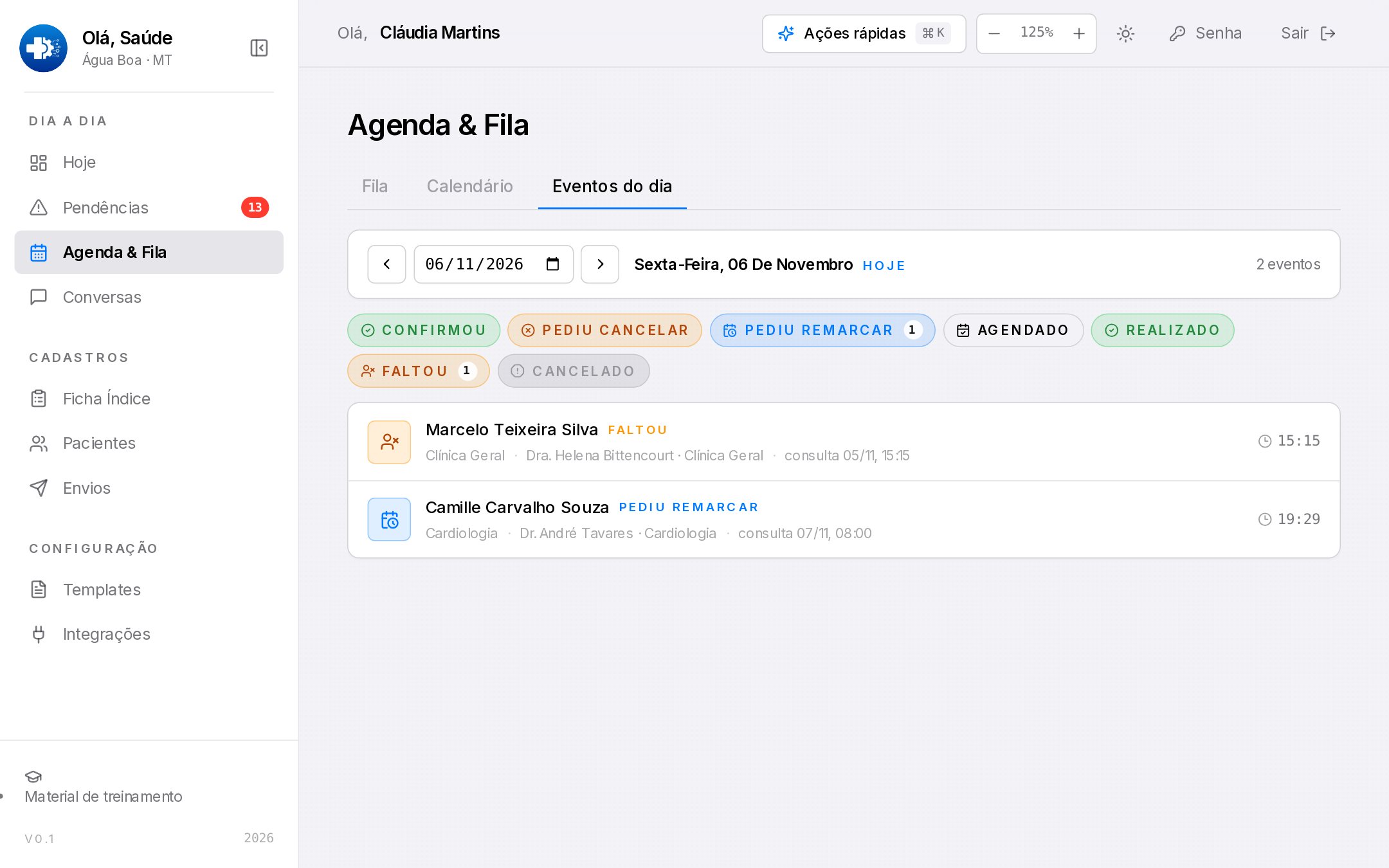
Use as setas ou o campo de data para mudar o dia, e os selos coloridos para filtrar por tipo. A tela é só de leitura.
As situações de uma solicitação
Na fila → Agendado → Realizado ou . Cancelado pode acontecer em qualquer ponto.
A situação muda pelas integrações (Macro Saúde e SISREG), pelas ações rápidas e pelas pendências. A tela Agenda & Fila não tem botão para mudar a situação de uma linha.
Pratique
Navegue pelas filas
Confira
Fila e agenda
Você lançou uma nova solicitação para uma paciente P1. Em que posição ela entra?
Toda solicitação nova entra no fim. Para adiantar, arraste na primeira página.
Qual destas ações pode criar posições repetidas na fila?
Reordene sempre com a busca vazia e na primeira página.
Mostre o link da fila sendo enviado a um colega. Dúvida frequente: “por que a fila X não aparece?”. Resposta: o seletor só lista filas com pelo menos um paciente esperando. Outra: “onde marco que o paciente foi atendido?”. Resposta: isso vem da integração (Macro Saúde ou SISREG), não desta tela.
Módulo 1 · Regulação
Ações rápidas convocar, lembrar e cancelar em lote
Ao final desta lição você vai saber
- Convocar os primeiros de uma fila com data e hora
- Adiantar os lembretes de amanhã
- Avisar todos os pacientes de um médico que não vai atender
- Conferir a prévia antes de qualquer envio em lote
As ações rápidas fazem em um clique o que antes eram dezenas de mensagens digitadas uma a uma. Elas abrem pela tela Hoje (link Executar →), pelo botão Ações rápidas no cabeçalho ou com Ctrl + K.
Não existe um segundo “tem certeza?”. A confirmação é a prévia (o quadro com quantos pacientes serão atingidos e o link Ver lista) mais o botão principal. Leia a prévia e abra a lista antes de clicar. Mensagem enviada não volta.
Convocar próximos da fila
Pega os primeiros da fila, na ordem de espera, marca a data e a hora e manda a convocação pelo WhatsApp.
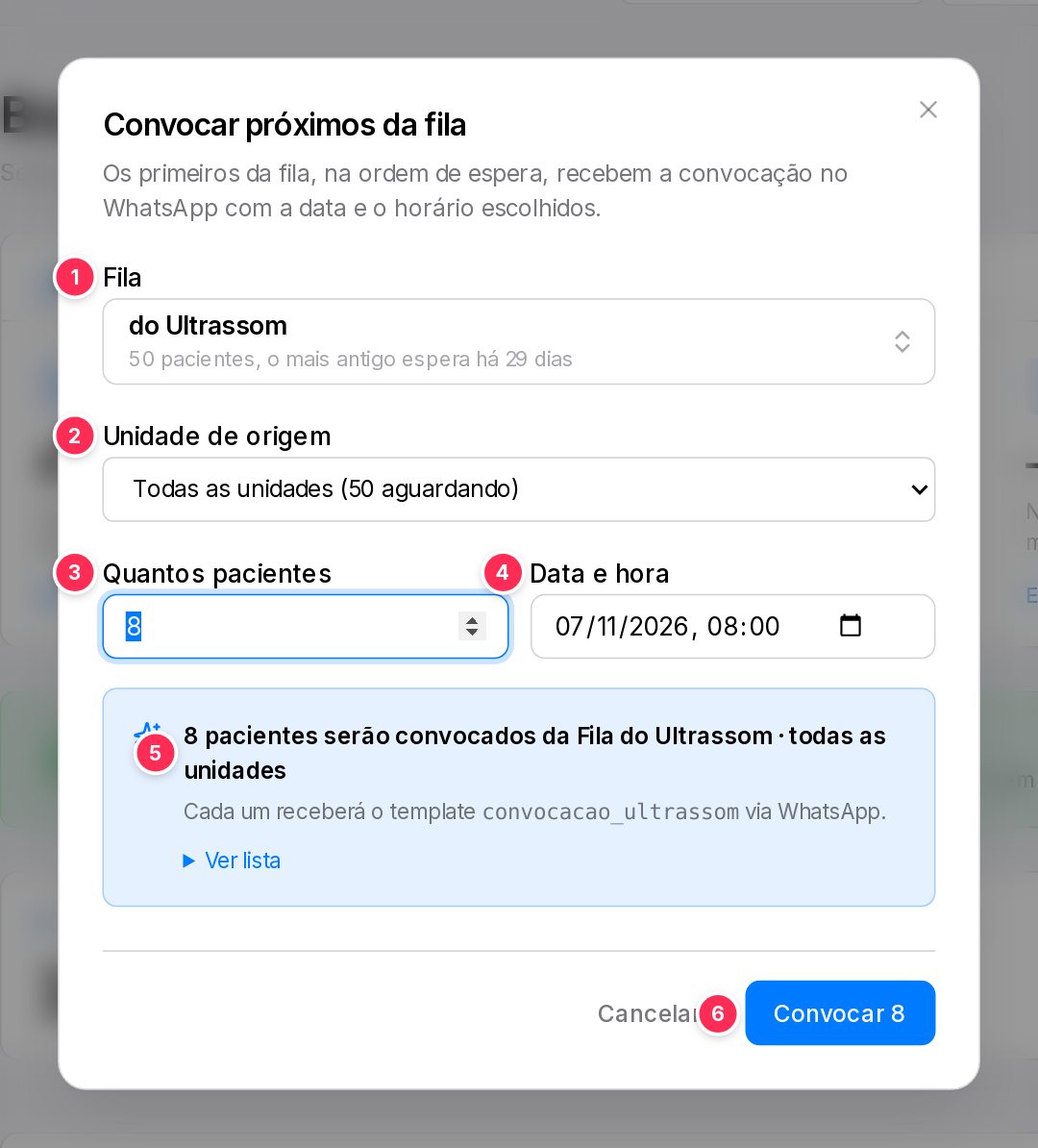
- Escolha a fila 1.Vem marcada a fila com mais pacientes. O seletor é o mesmo da Agenda & Fila, com busca e ordenação.
- Escolha a unidade de origem 2.“Todas as unidades” ou uma ESF específica, com quantos aguardam em cada.
- Diga quantos pacientes 3.O padrão é 8; o máximo é 50 por vez. Se a fila tiver menos, aparece “A fila tem N; serão convocados todos.”
- Defina data e hora 4.O padrão é amanhã às 8h. Confira: o sistema não impede uma data no passado.
- Leia a prévia 5.Ela diz quantos serão convocados, de qual fila e qual template será usado. Clique em Ver lista para ver os nomes.
- Clique em Convocar N 6.Aparece “Convocação disparada”.
O que muda depois: os convocados saem da fila e passam a Agendado na data e hora escolhidas. Na véspera recebem o lembrete automático.
A fila de ultrassom tem template próprio. As outras usam a convocação genérica, que encaixa o nome do procedimento (aquele “Como aparece na mensagem” da fila). Por isso uma fila nova já pode convocar sem esperar aprovação da Meta.
Lembrar todos de amanhã
O lembrete de véspera sai sozinho, todo dia entre 8h e 20h, para quem tem atendimento no dia seguinte. Esta ação adianta o envio para quem ainda não recebeu.
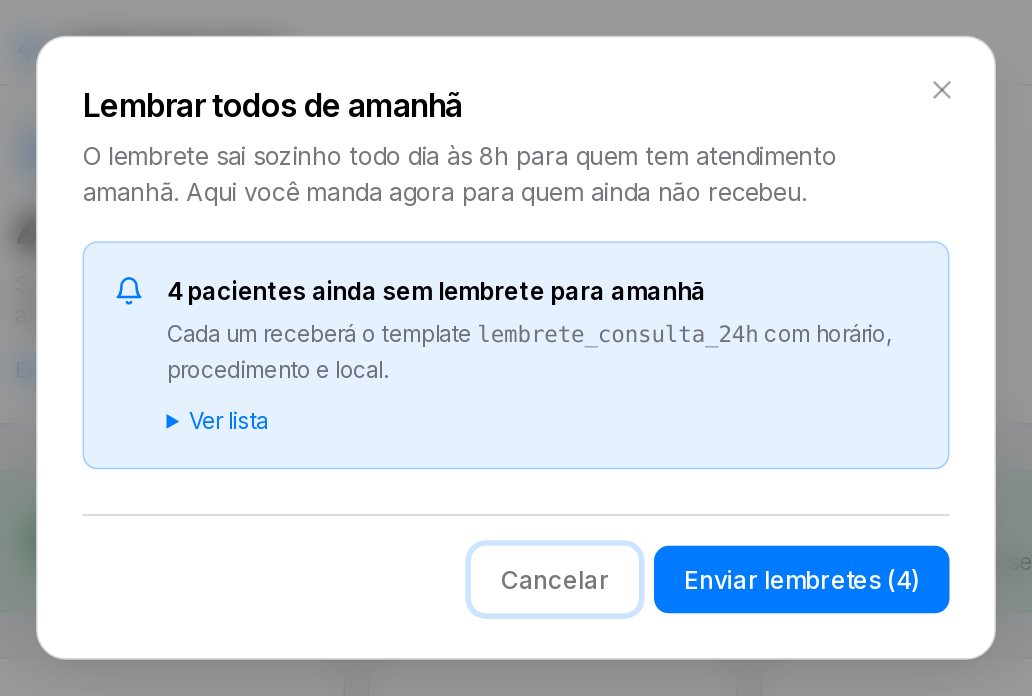
- Abra a ação.Não há campos para preencher.
- Leia a prévia.“N pacientes ainda sem lembrete para amanhã”. Quem já recebeu aparece contado à parte e não recebe de novo.
- Clique em Enviar lembretes (N).Aparece “Lembretes disparados”.
A mensagem que chega ao paciente é: “Lembrete, {Nome}: amanhã às {hora} você tem consulta de {procedimento} na {local}. Em caso de imprevisto, avise respondendo a esta mensagem.”
Se o quadro da tela Hoje mostrar 0, todos os de amanhã já foram lembrados e a ação fica desligada.
Cancelar atendimentos do médico
Use quando um profissional não vai atender em certos dias: o sistema cancela os agendamentos do período e avisa cada paciente.
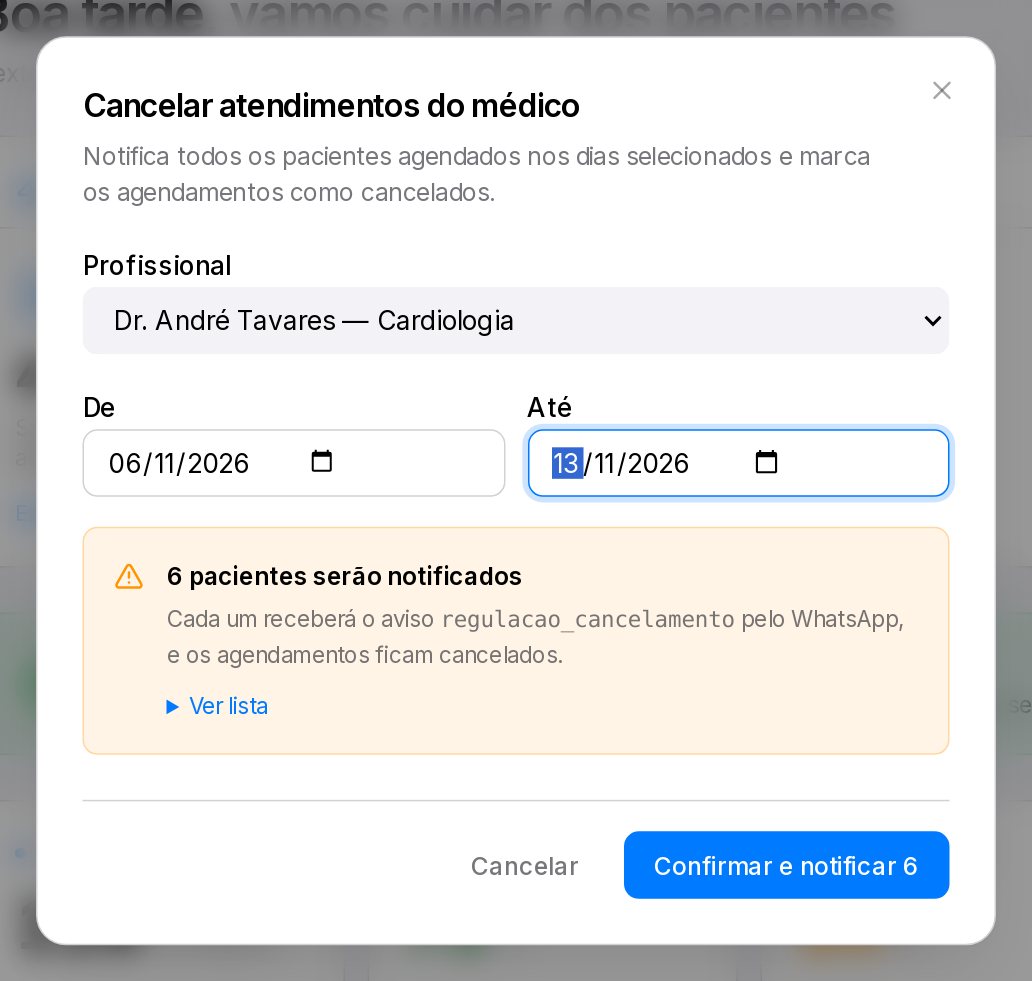
- Escolha o profissional.A lista mostra nome e especialidade.
- Defina o período em De e Até.Os dois dias entram inteiros.
- Leia a prévia em amarelo e abra Ver lista.Se aparecer “Nenhum agendamento nesse intervalo.”, confira o profissional e as datas.
- Clique em Confirmar e notificar N.Aparece “Cancelamentos disparados”.
Os agendamentos passam a Cancelado e isso não se desfaz. Se os pacientes precisam de nova data, lance-os de novo na fila ou combine pelo WhatsApp em Conversas.
A mensagem enviada é a de confirmação de cancelamento: “Recebemos seu cancelamento, {Nome}. Para reagendar, ligue (66) 3468-1000 ou aguarde nova convocação.” Ela não cita o médico. Se o paciente responder perguntando, explique em Conversas que o profissional não vai atender e que ele será chamado de novo.
Quem pode usar
Regulação, Gestão e Administração. Para a ESF as ações não funcionam, mesmo com o quadro “Ações para hoje” na tela. Para o perfil Consulta, o quadro e o botão nem aparecem.
Pratique
No ambiente de treino
Estas ações enviam mensagens. Faça os exercícios só no ambiente de treino, nunca no sistema de produção.
Confira
Envio em lote
Antes de clicar em “Convocar 8”, o que você confere?
A convocação é um template, então chega mesmo fora da janela. O que não tem volta é o envio: confira a prévia.
O Dr. Rafael não vai atender quinta e sexta. Depois de usar “Cancelar atendimentos do médico”, onde estão os pacientes dele?
O cancelamento é definitivo. Para remarcar, lance de novo na fila.
Faça a convocação inteira projetada, lendo a prévia em voz alta. Insista no hábito de abrir “Ver lista”. Se a turma for usar o sistema de produção depois, combine que ninguém dispara ação rápida sem a supervisão da coordenação nas primeiras semanas.
Módulo 1 · Regulação
Pendências o que não pode esperar
Ao final desta lição você vai saber
- Reconhecer as quatro categorias de pendência
- Resolver cada uma pelo botão Resolver
- Saber o que cada resolução muda na fila e o que o paciente recebe
Pendências reúne os casos que podem causar dano clínico, vaga perdida ou paciente sem resposta. O número vermelho no menu é o total aberto.
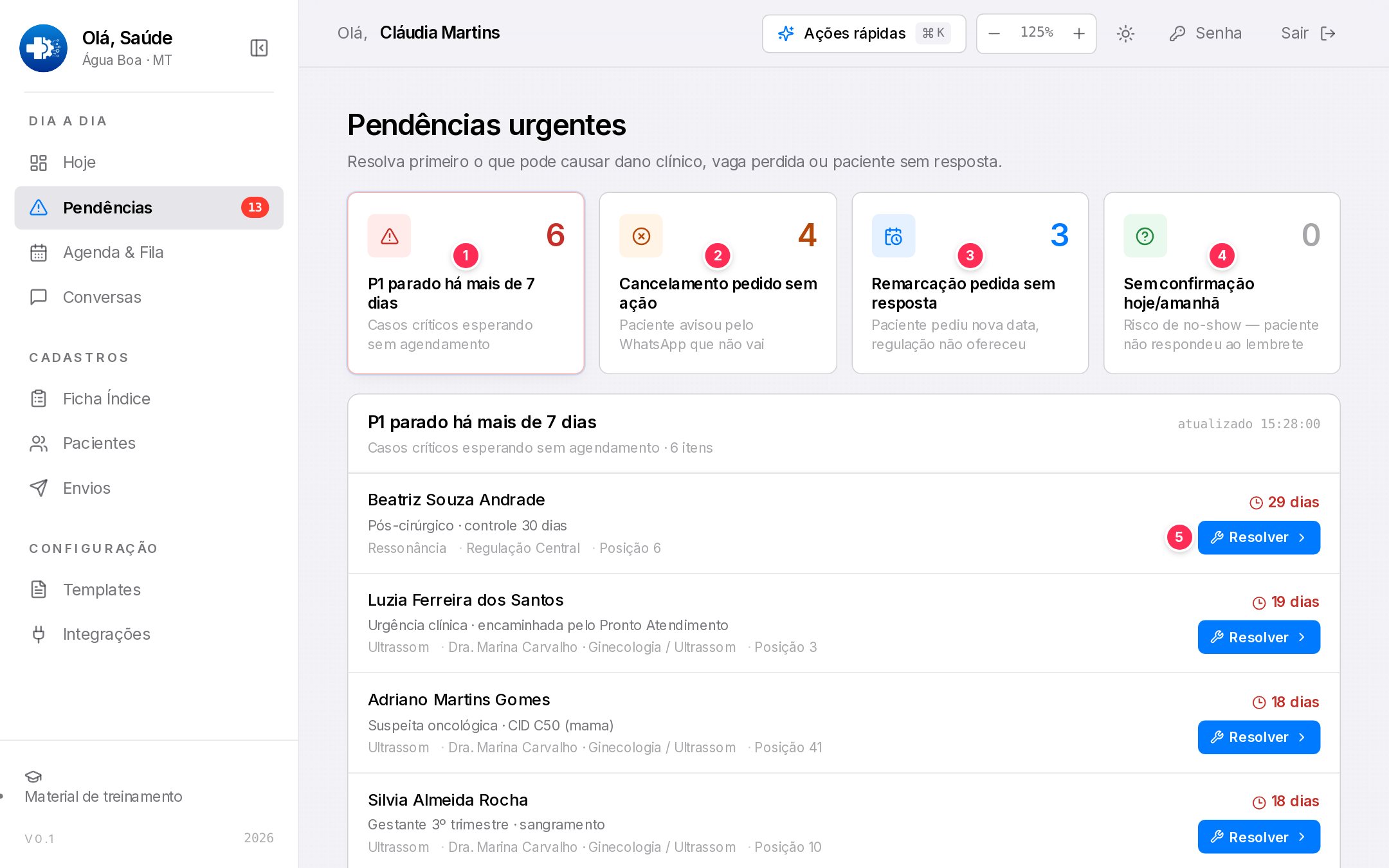
- 1P1 parado há mais de 7 dias: urgências na fila há mais de uma semana, sem agendamento.
- 2Cancelamento pedido sem ação: o paciente avisou que não vai.
- 3Remarcação pedida sem resposta: o paciente pediu outra data e ninguém ofereceu.
- 4Sem confirmação hoje/amanhã: atendimento nas próximas 48 horas sem confirmação. Risco de falta.
- 5Resolver: abre a janela certa para cada tipo de caso.
Clique num cartão para ver a lista daquela categoria. A tela se atualiza sozinha a cada 15 segundos (veja “atualizado às…” no canto da lista).
Resolver cada tipo
P1 parado: revisar prioridade ou convocar
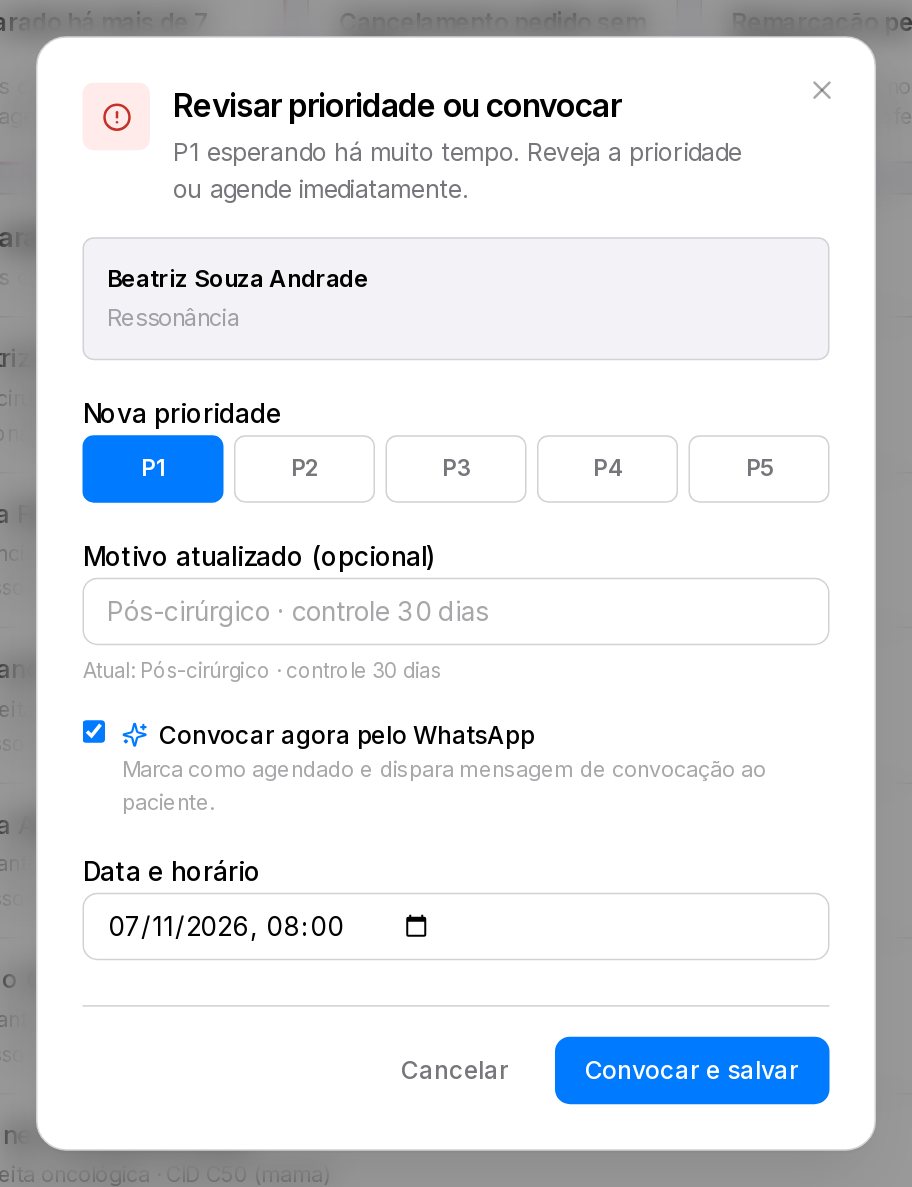
- Confirme ou mude a prioridade nos botões P1 a P5. P1 vem marcado.
- Atualize o motivo, se quiser. O motivo atual aparece embaixo do campo.
- Decida se convoca agora.Com Convocar agora pelo WhatsApp marcado, escolha a data e o horário e clique em Convocar e salvar: o paciente sai da fila como agendado e recebe a convocação.
- Ou só revise.Desmarque a opção e clique em Salvar revisão.
Só revisar troca a data de entrada na fila para hoje. O caso some das pendências por mais 7 dias, mas a data original de espera se perde. Use quando a prioridade foi realmente reavaliada, não para “limpar a lista”.
Cancelamento pedido: confirmar cancelamento
- Clique em Resolver.A janela mostra para quando era o atendimento.
- Escreva uma observação interna, se quiser (por exemplo, “Paciente disse que estará viajando”). Ela não vai para o paciente.
- Clique em Confirmar cancelamento.O agendamento vira cancelado, a vaga é liberada e o paciente recebe a confirmação.
Remarcação pedida: oferecer nova data
- Clique em Resolver.A data anterior aparece riscada.
- Escolha a nova data e horário.O padrão é daqui a 3 dias, às 9h.
- Clique em Enviar nova data.O paciente recebe a nova data e precisa confirmar.
Sem confirmação: enviar lembrete agora
Mostra a data marcada e reenvia o lembrete pelo WhatsApp com Enviar lembrete. Reenvia mesmo que o paciente já tenha recebido um lembrete.
Quando o paciente responde a uma mensagem da Regulação com SIM, NÃO ou REMARCAR, de forma curta e clara, o atendimento é marcado sozinho: sai de “Sem confirmação”, ou entra em “Cancelamento pedido” ou “Remarcação pedida”. Texto livre e perguntas não mudam nada e ficam em Conversas para a equipe. Convocar ou oferecer nova data por aqui usa o texto da convocação da fila do paciente.
Pratique
Zere uma categoria (ambiente de treino)
Confira
Pendências
Um caso P1 está há 10 dias na fila e a prioridade continua correta, mas não há vaga esta semana. Qual a melhor ação?
“Salvar revisão” reinicia a contagem e esconde o caso. A pendência existe justamente para ninguém esquecer o P1.
Mostre os quatro cartões e pergunte à turma qual resolveria primeiro. A resposta esperada é P1 parado, por risco clínico. Discuta o uso de “Salvar revisão”: é o ponto que mais gera erro de processo.
Módulo 1 · Regulação
Conversas a caixa de entrada do WhatsApp
Ao final desta lição você vai saber
- Encontrar e responder uma conversa
- Saber quando a janela de 24 horas está aberta ou fechada
- Ler os sinais de envio, entrega e leitura
- Usar as respostas rápidas sem achar que elas mudam a agenda
Toda mensagem que o cidadão manda ao número oficial chega em Conversas, inclusive as que o assistente automático está respondendo. É aqui que a equipe responde com texto livre.
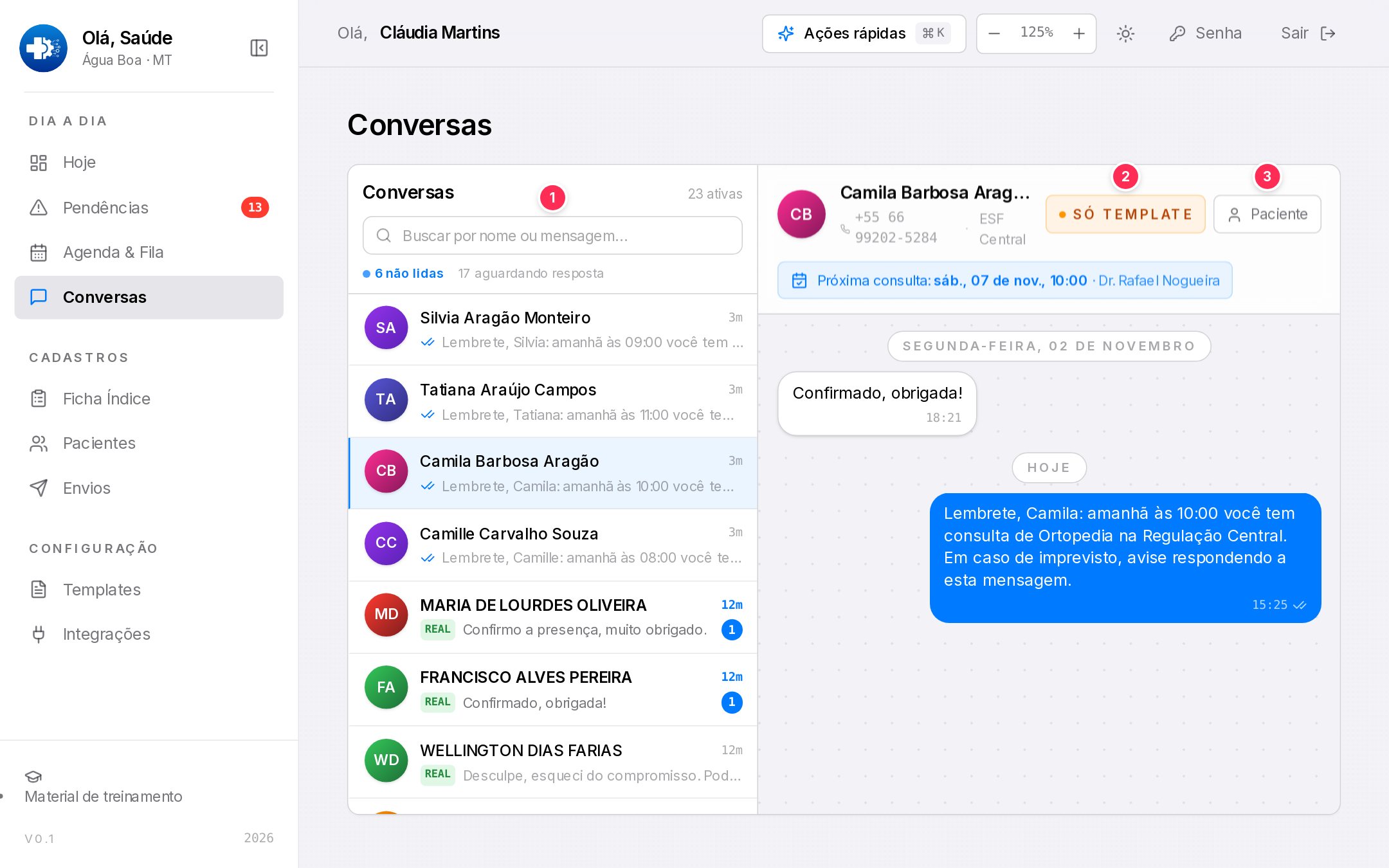
- 1Busca por nome ou trecho de mensagem. Embaixo, quantas não lidas e quantas aguardam resposta (a última mensagem é do cidadão).
- 2Janela de 24 horas: Janela aberta · Nh mostra quantas horas faltam; quer dizer que ela fechou.
- 3Paciente abre a ficha do paciente dono da conversa. Se ele tem atendimento marcado pela Regulação, a faixa azul “Próxima consulta” aparece embaixo.
- 4Respostas rápidas: textos prontos que preenchem a caixa de mensagem.
- 5Caixa de mensagem: Enter envia; Shift + Enter pula linha. Limite de 1000 caracteres.
Responder um cidadão
- Clique na conversa na lista.Ela é marcada como lida para toda a equipe.
- Olhe o selo da janela.Com a janela aberta, siga. Com , veja o quadro abaixo.
- Escreva ou use uma resposta rápida: Confirmar consulta, Reagendar, Cancelar ou Como chegar. Você pode editar o texto antes de enviar.
- Envie com Enter ou com o botão de enviar.
Cancelar e Reagendar não mudam nada na agenda. Elas só preenchem a mensagem. Para cancelar ou remarcar de fato, use Pendências ou as ações rápidas. Confira também o endereço de Como chegar antes de enviar.
Quando a janela está fechada
Se o cidadão não escreve há mais de 24 horas, aparece a faixa “Janela de 24h fechada. Mensagens livres não chegam”. Nessa situação o WhatsApp só aceita um template aprovado.
Se você tentar enviar texto livre com a janela fechada, o sistema recusa e a mensagem continua na caixa de texto, sem outra mensagem de erro além da faixa amarela. Quando isso acontecer, use um template pela tela Envios ou espere o cidadão escrever.
Os sinais de cada mensagem
| Sinal | Situação | O que quer dizer |
|---|---|---|
| relógio | Pendente | Ainda não saiu |
| ✓ | Enviado | Saiu do sistema |
| ✓✓ cinza | Entregue | Chegou ao celular |
| ✓✓ azul | Lido | O cidadão abriu |
| ! vermelho | Falhou | Não chegou. Confira o telefone e a janela. |
O que mais é bom saber
- A lista se atualiza sozinha a cada 5 segundos. A conversa aberta não: para ver uma mensagem nova nela, clique na conversa de novo.
- A equipe só envia texto. Imagens, documentos e áudios do cidadão aparecem como
[imagem],[documento]ou com a transcrição do áudio. - Em geral, a resposta do cidadão a uma convocação, aviso ou lembrete da Regulação (até 72 horas depois) vem direto para cá. As exceções ficam com o assistente: pedir a FICHA, pedir para marcar consulta na ESF e famílias com ficha aguardando a visita do ACS.
- As respostas automáticas do assistente (autocadastro, agenda da ESF) também aparecem como mensagens enviadas.
Pratique
Atenda três conversas
Confira
Conversas
O paciente escreveu “não vou poder ir”. Você clicou em “Cancelar” nas respostas rápidas e enviou. O agendamento foi cancelado?
Para cancelar de fato, resolva em Pendências (Cancelamento pedido) ou peça à coordenação.
A mensagem que você escreveu não sai e continua na caixa. O que provavelmente aconteceu?
Veja o selo “Só template” no alto da conversa.
Antes desta aula, combine com a coordenação: quem responde Conversas em cada turno, em quanto tempo, e o que nunca se responde por escrito (diagnóstico, resultado de exame). Abrir uma conversa marca como lida para todos, então quem abre fica responsável por responder.
Módulo 1 · Regulação
Envios mensagens em lote e seus resultados
Ao final desta lição você vai saber
- Montar um envio em três passos: mensagem, destinatários e revisão
- Preencher as informações do template e conferir a prévia
- Ler o resultado: entregues, lidos e falhas
Envios manda um template aprovado para vários pacientes de uma vez e mostra o que aconteceu com cada mensagem. Os envios das ações rápidas também aparecem aqui.
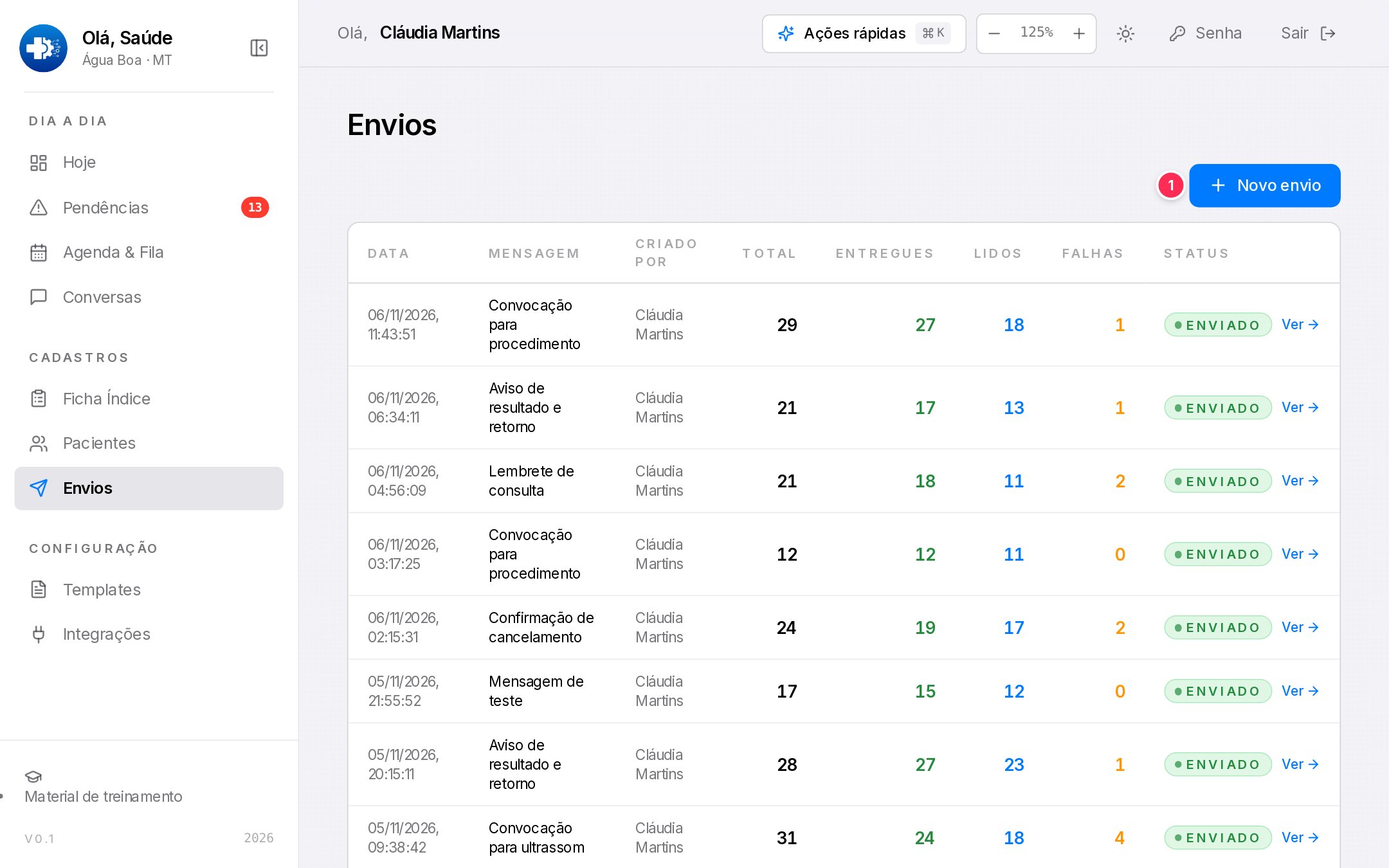
- 1+ Novo envio abre o assistente de três passos.
A lista mostra os 50 envios mais recentes: data, mensagem, quem criou, total, entregues, lidos, falhas e a situação. Ver → abre o detalhe.
Novo envio, passo a passo
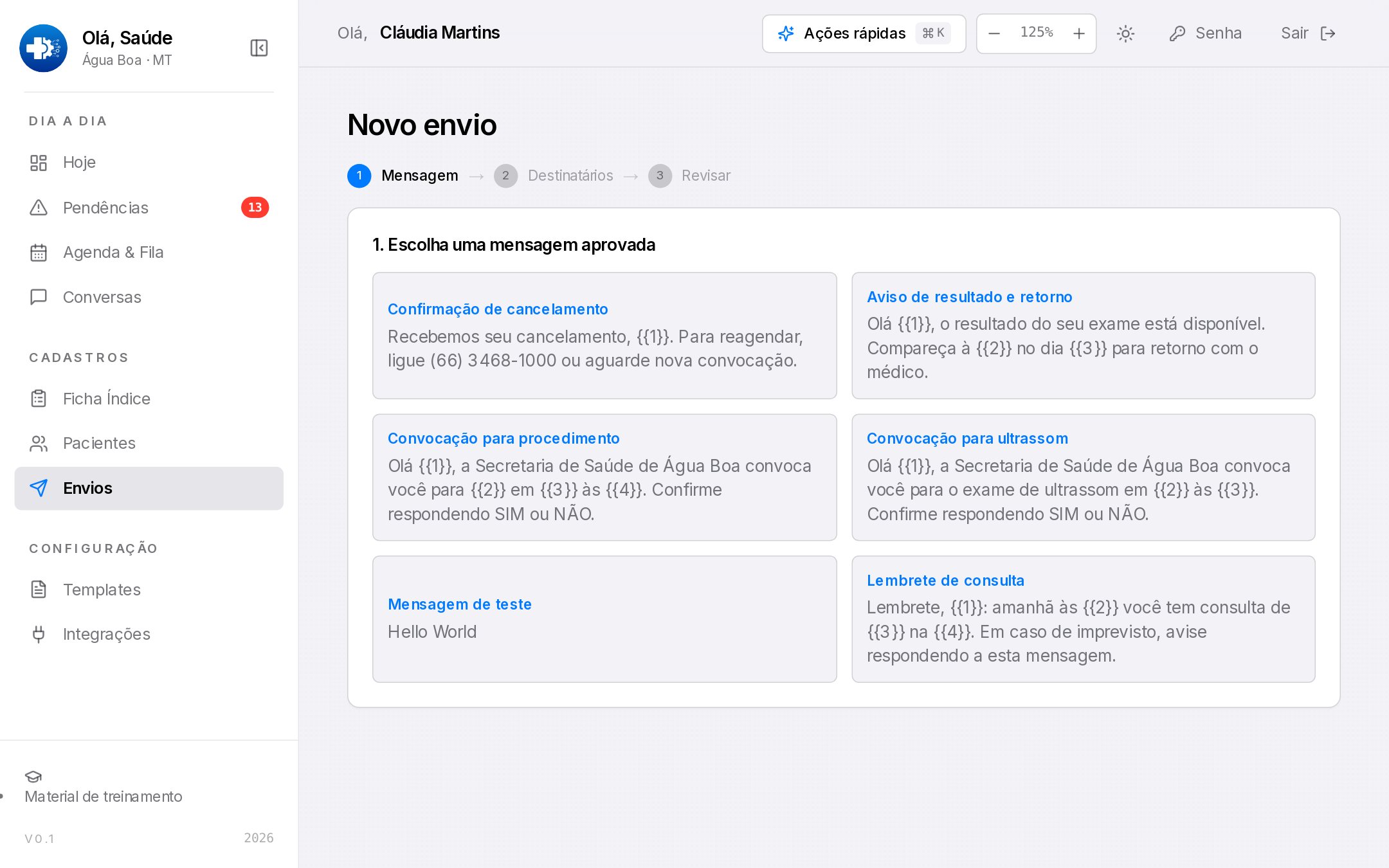
1. Mensagem
Aparecem só os templates aprovados pela Meta. Clique no cartão da mensagem: o assistente passa sozinho para o passo 2.
2. Destinatários
Marque os pacientes na tabela. Selecionar todos, Limpar e Só reais ajudam. REAL marca quem tem telefone real conferido. Depois clique em Avançar.
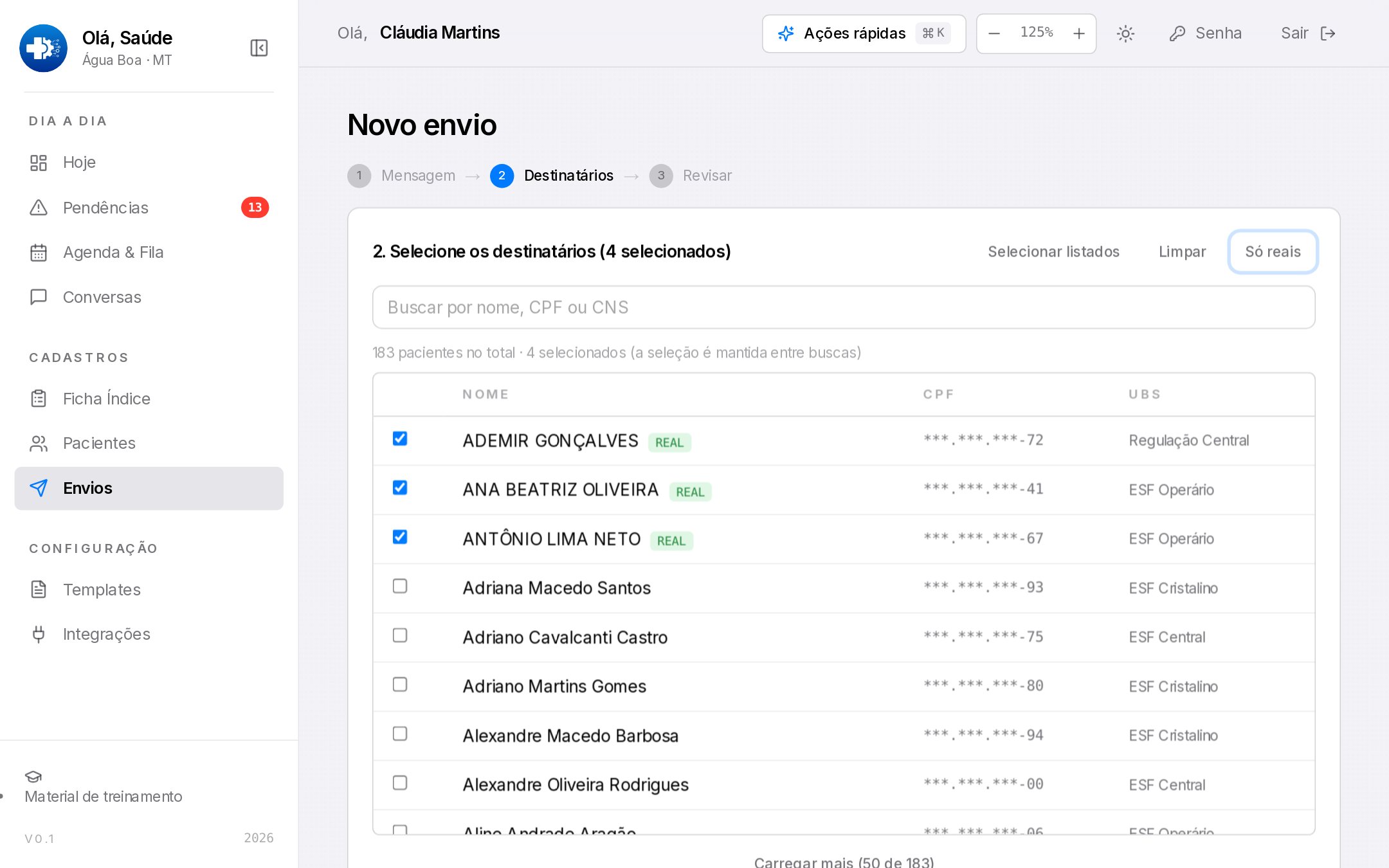
O passo 2 lista os 100 primeiros em ordem alfabética, sem busca. Para convocar uma fila, use a ação rápida, que escolhe pela ordem da fila.
3. Preencher e revisar
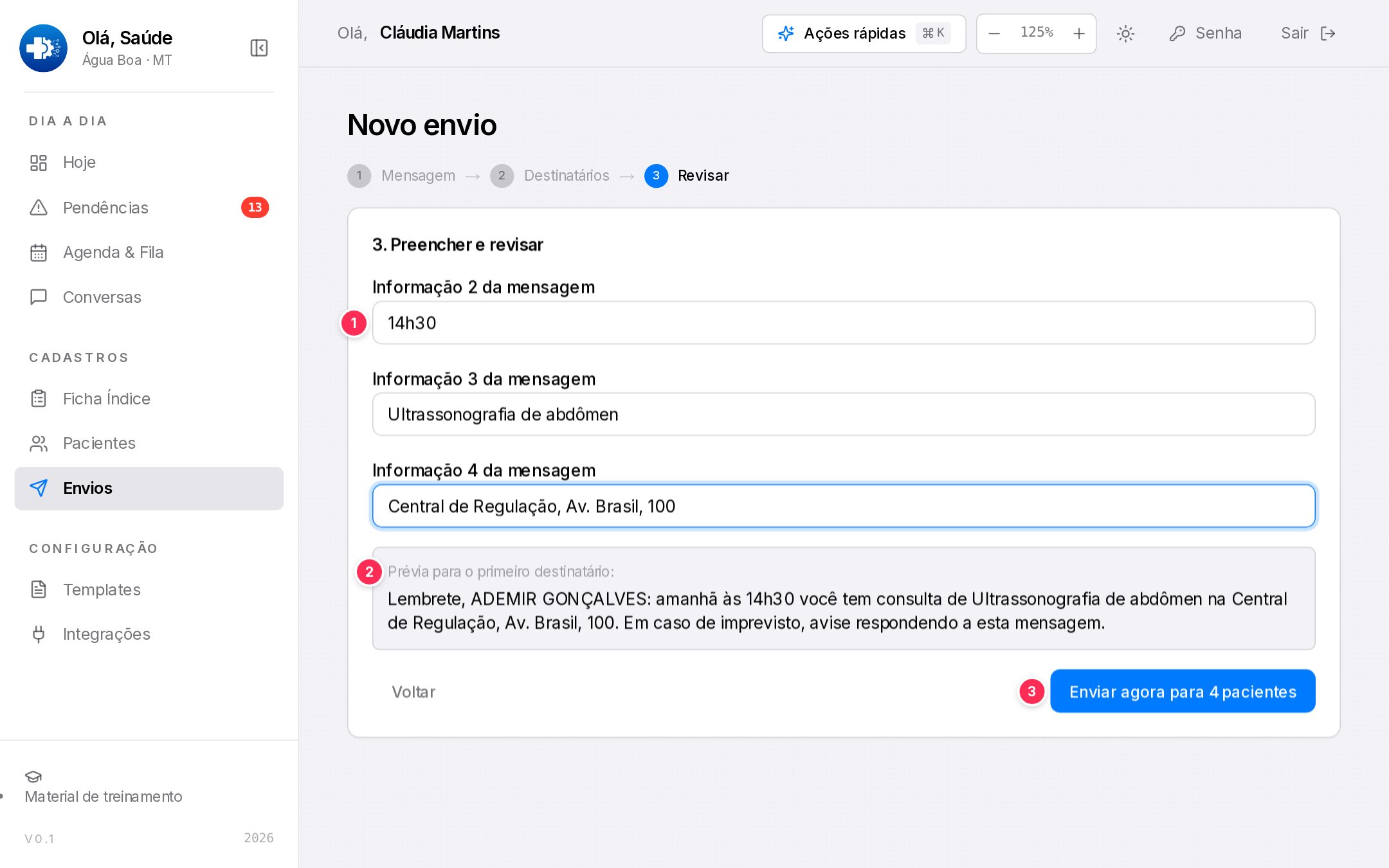
- 1Informação N da mensagem: cada espaço do template. O nome do paciente entra sozinho; os outros (data, hora, local) você preenche.
- 2Prévia: a mensagem como o primeiro destinatário vai ler. Campo vazio aparece como “[informação não preenchida]”.
- 3Enviar agora para N pacientes: envia na hora, sem outra confirmação, e abre o detalhe do envio.
O sistema deixa enviar com campo vazio. Leia a prévia como se você fosse o paciente: data, hora e local estão certos?
Acompanhar o resultado
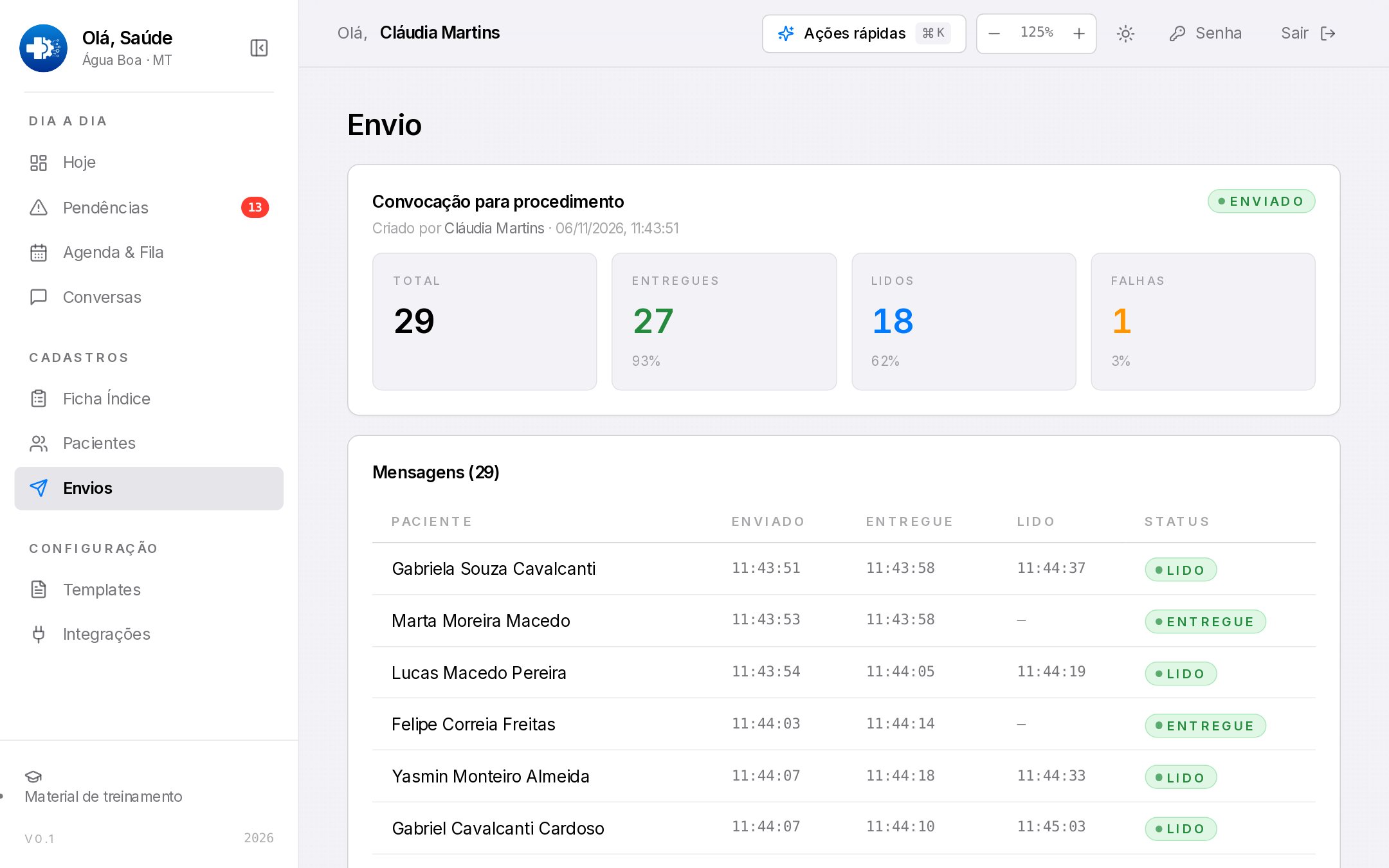
O detalhe se atualiza a cada 3 segundos. Cada mensagem passa por PENDENTE → ENVIADO → ENTREGUE → LIDO, ou termina em FALHOU.
Cada mensagem conta só na situação atual. Quando é lida, ela sai de Entregues e entra em Lidos. Para saber quantas chegaram, some Entregues + Lidos.
A situação do envio
| Selo | Quer dizer |
|---|---|
| ENVIANDO | As mensagens ainda estão saindo |
| ENVIADO | Todas saíram |
| PARCIAL | Algumas falharam |
| FALHOU | Todas falharam. Nada chegou; o motivo aparece no envio. |
Quando falha
- Não há botão de reenviar. Faça um envio novo só com quem falhou.
- O motivo aparece na linha de cada mensagem que falhou. As causas mais comuns são telefone inválido e template não aprovado. Se muitas falharem de uma vez, avise a Administração, que confere em Integrações.
Pratique
Um envio completo (ambiente de treino)
Mostre um envio antigo com falhas e faça a turma calcular quantas mensagens chegaram (Entregues + Lidos). Mostre onde aparece o motivo de um envio com o selo FALHOU.
Módulo 1 · Regulação
Pacientes e avisos automáticos
Ao final desta lição você vai saber
- Encontrar um paciente e ver suas mensagens e agendamentos
- Revelar dados completos só quando precisar
- Saber quais avisos o sistema manda sozinho e quando
Pacientes
A tela Pacientes reúne todo o cadastro que chegou pelo SISREG, pelo Macro Saúde e pela Ficha Índice. A busca filtra enquanto você digita, por nome, CPF ou Cartão SUS, inclusive por parte do número.
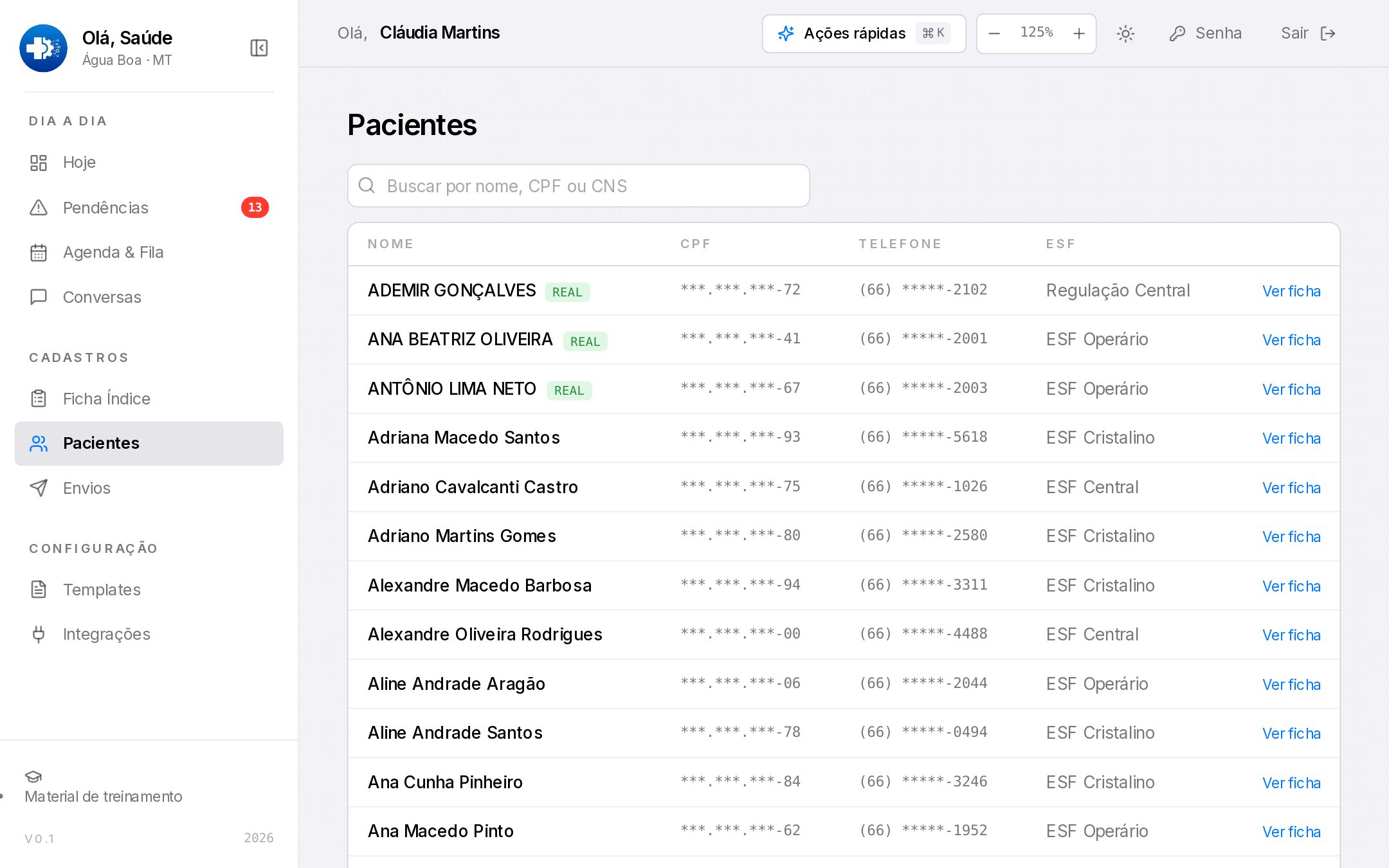
CPF e telefone aparecem mascarados. Ver ficha abre a ficha do paciente.
A ficha do paciente
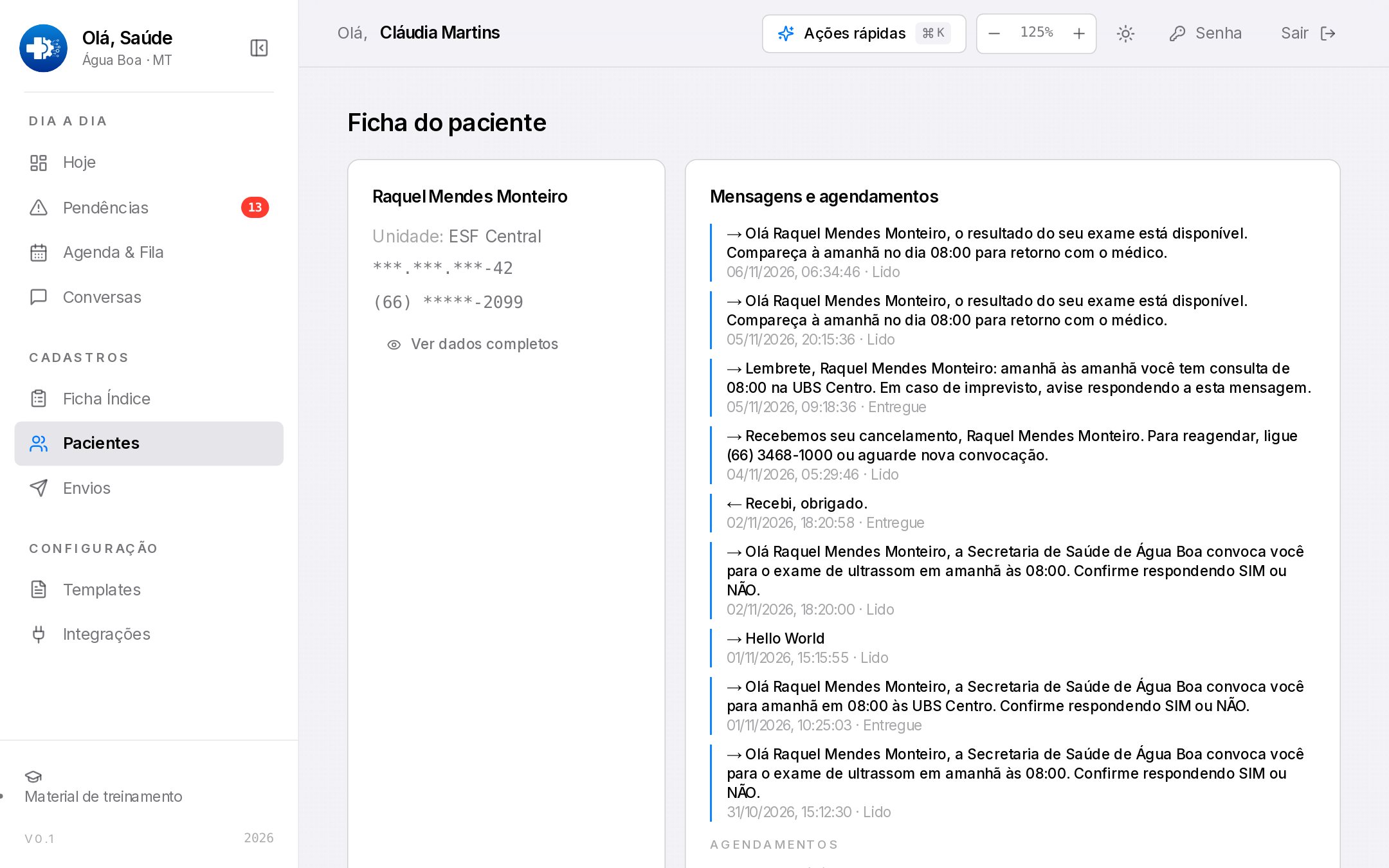
- À esquerda: nome, unidade, CPF e telefone mascarados. Ver dados completos mostra tudo; Mascarar esconde de novo.
- Mensagens e agendamentos: as 10 mensagens mais recentes (→ enviada, ← recebida) com a situação, e a lista de agendamentos com procedimento, data e situação.
- Nada se edita aqui. Os dados pessoais vêm das integrações e da Ficha Índice.
Cada vez que alguém revela os dados completos, o sistema guarda quem foi e quando (LGPD). Revele só quando precisar, por exemplo para conferir o telefone com o paciente.
A Ficha Índice para a Regulação
A Regulação vê a Ficha Índice de todas as famílias, só para consulta, e pode reenviar a Ficha Índice digital pelo WhatsApp. Cadastrar, editar e liberar fichas é com a ESF (veja o Módulo 2).
Os avisos que saem sozinhos
Além do que a equipe dispara, o sistema manda alguns avisos sem ninguém clicar. Saber quais são evita mandar mensagem repetida.
Avisos do Macro Saúde
Quando uma solicitação muda de situação no Macro Saúde, o paciente recebe:
| Mudança | Mensagem (resumo) |
|---|---|
| Agendamento | “…a Regulação marcou seu atendimento de {procedimento} para o dia {data} às {hora}, em {local}. Leve documento com foto e o Cartão SUS. Responda SIM para confirmar ou NÃO se não puder comparecer.” |
| Remarcação | “Seu atendimento de {procedimento} foi remarcado… para o dia {data} às {hora}…” |
| Cancelamento | “…cancelou seu atendimento de {procedimento} que estava marcado para {data}. Não compareça nessa data.” Só vai para quem tinha data marcada. |
- Só sai para mudanças recentes (menos de 48 horas) e com data futura. A carga inicial de dados não gera aviso.
- No máximo 10 avisos por telefone em 24 horas.
- A resposta SIM ou NÃO do cidadão marca o atendimento (confirmado ou pedido de cancelamento) e também chega em Conversas para a equipe responder.
Lembrete de véspera
De 8h às 20h, a cada 5 minutos, quem tem atendimento amanhã e ainda não foi lembrado recebe o lembrete. Não sai para quem não tem telefone nem para quem recebeu aviso de agendamento nas últimas 12 horas. Cada paciente recebe uma vez por data.
Confira
Avisos
Um paciente foi agendado pelo Macro Saúde às 16h de hoje para amanhã. Quantas mensagens ele recebe até amanhã?
O sistema evita mandar dois avisos colados para o mesmo atendimento.
Módulo 2 · ESF
O painel da ESF o que a sua unidade vê
Ao final desta lição você vai saber
- Reconhecer o menu do perfil ESF
- Acompanhar as solicitações que a sua ESF mandou para a Regulação
- Saber o que fica com a Regulação e não com a ESF
No perfil ESF, o painel mostra só a sua unidade: as famílias, os pacientes, a agenda local e as solicitações que a ESF encaminhou para a Regulação.
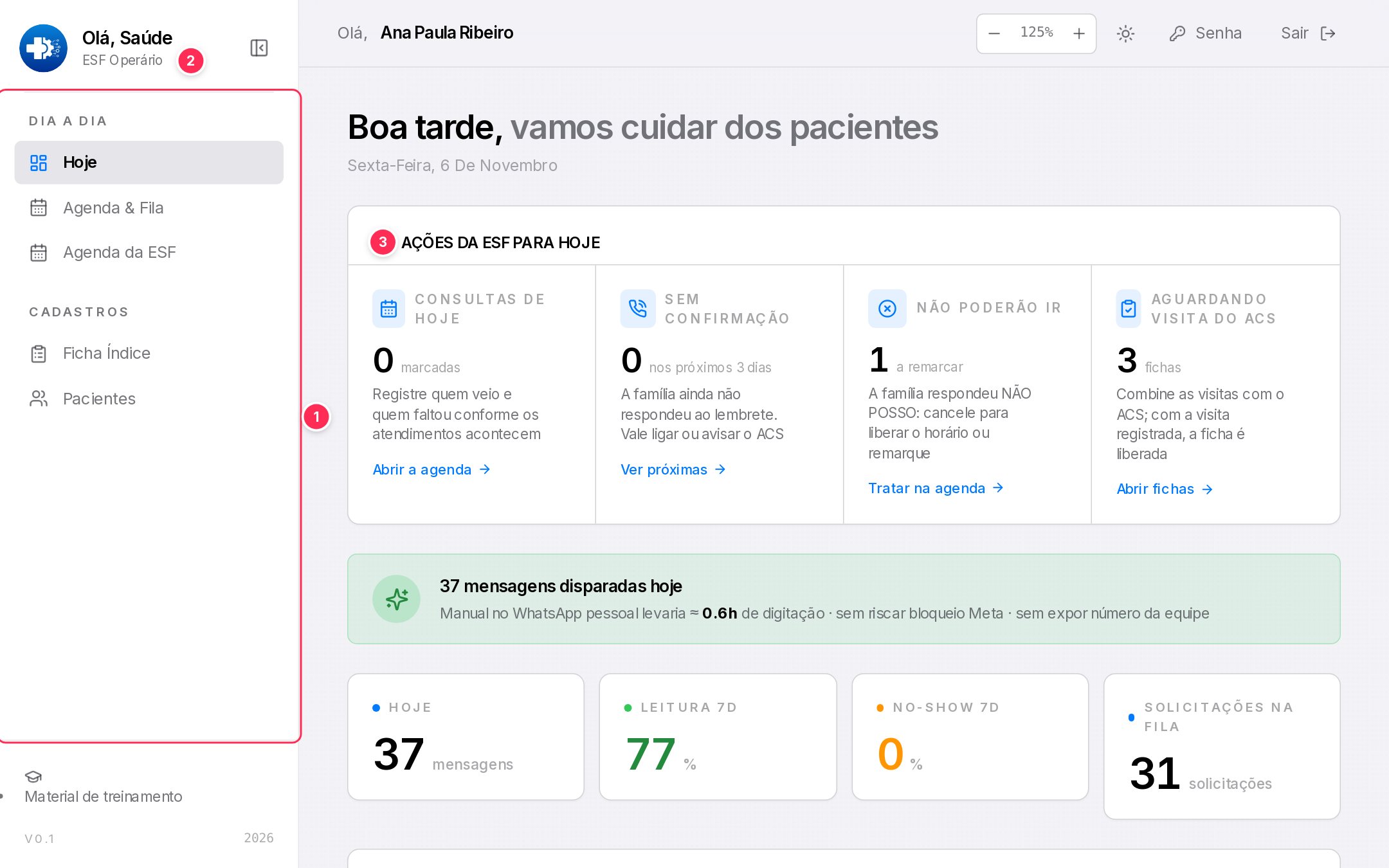
- 1O menu da ESF: Hoje, Agenda & Fila, Agenda da ESF, Ficha Índice e Pacientes.
- 2O nome da sua ESF aparece embaixo da marca. É por ela que tudo é filtrado.
- 3Ações da ESF para hoje: o que pede a atenção da unidade, explicado logo abaixo.
O que cada tela mostra para a ESF
| Tela | Na ESF | Lição |
|---|---|---|
| Hoje | Indicadores e listas só com os pacientes da sua ESF. | Esta |
| Agenda & Fila | A fila da Regulação filtrada pelas solicitações que a sua ESF originou. Só para acompanhar. | Esta |
| Agenda da ESF | A agenda própria da unidade: horários, consultas e confirmações. | Agenda da ESF |
| Ficha Índice | As famílias da sua ESF: digitar, conferir, liberar e entregar a ficha digital. | Ficha Índice |
| Pacientes | Os pacientes vinculados à sua ESF. | Pacientes da ESF |
As ações da sua ESF na tela Hoje
No topo da tela Hoje, o quadro Ações da ESF para hoje mostra o que pede a atenção da sua unidade. Cada bloco traz um número e abre a tela certa:
| Bloco | O que conta | Abre |
|---|---|---|
| Consultas de hoje | Consultas marcadas para hoje na agenda da ESF | Agenda da ESF, aba Hoje |
| Sem confirmação | Consultas dos próximos 3 dias em que a família ainda não respondeu ao lembrete | Agenda da ESF, aba Próximas |
| Não poderão ir | A família respondeu NÃO POSSO: é preciso cancelar para liberar o horário ou remarcar | Agenda da ESF, aba Próximas |
| Aguardando visita do ACS | Fichas que ainda não foram liberadas, quase sempre as que chegaram pelo WhatsApp. Se alguma já tem a visita anotada, o quadro avisa que falta só liberar | Ficha Índice, filtrada em Aguardando visita do ACS |
Esses blocos só abrem telas e não enviam mensagem a ninguém. Os números são só da sua ESF e se atualizam quando a tela é aberta. Quem convoca a fila, lembra em lote e cancela médico é a Regulação, por isso o botão Ações rápidas não existe no perfil ESF.
Acompanhar as solicitações da sua ESF
Em Agenda & Fila você vê, em cada fila, só os pacientes que a sua ESF encaminhou: a posição, a prioridade, há quantos dias esperam, e no calendário quem já tem data.
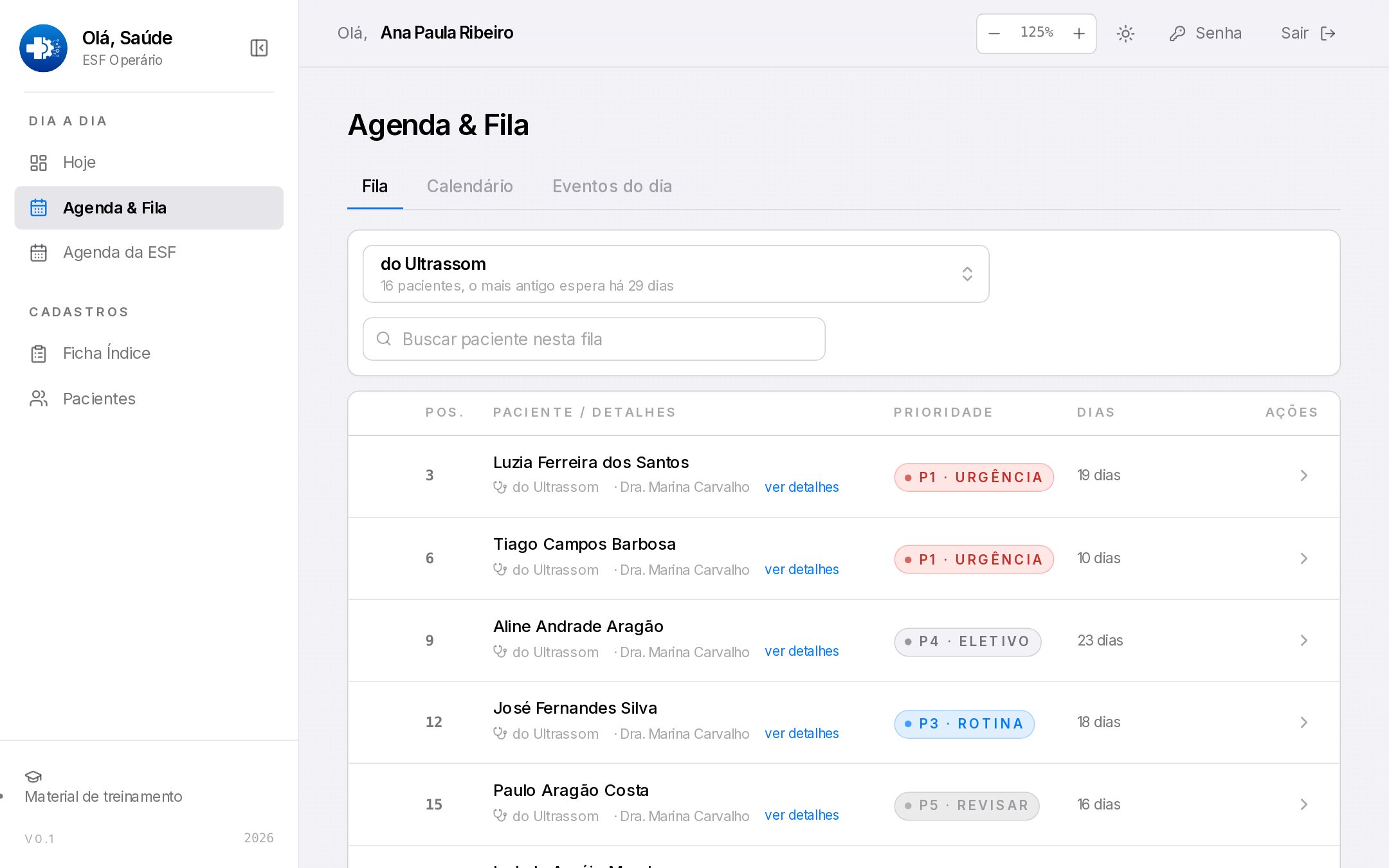
Use para responder ao paciente que pergunta “em que pé está o meu exame?”. A ESF acompanha, mas não mexe na fila: lançar solicitação, reordenar e convocar são da Regulação. O botão + Nova solicitação e a alça de arrastar aparecem, mas o sistema recusa.
A solicitação só aparece para a ESF se a ESF constar como unidade de origem. Se o pedido chegou sem origem, ele fica só com a Regulação: ligue para a Regulação para conferir.
O que a ESF não faz pelo painel
- Responder conversas de WhatsApp (a caixa de Conversas é da Regulação).
- Convocar, lembrar ou cancelar em lote.
- Ver famílias, pacientes e solicitações de outras ESF.
Pratique
Conheça a sua unidade
Turmas de ESF costumam ter agentes comunitários e equipe de recepção. Comece pela Ficha Índice, que é o que eles vão usar todo dia, e deixe Agenda & Fila para o fim. Abra a tela Hoje com a turma e peça que cada um diga o que faria com o número de “Sem confirmação” e de “Não poderão ir”.
Módulo 2 · ESF
Ficha Índice encontrar e digitar fichas
Ao final desta lição você vai saber
- Encontrar a ficha de uma família por nome, documento, telefone ou matrícula
- Entender as três situações da ficha
- Digitar uma ficha de papel do jeito certo
- Corrigir os erros mais comuns de CPF, Cartão SUS e matrícula
A Ficha Índice é o cadastro da família na ESF: endereço, telefone, agente comunitário e todos os moradores. É ela que liga o WhatsApp da família à ESF e libera a marcação de consulta pelo WhatsApp.
Uma ficha chega ao sistema de dois jeitos:
- Pelo WhatsApp: a própria família faz o autocadastro, conversando com o assistente (veja o Módulo 7). A ficha chega aguardando a visita do ACS.
- Digitada no painel: a ESF passa para o sistema a ficha de papel que já existe.
A lista de fichas
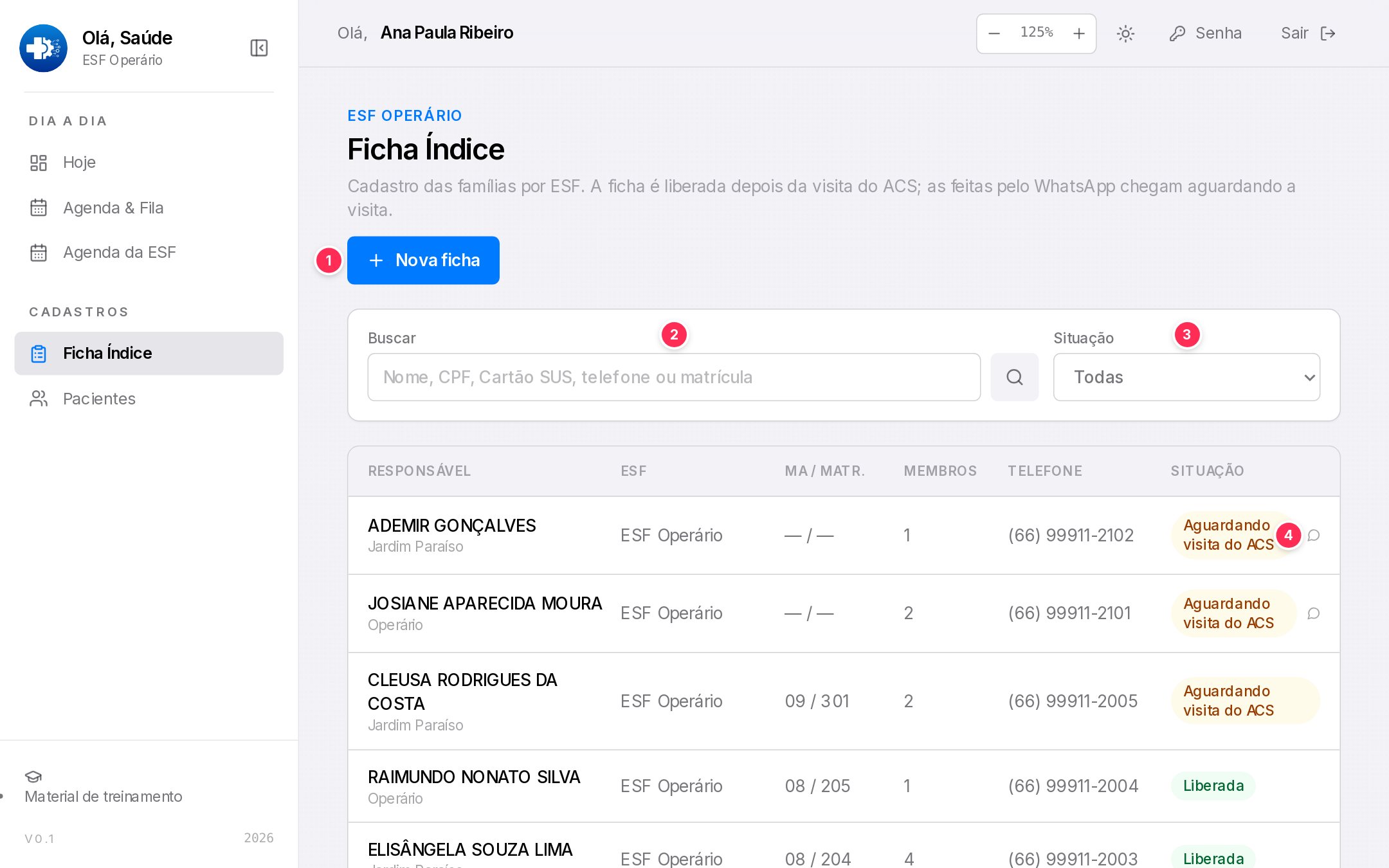
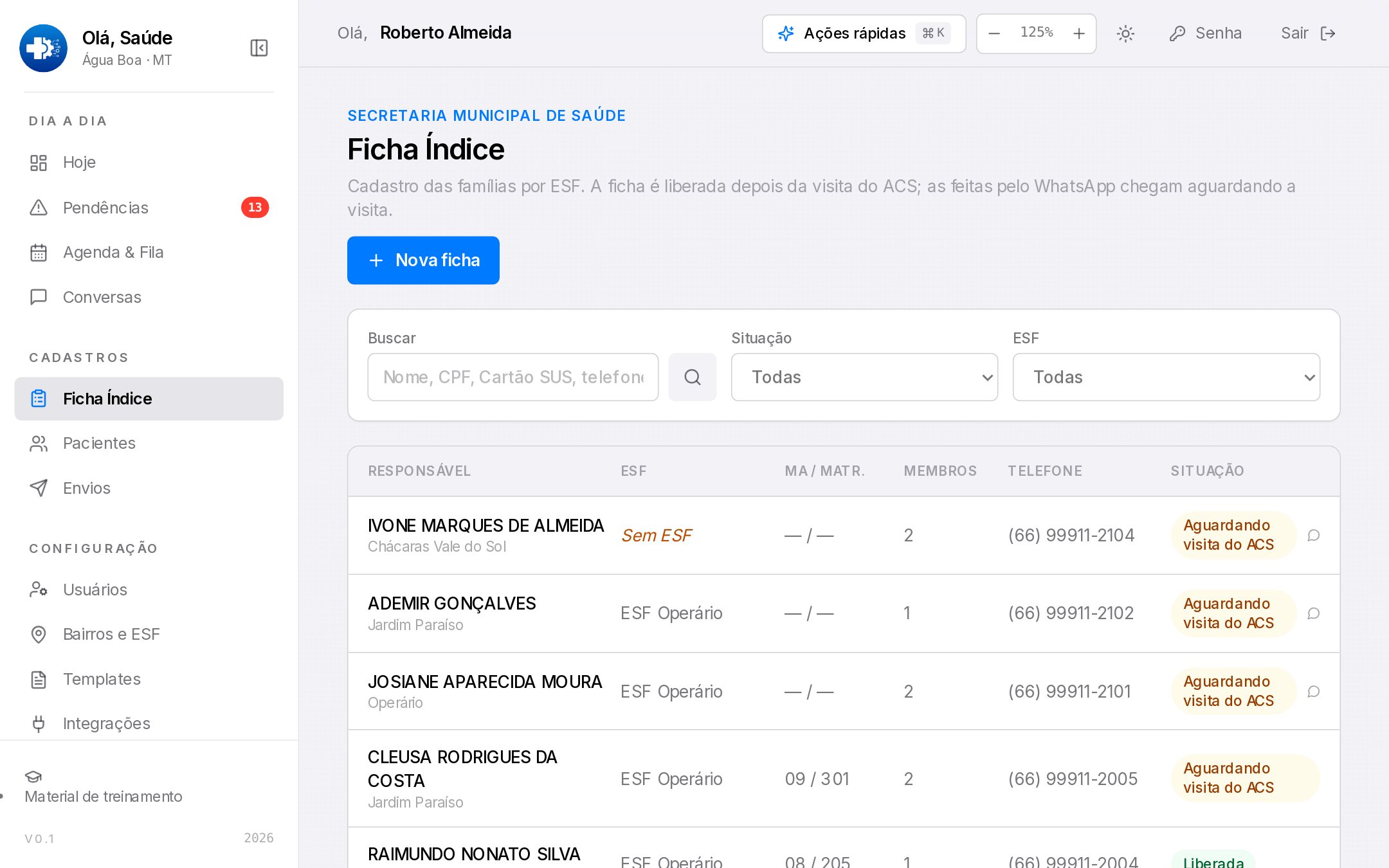
- 1+ Nova ficha: digitar uma ficha de papel.
- 2Buscar: nome de qualquer morador, CPF, Cartão SUS, telefone ou matrícula. Confirme com Enter ou com a lupa.
- 3Situação: Todas, Aguardando visita do ACS, Liberadas ou Recusadas.
- 4O balão de conversa marca a ficha feita pelo WhatsApp.
As três situações
| Situação | Quer dizer | O que a família pode fazer |
|---|---|---|
| Ainda falta a visita que confere os dados | Ainda não marca consulta pelo WhatsApp | |
| Liberada | O ACS visitou e a ESF liberou | Marca consulta pelo WhatsApp e recebe a Ficha Índice digital |
| Recusada | A ESF não confirmou o cadastro e registrou o motivo | Precisa procurar a ESF |
- Com 8 dígitos ou mais, procura CPF, Cartão SUS ou telefone.
- Só números, com menos de 8 dígitos, procura a matrícula familiar exata.
- Texto procura parte do nome de qualquer morador da família.
Digitar uma ficha de papel
O formulário imita a ficha de papel: a frente com os dados da família e o verso com os moradores.
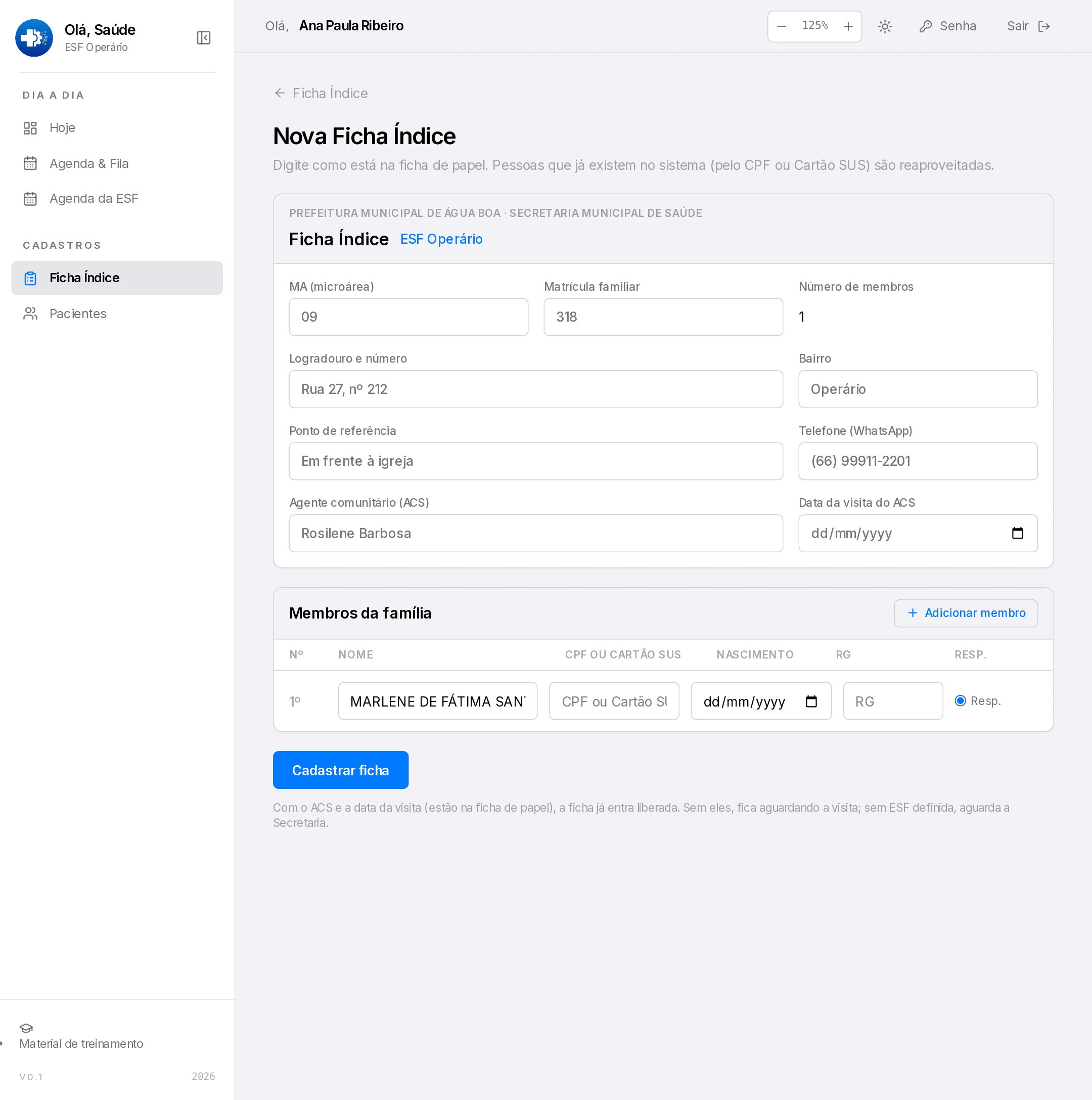
- Clique em + Nova ficha.No perfil ESF, a ESF já vem preenchida com a sua.
- Preencha a frente.MA (microárea), Matrícula familiar, Logradouro e número, Bairro, Ponto de referência, Telefone (WhatsApp), Agente comunitário (ACS) e Data da visita do ACS. O número de membros é calculado sozinho.
- Preencha os membros da família.Para cada morador: Nome (obrigatório), CPF ou Cartão SUS no mesmo campo, Nascimento e RG. Use + Adicionar membro para mais linhas.
- Marque o responsável na coluna Resp.Só um por ficha.
- Clique em Cadastrar ficha.
Se a ficha de papel tem o nome do ACS e a data da visita, preencha os dois: a ficha entra Liberada e, se tiver telefone, a família recebe a Ficha Índice digital no WhatsApp. Sem eles, a ficha entra .
Regras que o sistema confere
- Documento: 11 dígitos é CPF; 15 é Cartão SUS. Pode digitar com ou sem pontos. O sistema confere os dígitos do CPF e a validade do Cartão SUS.
- Pessoa que já existe no sistema (mesmo CPF ou Cartão SUS) é reaproveitada, não duplicada.
- Pessoa que já está em outra ficha não pode entrar numa segunda. Para mudar alguém de família, tire primeiro da ficha antiga.
- Matrícula familiar não se repete dentro da mesma ESF.
- Data da visita não pode ser futura.
- No máximo 30 membros por ficha.
Mensagens de erro e o que fazer
| Mensagem | O que fazer |
|---|---|
| Documento do membro N: informe CPF (11 dígitos) ou Cartão SUS (15 dígitos). | O número tem tamanho errado. Confira se faltou ou sobrou dígito. |
| CPF inválido. / Cartão SUS inválido. | Algum dígito está errado. Confira com o documento. |
| Uma das pessoas já está em outra Ficha Índice. | Busque o nome na lista, abra a outra ficha e retire a pessoa de lá, se ela mudou de casa. |
| Documento diferente do já cadastrado para essa pessoa. | O sistema já tem outro documento para ela. Confira qual está certo. |
| Matrícula familiar já usada nesta ESF. | Confira a matrícula na ficha de papel; provavelmente a família já foi digitada. |
| O mesmo documento aparece em dois membros. | Dois moradores com o mesmo número. Corrija um deles. |
| A data da visita do ACS não pode ser futura. | Confira dia, mês e ano. |
Corrigir uma ficha
Abra a ficha pela lista, corrija e clique em Salvar alterações. A faixa verde “Ficha salva.” confirma. A ESF de uma ficha não muda pela edição, e numa ficha liberada o ACS e a data da visita não podem ser apagados.
Pratique
Digite uma ficha (ambiente de treino)
Use uma ficha de papel de exemplo fornecida pelo instrutor.
Confira
Ficha Índice
Você digitou uma ficha de papel com o nome da ACS e a data da visita. Em que situação ela entra?
Com ESF, ACS e data da visita, a ficha entra liberada e a família recebe a ficha digital.
Você digitou “253” na busca. O que o sistema procura?
Números com menos de 8 dígitos são tratados como matrícula familiar exata.
Leve três fichas de papel de exemplo, com dados inventados: uma completa (com ACS e data), uma sem visita e uma com um CPF errado de propósito. Peça que cada dupla digite as três e compare o resultado.
Módulo 2 · ESF
Visita do ACS e liberação conferir, liberar ou recusar
Ao final desta lição você vai saber
- Conferir um autocadastro feito pelo WhatsApp
- Registrar a visita do ACS e liberar a ficha
- Recusar com um motivo que o cidadão entenda
- Saber o que a família recebe em cada caso
Toda ficha feita pelo WhatsApp chega como . A ficha só é liberada depois que o agente comunitário visita a casa e confere os dados. Esse foi o pedido da Secretaria: o cadastro pelo celular não dispensa a visita.
Encontrar as fichas que esperam a visita
Na lista de fichas, escolha Situação: Aguardando visita do ACS. As fichas com o balão de conversa vieram do WhatsApp. Combine com cada ACS a lista de visitas da semana.
A ficha aguardando a visita
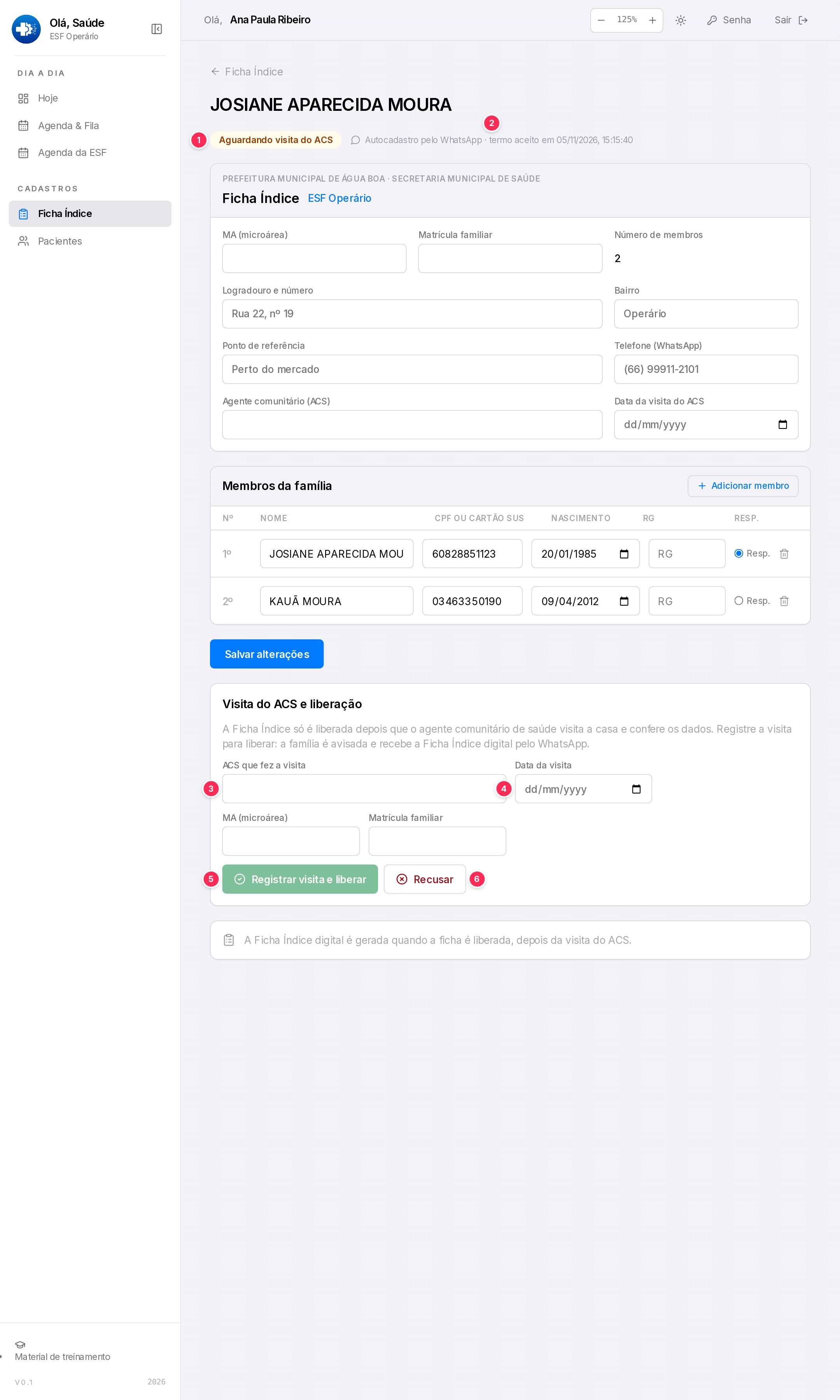
- 1A situação da ficha.
- 2“Autocadastro pelo WhatsApp · termo aceito em…”: a família aceitou o termo de uso de dados (LGPD) nesse dia e hora.
- 3ACS que fez a visita.
- 4Data da visita. Não pode ser futura.
- 5Registrar visita e liberar: fica desligado até ACS e data estarem preenchidos.
- 6Recusar: quando o cadastro não se confirma.
Liberar a ficha
- Confira os dados com o que o ACS viu na casa.Endereço, bairro, moradores, datas de nascimento e documentos. Se algo estiver errado, corrija na ficha e clique em Salvar alterações antes de liberar.
- Preencha “ACS que fez a visita” e “Data da visita”.
- Se quiser, informe MA e matrícula familiar.Em branco, fica o que já está na ficha.
- Clique em Registrar visita e liberar.Aparece “Visita registrada e ficha liberada.”, seguido de um aviso sobre o WhatsApp (veja abaixo).
O que acontece ao liberar:
- Todos os moradores passam a ser pacientes da sua ESF.
- A família recebe no WhatsApp o aviso de que a ficha está liberada e pode marcar consulta pela ESF.
- A Ficha Índice digital (imagens e PDF) é enviada, ou fica esperando a família responder, por causa da janela de 24 horas. Veja a próxima lição.
| Aviso depois de liberar | Quer dizer |
|---|---|
| O cidadão foi avisado pelo WhatsApp. | Tudo certo. |
| A Ficha Índice digital segue pelo WhatsApp assim que a família responder. | A família não escreveu nas últimas 24 horas. Ela recebeu um aviso pedindo para responder FICHA; quando responder, a ficha digital segue. |
| O aviso pelo WhatsApp aguarda aprovação do modelo de mensagem. | O texto do aviso ainda não foi aprovado pela Meta. Avise a família por telefone ou entregue o PDF impresso. |
Recusar a ficha
Recuse quando a visita mostrar que o cadastro não se confirma: endereço fora da área da ESF, família que não mora no endereço, dados que não batem.
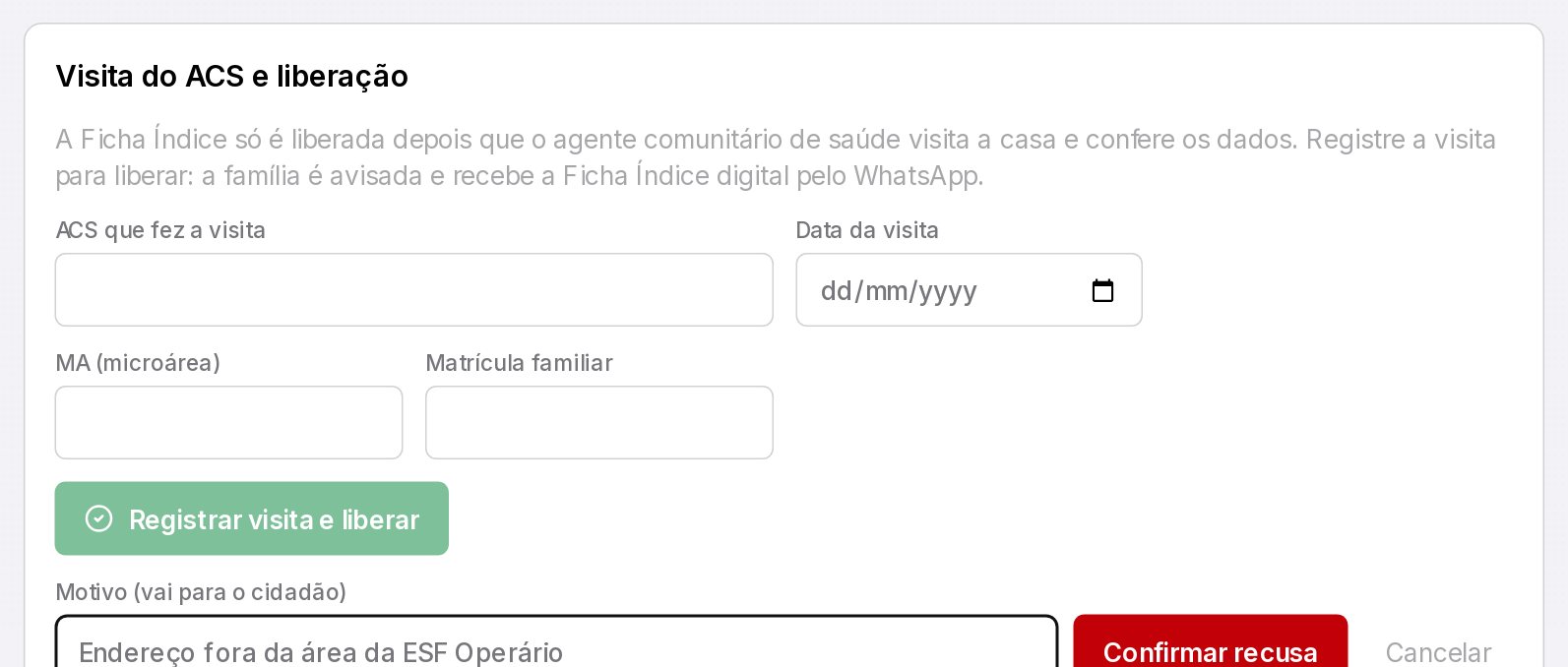
- Clique em Recusar.
- Escreva o motivo no campo “Motivo (vai para o cidadão)”.O texto vai na mensagem para a família, então escreva para ela entender.
- Clique em Confirmar recusa.Aparece “Ficha recusada.”
Se a ficha veio do WhatsApp, a família recebe: “Olá, {Nome}. A {ESF} não conseguiu confirmar o cadastro da sua família pelo seguinte motivo: {motivo}. Procure a unidade com um documento com foto para concluir o cadastro.”
As pessoas continuam na ficha recusada. Se a família tentar outro autocadastro pelo WhatsApp com os mesmos documentos, o assistente responde que a pessoa “já está em outra ficha índice”. Quando a família vier, abra a ficha recusada, corrija o que for preciso e use Registrar visita e liberar: uma ficha recusada pode ser liberada depois.
Quando a família informa um bairro sem ESF definida, a ficha chega sem ESF e só a Gestão consegue definir a unidade. Ela não aparece para nenhuma ESF até isso acontecer. Veja o módulo de Gestão.
Pratique
Libere e recuse (ambiente de treino)
Confira
Liberação
O botão “Registrar visita e liberar” está apagado. Por quê?
O botão só liga com ESF, ACS e data da visita preenchidos.
Quem lê o motivo da recusa?
Por isso o campo se chama “Motivo (vai para o cidadão)”.
Esta lição depende de uma combinação de trabalho: como a lista de fichas aguardando chega ao ACS, em quantos dias a visita deve acontecer, e quem na ESF registra a liberação. Leve essa combinação feita com a coordenação da atenção básica, ou faça a turma definir ao final da aula.
Módulo 2 · ESF
Ficha Índice digital no celular, no papel e no QR code
Ao final desta lição você vai saber
- Ver, baixar e imprimir a Ficha Índice digital
- Reenviar a ficha pelo WhatsApp e entender a entrega pendente
- Conferir uma ficha pelo QR code
Quando a ficha é liberada, o sistema gera a Ficha Índice digital: a frente e o verso da ficha de papel em imagem, para guardar no celular, e um PDF para imprimir, recortar e dobrar. Um QR code confere se a ficha é verdadeira.
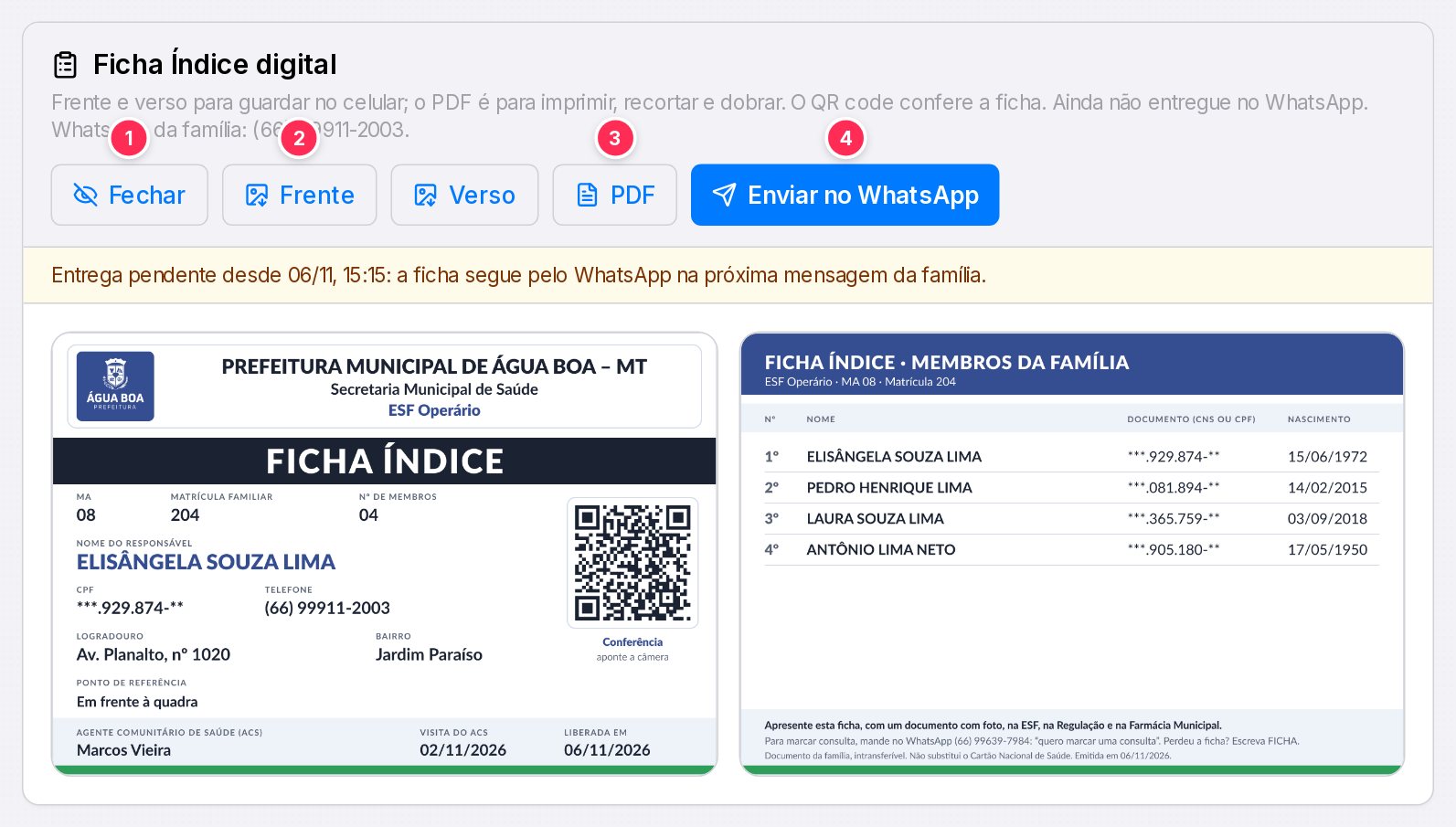
- 1Ver / Fechar: mostra ou esconde a frente e o verso na tela.
- 2Frente e Verso: baixam as imagens.
- 3PDF: baixa a versão para imprimir.
- 4Enviar no WhatsApp: manda de novo para o telefone da família.
A caixa fica no fim da página da ficha. Antes da liberação ela mostra só “A Ficha Índice digital é gerada quando a ficha é liberada, depois da visita do ACS.”
O que está impresso
- Frente: Prefeitura e Secretaria, ESF, QR code de conferência, microárea, matrícula, número de membros, responsável (com CPF mascarado), telefone, endereço, ACS, data da visita e data da liberação.
- Verso: os membros da família com documento (Cartão SUS completo, ou CPF mascarado) e nascimento, e como marcar consulta pelo WhatsApp.
- PDF: uma folha A4 deitada com frente e verso lado a lado. Imprima em tamanho real (100%, sem ajustar à página), recorte pela linha tracejada e dobre ao meio. Se puder, plastifique.
Enviar pelo WhatsApp
Ao liberar a ficha, o envio já é automático. Use Enviar no WhatsApp quando a família perdeu a ficha ou trocou de celular.
| Resposta do sistema | O que fazer |
|---|---|
| Ficha Índice enviada pelo WhatsApp. | Pronto. |
| A família não escreveu nas últimas 24 h… A ficha segue assim que ela mandar qualquer mensagem. Mandamos um aviso pedindo para responder FICHA. | Nada. Quando a família responder, a ficha vai sozinha. |
| …peça para a família escrever FICHA no WhatsApp da Secretaria, ou entregue o PDF impresso. | O aviso automático ainda não foi aprovado pela Meta. Ligue para a família ou imprima. |
Se a ficha não tem telefone, o botão Enviar no WhatsApp não aparece e a caixa mostra “A ficha não tem WhatsApp.”: cadastre o telefone na ficha ou entregue o PDF impresso.
Enquanto a família não responde, a faixa amarela “Entrega pendente desde…” fica na ficha. A própria família também pode pedir a ficha a qualquer momento escrevendo FICHA no WhatsApp da Secretaria.
Imagem e PDF só podem ir dentro da janela de 24 horas (veja Como o sistema funciona). Fora dela, o sistema manda um template pedindo para a família responder, e a resposta abre a janela.
Conferir pelo QR code
Qualquer pessoa pode apontar a câmera do celular para o QR code da ficha. Abre uma página pública, sem login, que diz se a ficha está liberada e mostra só o primeiro nome do responsável com as iniciais, a ESF, a microárea e matrícula, o número de membros e as datas da visita e da liberação. Nenhum documento aparece nessa página.
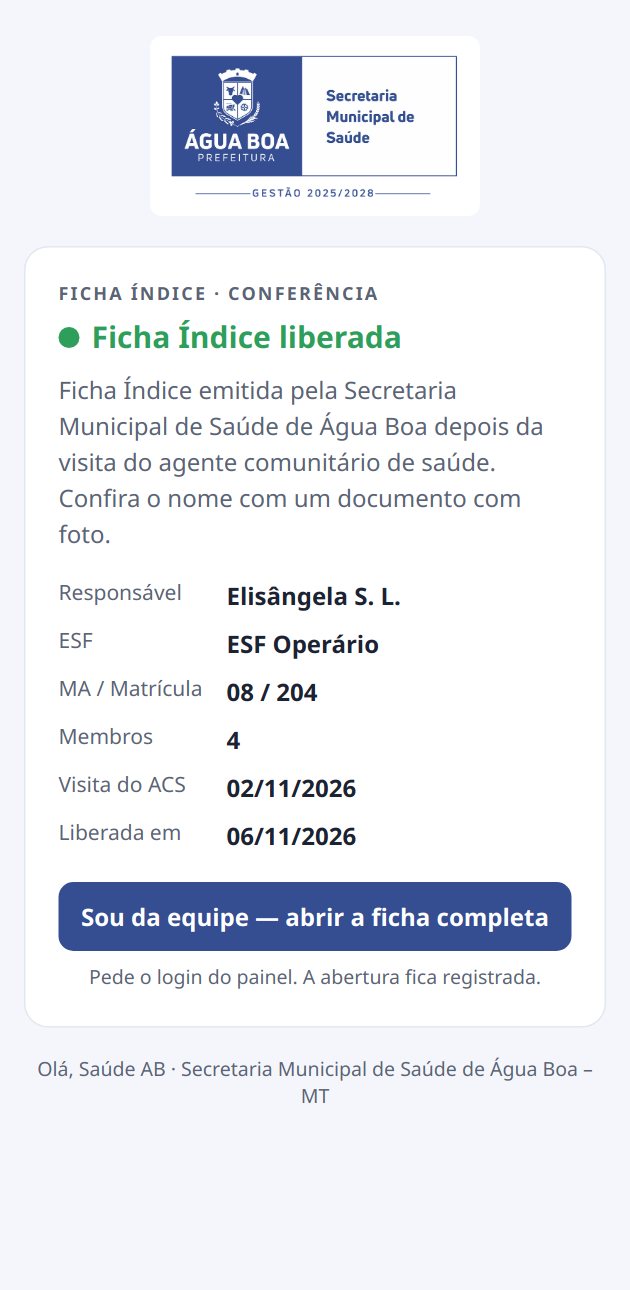
| Selo | Quer dizer |
|---|---|
| Ficha Índice liberada | Ficha válida. Confira o nome com um documento com foto. |
| Ficha não liberada | A ficha existe mas não está liberada. Oriente a pessoa a procurar a ESF. |
| Ficha não encontrada | O código não corresponde a nenhuma ficha emitida. Desconfie. |
No pé da página, Sou da equipe — abrir a ficha completa pede o login do painel e abre a ficha inteira. Essa abertura fica registrada. Na ESF, só abre a ficha se ela for da sua unidade.
Pratique
Ficha digital
Módulo 2 · ESF
Agenda da ESF horários, consultas e confirmações
Ao final desta lição você vai saber
- Cadastrar profissionais e abrir horários livres
- Marcar consulta para um paciente da ESF
- Confirmar ou cancelar uma consulta
- Entender o agendamento pelo WhatsApp e o lembrete de 48 horas
A Agenda da ESF é a agenda própria da unidade, separada da fila da Regulação. A família com ficha liberada marca consulta pelo WhatsApp nos horários que a ESF abriu, e a equipe também marca pelo painel.
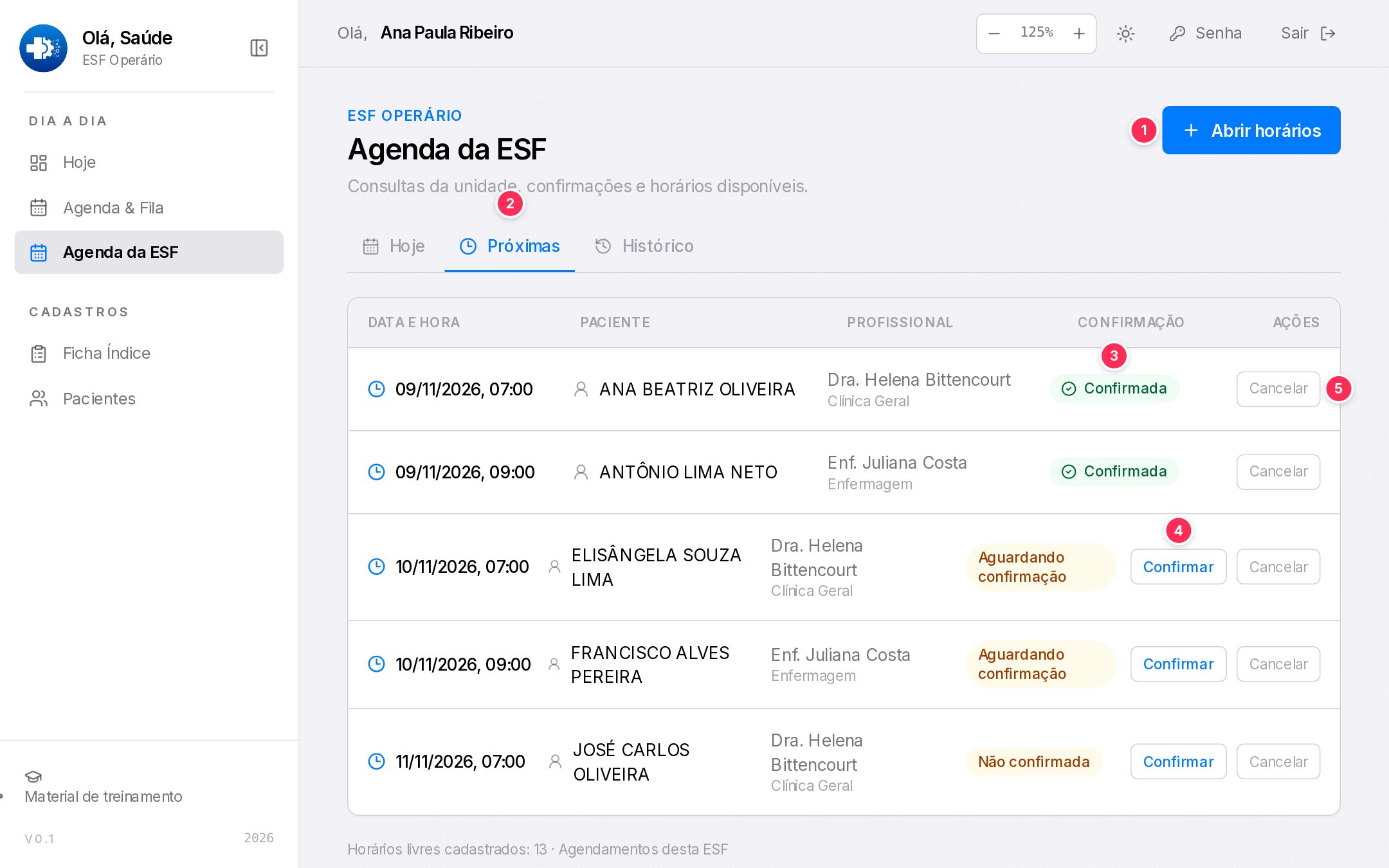
- 1+ Abrir horários: abre os cadastros de horário, profissional e consulta.
- 2As abas Hoje (com campo para escolher o dia), Próximas e Histórico.
- 3Confirmação: , Confirmada ou Não confirmada.
- 4Confirmar: registra a confirmação feita por telefone ou no balcão.
- 5Cancelar: cancela na hora e devolve a vaga ao horário.
Montar a agenda
Clique em + Abrir horários. Aparecem três quadros.
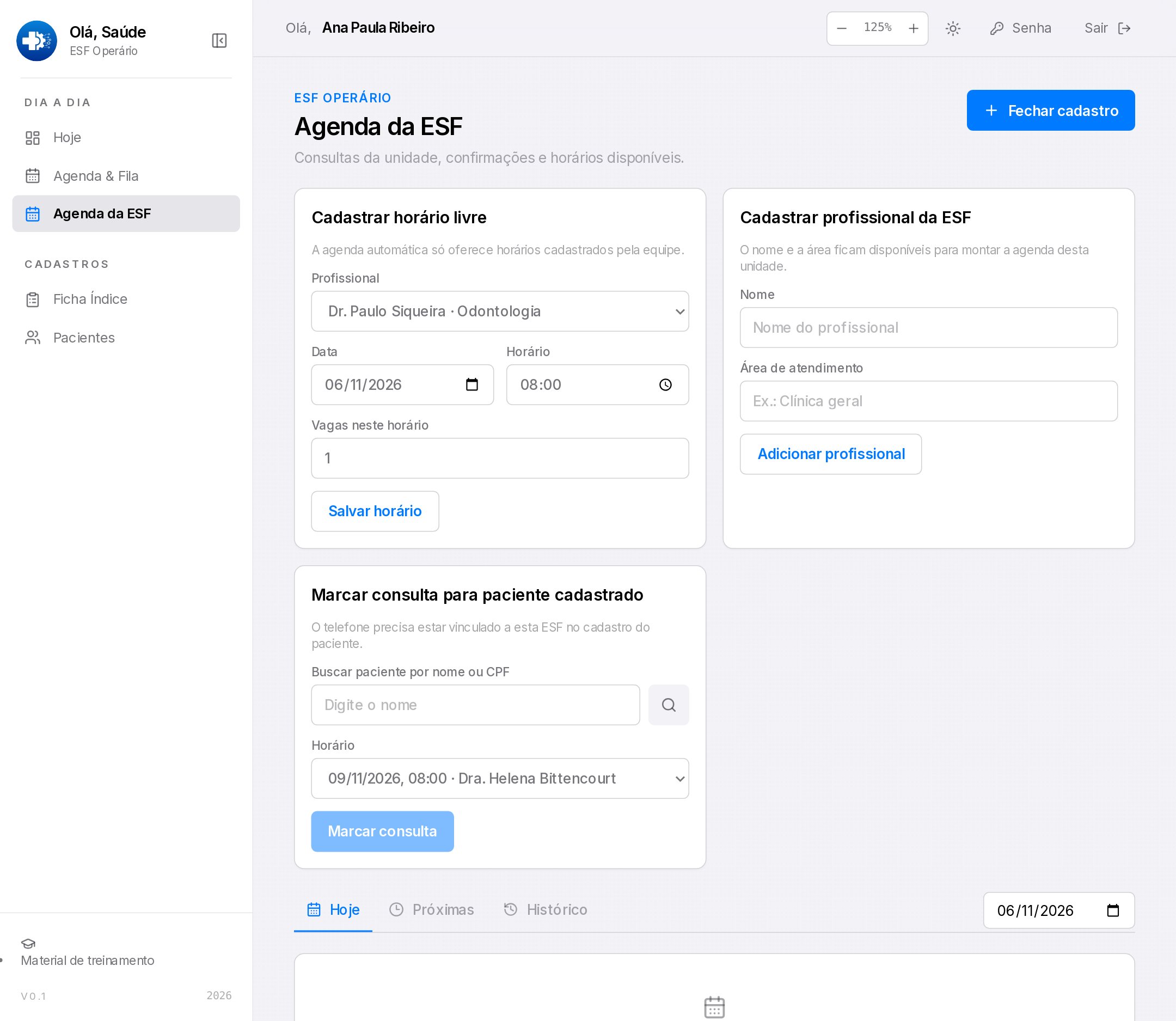
1. Cadastrar o profissional (uma vez só)
Em Cadastrar profissional da ESF, preencha Nome e Área de atendimento (por exemplo, Clínica geral) e clique em Adicionar profissional.
2. Abrir horários livres
- Escolha o profissional.
- Escolha a data e o horário.Só horários que ainda não passaram: um horário de hoje que já passou dá o erro
slot_must_be_future. - Diga quantas vagas naquele horário (de 1 a 20).Cada horário dura 30 minutos.
- Clique em Salvar horário.Repita para cada horário.
O assistente do WhatsApp oferece à família apenas os horários cadastrados aqui. Sem horários abertos, ele responde que não há horários disponíveis e orienta a procurar a ESF. Horário salvo não se edita nem se apaga pelo painel: confira antes de salvar.
3. Marcar consulta pelo painel
- Busque o paciente pelo nome ou CPF e clique na lupa.Só aparecem pacientes da sua ESF.
- Escolha o paciente e o horário.A lista mostra horários com vaga nos próximos 31 dias.
- Clique em Marcar consulta.
Se aparecer “Esse horário acabou de ser ocupado. Atualize a agenda.”, alguém (talvez pelo WhatsApp) pegou a vaga no mesmo instante. Escolha outro horário.
Confirmações e o lembrete de 48 horas
Cerca de 48 horas antes de cada consulta ainda não confirmada, o sistema manda ao paciente: “Olá {nome}, sua consulta na {ESF} está marcada para {data} às {hora}. Local: {endereço}. Responda CONFIRMO para confirmar ou NÃO POSSO para avisar a unidade.”
| O paciente responde | Na agenda | O que a ESF faz |
|---|---|---|
| CONFIRMO ou SIM | Confirmada | Nada. |
| NÃO POSSO ou NÃO | Não confirmada | Clicar em Cancelar para liberar a vaga. A consulta continua na agenda até a ESF cancelar. |
| Nada | Ligar para o paciente, se der, e usar Confirmar. |
Quando o lembrete não consegue sair, a confirmação mostra “· falha no lembrete”. Passe o mouse para ver o motivo e ligue para o paciente.
O botão Cancelar cancela na hora, sem pergunta e sem desfazer. Confira a linha antes de clicar.
A família marcando pelo WhatsApp
Com a ficha liberada, a família escreve “quero marcar uma consulta”. O assistente oferece até três horários livres; a pessoa responde com o número da opção ou pede um dia, “manhã”, “tarde” ou o nome do profissional. A consulta marcada aparece na sua agenda como qualquer outra. A família também pode perguntar pela consulta ou cancelar pelo WhatsApp. Veja o lado do cidadão no Módulo 7.
Pratique
Monte a semana (ambiente de treino)
Confira
Agenda da ESF
Uma família com ficha liberada pediu consulta pelo WhatsApp e o assistente disse que não há horários. O que falta?
O assistente só oferece horários que a ESF cadastrou.
O paciente respondeu NÃO POSSO. A vaga já está livre?
A resposta marca “Não confirmada”; quem libera a vaga é a ESF.
A partir do dia da consulta aparecem os botões Realizada e Não compareceu (este pede confirmação). Antes do dia eles não aparecem: não se registra falta de consulta futura. Mostre os dois na aba Hoje.
Módulo 2 · ESF
Pacientes da ESF vincular e desvincular
Ao final desta lição você vai saber
- Encontrar um paciente da sua ESF
- Trazer para a ESF um paciente que veio do SISREG ou do Macro Saúde
- Devolver à Regulação um paciente que não é da sua área
Em Pacientes da ESF estão as pessoas ligadas à sua unidade. A forma principal de ligar uma pessoa à ESF é a Ficha Índice liberada. Esta tela resolve os casos que ficaram de fora.
A busca filtra por nome, CPF ou Cartão SUS enquanto você digita. Ver ficha abre a ficha do paciente com as mensagens e os agendamentos dele.
Vincular um paciente à ESF
Use quando a pessoa é da sua área mas chegou pelo SISREG ou pelo Macro Saúde e ficou com a Regulação, sem ESF.
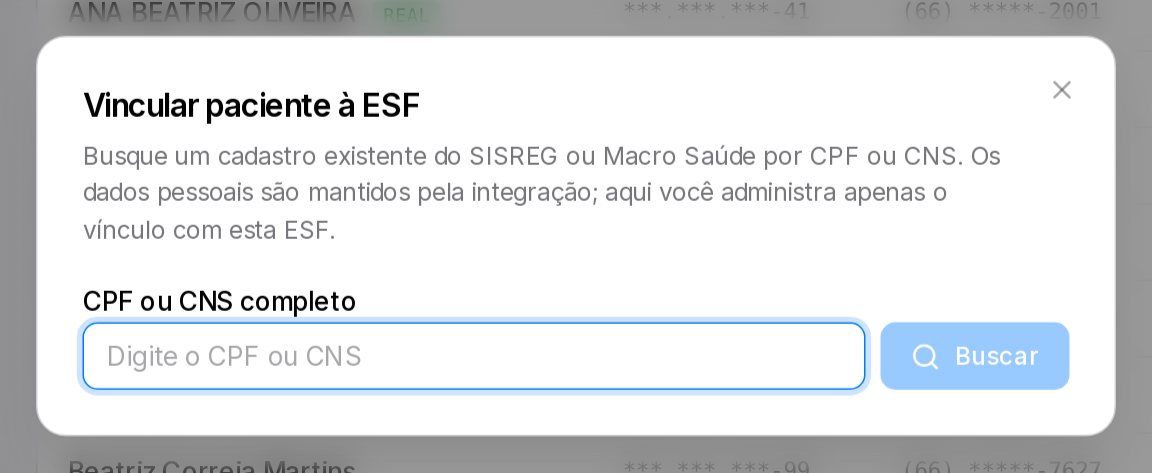
- Clique em Vincular paciente.
- Digite o CPF (11 dígitos) ou o Cartão SUS (15 dígitos) completo e clique em Buscar.
- Confira o cadastro encontrado.Nome e documentos aparecem mascarados.
- Clique em Vincular à ESF.
| Mensagem | Quer dizer |
|---|---|
| Cadastro não encontrado… | A pessoa ainda não chegou ao sistema. Faça a Ficha Índice da família. |
| Este cadastro não veio do SISREG nem do Macro Saúde… | Só cadastros dessas integrações se vinculam por aqui. Use a Ficha Índice. |
| Este paciente já está vinculado a esta ESF. | Nada a fazer. |
| Este paciente já está vinculado a outra ESF. Solicite à Regulação a alteração do vínculo. | Ligue para a Regulação. |
| Encontramos mais de um cadastro com esse identificador… | Há cadastro duplicado. A Regulação precisa revisar. |
Remover o vínculo
Se um paciente não é da sua área, clique no ícone de corrente partida na linha dele e confirme “Remover {nome} da sua ESF? O cadastro continuará na base municipal.”. O paciente volta para a Regulação. O ícone não aparece para cadastros feitos no próprio painel.
Ao liberar a Ficha Índice, todos os moradores passam para a ESF da ficha. Vincule à mão só quem ainda não tem ficha.
Módulo 3 · Gestão
A visão da Gestão o município inteiro
Ao final desta lição você vai saber
- Saber o que o perfil Gestão enxerga e pode fazer
- Acompanhar os indicadores do município
- Definir a ESF de uma ficha que chegou sem unidade
O perfil Gestão vê o município inteiro e pode fazer tudo o que a Regulação faz. Além disso, cuida de duas coisas que só ele e a Administração fazem: a tabela de bairros e a ESF das fichas sem unidade. Também pode digitar, liberar e recusar fichas de qualquer ESF.
O que a Gestão usa no dia a dia
- Hoje: os indicadores do município (mensagens do dia, leitura, faltas e tamanho da fila). Veja Hoje.
- Pendências: o número vermelho no menu é um termômetro do atendimento. Veja Pendências.
- Envios: quem mandou o quê e quantas mensagens chegaram. Veja Envios.
- Ficha Índice: as fichas de todas as ESF, com o filtro ESF.
Como as telas são as mesmas da Regulação, o Módulo 1 também vale para a Gestão.
Fichas sem ESF
Quando a família informa no WhatsApp um bairro que não tem ESF na tabela, a ficha chega Sem ESF. Nenhuma ESF a vê, e a família recebe a mensagem de que a Secretaria vai definir a unidade.
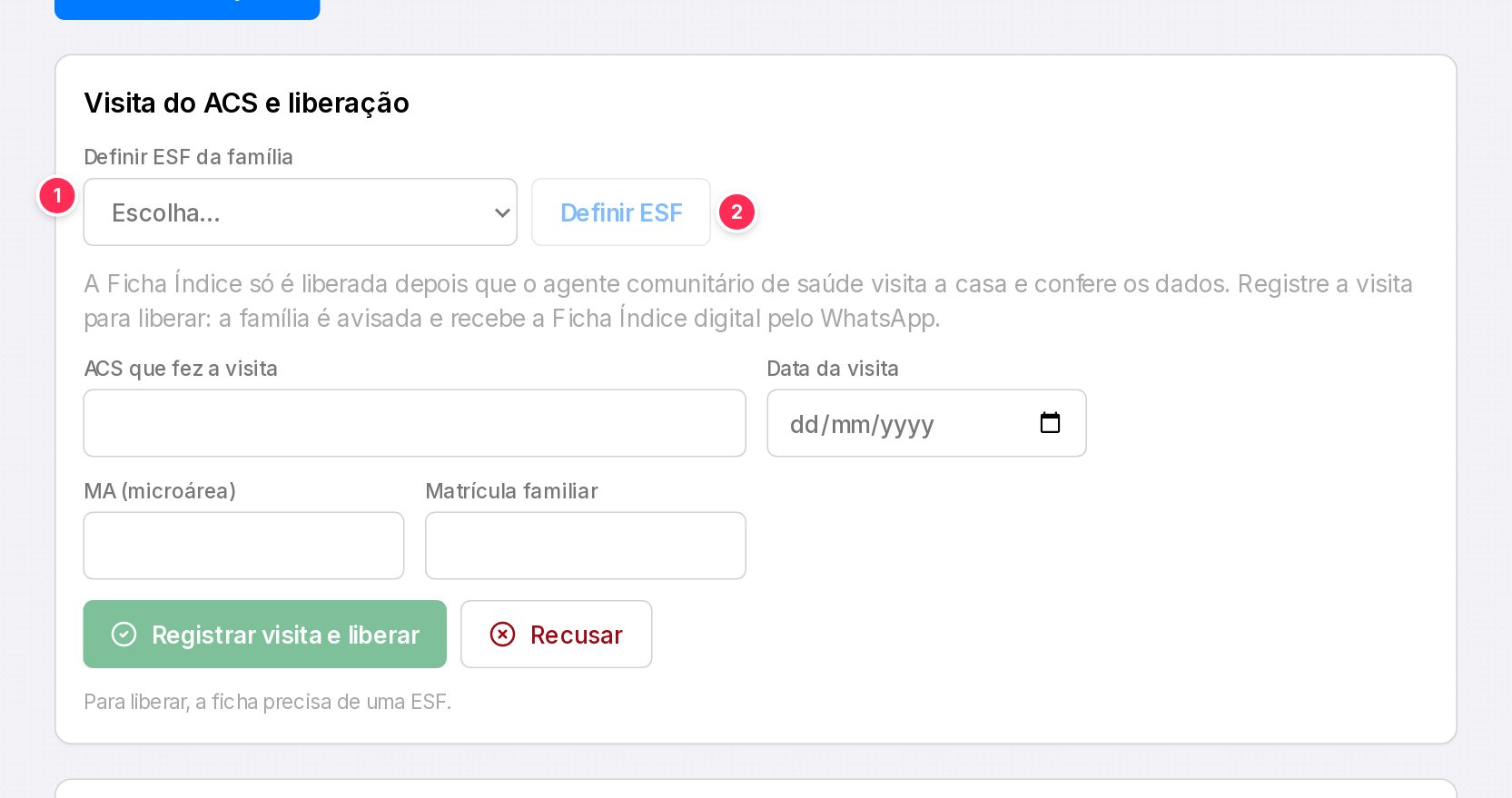
- Filtre por “Sem ESF definida” e abra a ficha.
- Escolha a unidade em “Definir ESF da família” 1.
- Clique em Definir ESF 2.Aparece “ESF definida.” A ficha passa a aparecer para aquela ESF, que agenda a visita do ACS.
Se o bairro é da área de uma ESF, cadastre-o na tabela de bairros. As próximas famílias desse bairro já chegam na ESF certa.
Usuários e acessos
Cadastrar pessoas, trocar perfil ou ESF, gerar senha nova e desativar quem saiu da equipe ficam na tela Usuários. Veja a lição Usuários.
Pratique
Visão do município
Módulo 3 · Gestão
Bairros e ESF a tabela que decide a unidade
Ao final desta lição você vai saber
- Entender como o bairro define a ESF no autocadastro
- Cadastrar, trocar e apagar bairros
- Tratar bairro dividido entre duas ESF
No autocadastro pelo WhatsApp, a família informa o bairro e o sistema descobre a ESF por esta tabela. Bairro que não está aqui, ou que está sem ESF, faz a ficha chegar Sem ESF.
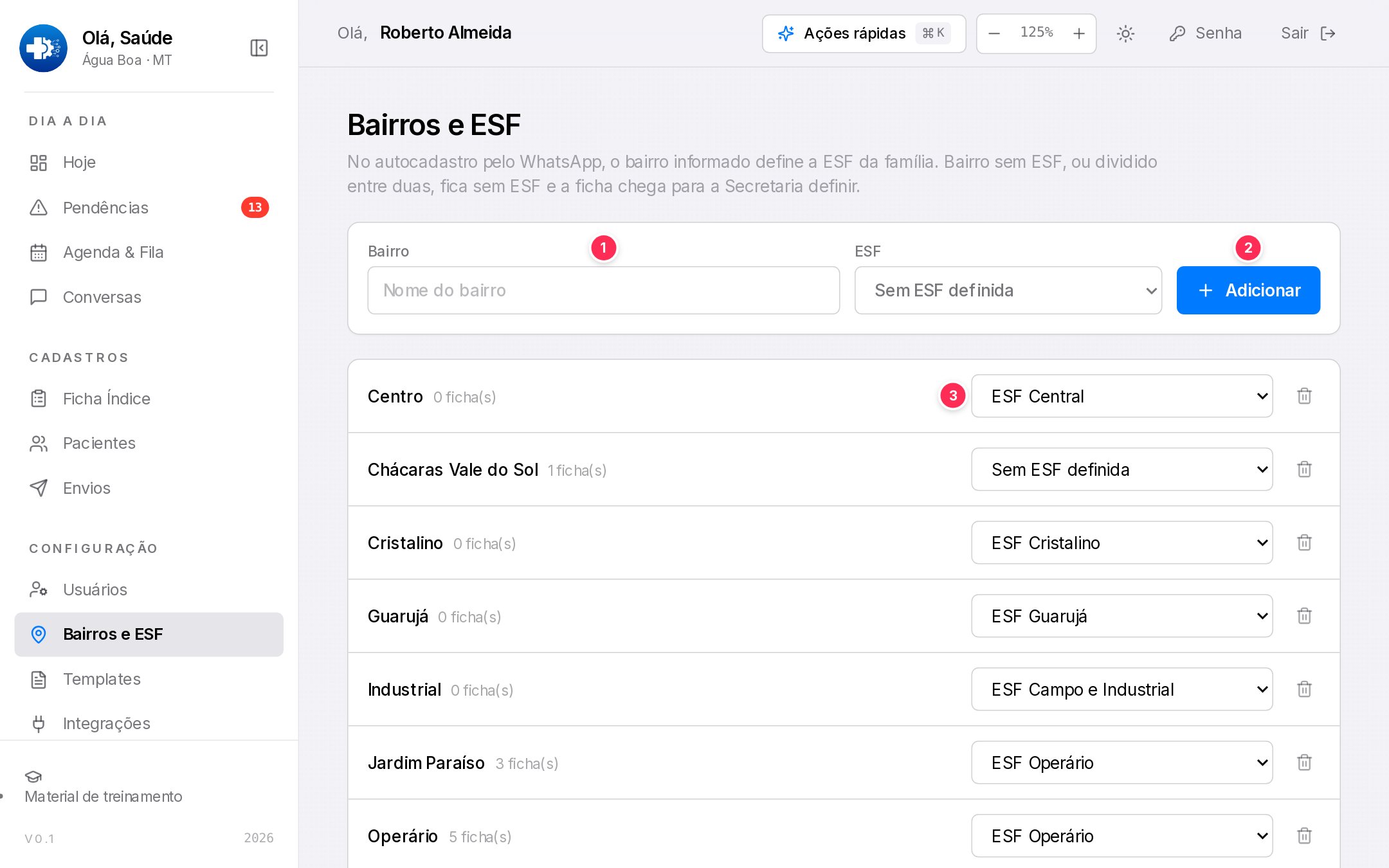
- 1Bairro: o nome como a população fala.
- 2+ Adicionar: grava o bairro com a ESF escolhida.
- 3ESF de cada bairro: trocar a lista grava na hora. Ao lado do nome, quantas fichas usam o bairro.
Cadastrar um bairro
- Escreva o nome do bairro.Pelo menos 2 letras.
- Escolha a ESF ou deixe “Sem ESF definida”.
- Clique em + Adicionar.“Esse bairro já está na lista.” avisa repetição; acentos e maiúsculas não contam.
Como o WhatsApp reconhece o bairro
- Ignora acentos, maiúsculas e as palavras “Bairro” e “Setor” no começo: “setor operario” vira Operário.
- Se não achar o nome exato, sugere até três bairros parecidos para a pessoa escolher.
- Se nada parecer, guarda o que a pessoa escreveu e a ficha chega Sem ESF.
Se a população chama o mesmo lugar por dois nomes, cadastre os dois apontando para a mesma ESF. Olhe as fichas Sem ESF de vez em quando: os bairros que aparecem nelas são os que faltam na tabela.
Bairro dividido entre duas ESF
Deixe o bairro com “Sem ESF definida”. As fichas dele chegam para a Gestão, que define a ESF de cada família pela rua (veja A visão da Gestão).
Trocar ou apagar
- Trocar a ESF de um bairro vale para as próximas fichas. As fichas que já existem não mudam de ESF.
- Apagar (ícone de lixeira) só funciona se nenhuma ficha usa o bairro. Se usar, aparece “Há fichas usando esse bairro; troque a ESF em vez de apagar.”
Pratique
Revise a tabela
A qualidade desta tabela decide quantas fichas chegam Sem ESF. Revise a lista com as coordenações de ESF antes de divulgar o WhatsApp para a população.
Módulo 3 · Gestão
Usuários quem entra e o que cada um vê
Ao final desta lição você vai saber
- Cadastrar uma pessoa com o perfil e a ESF certos
- Entregar a senha provisória e acompanhar o primeiro acesso
- Trocar perfil ou ESF, gerar senha nova e desativar quem saiu da equipe
A tela Usuários, no grupo Configuração do menu, é onde a gestão cuida das contas do painel, sem depender do responsável técnico. Ela aparece para os perfis Gestão e Administrador.
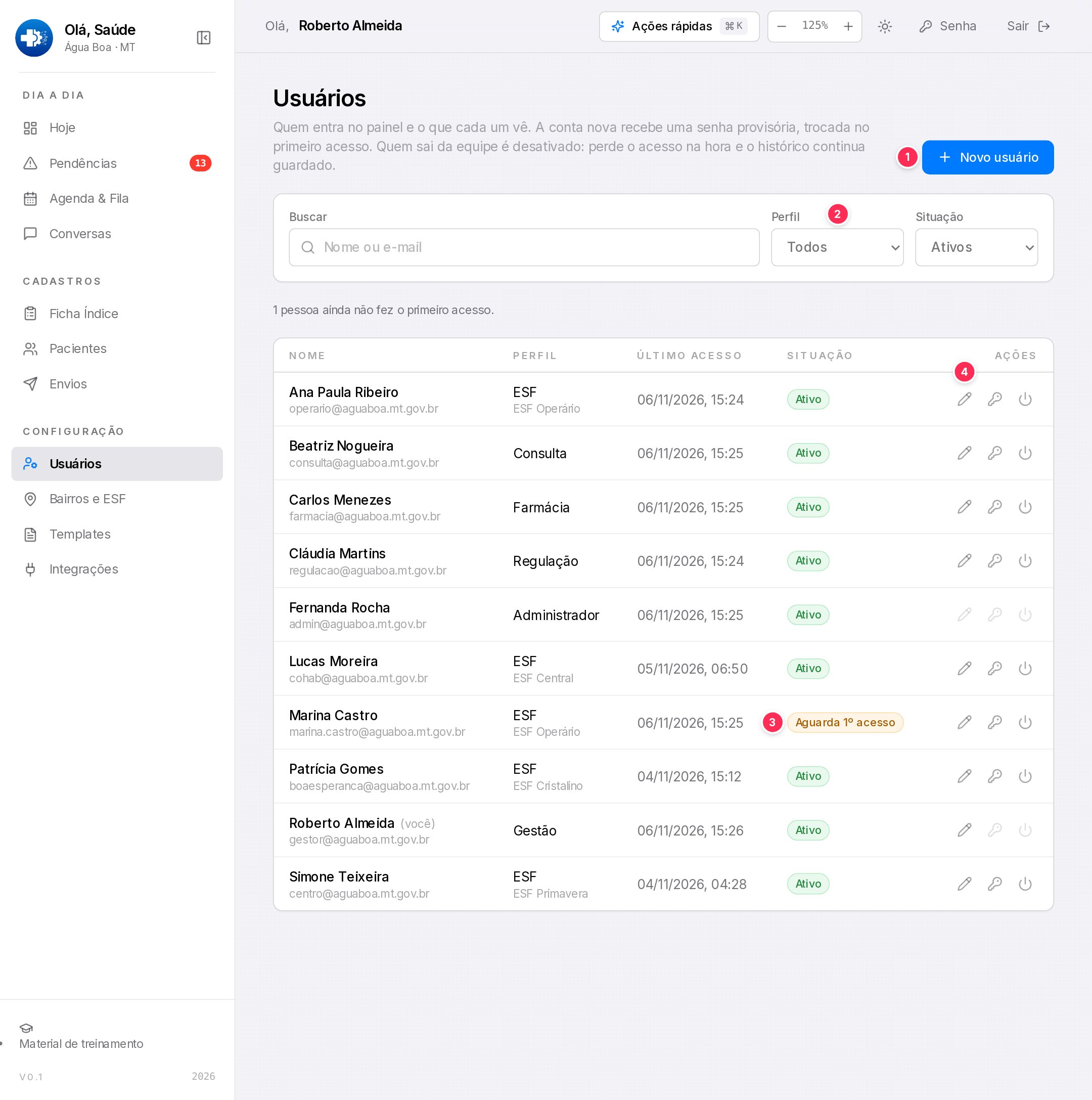
- 1Novo usuário: cadastra uma pessoa e gera a senha provisória.
- 2Filtros por perfil e por situação (ativos, desativados ou todos), além da busca por nome ou e-mail.
- 3Aguarda 1º acesso: a pessoa ainda não trocou a senha provisória.
- 4Botões da linha: lápis, chave e liga/desliga, explicados mais abaixo.
A coluna Último acesso mostra quando a pessoa entrou pela última vez. Sem registro quer dizer que ela não entrou desde 06/11/2026, quando o sistema passou a guardar essa informação.
Os perfis
| Perfil | O que a pessoa vê e faz |
|---|---|
| Regulação | Fila, convocações, conversas e envios de todo o município. |
| ESF | Só a própria unidade: Ficha Índice, pacientes e agenda da ESF. Exige escolher a ESF. |
| Gestão | Visão municipal, bairros e ESF, e esta tela de usuários. |
| Consulta | Vê o que a Regulação vê, sem alterar nem enviar nada. |
| Farmácia | Só consulta a Ficha Índice. |
| Administrador | Tudo, inclusive integrações. Só outro administrador cria ou altera esta conta. |
Dê a cada pessoa o menor perfil que resolve o trabalho dela. Quem só precisa conferir a fila fica melhor em Consulta do que em Regulação.
Cadastrar uma pessoa
- Clique em Novo usuário.Abre a janela de cadastro.
- Preencha nome e e-mail.O e-mail é o login. Use o institucional; a pessoa não precisa receber nada nele.
- Escolha o perfil.Para ESF, escolha também a unidade.
- Clique em Criar usuário.O sistema mostra o login e uma senha provisória, como
awmq-cd3u-e69n. - Entregue a senha à pessoa.Pessoalmente ou por um canal seguro. Use Copiar para não errar os hífens.
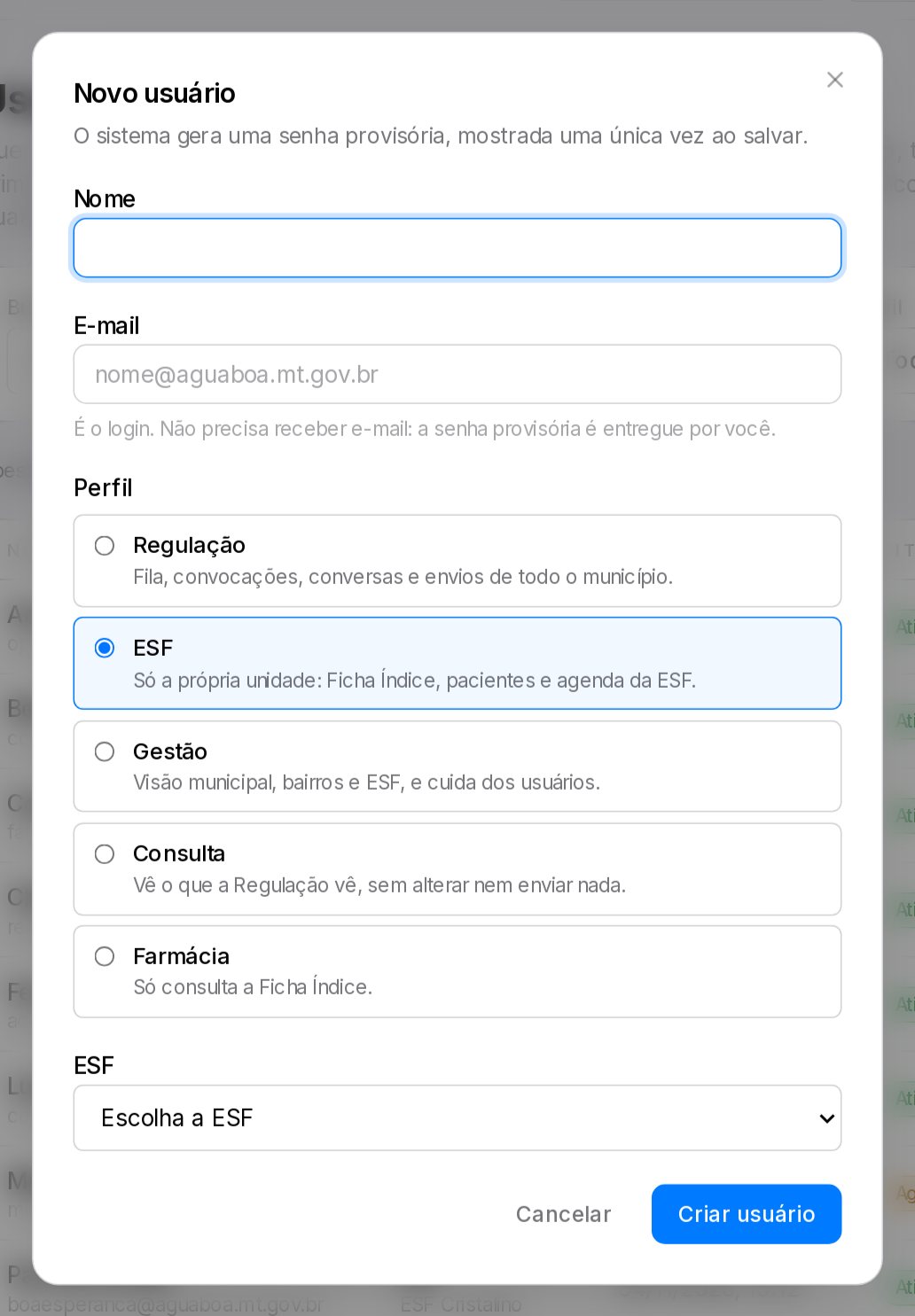
Fechou a janela sem anotar? Gere outra pela chave na linha da pessoa. Ninguém, nem o responsável técnico, consegue ver a senha depois.
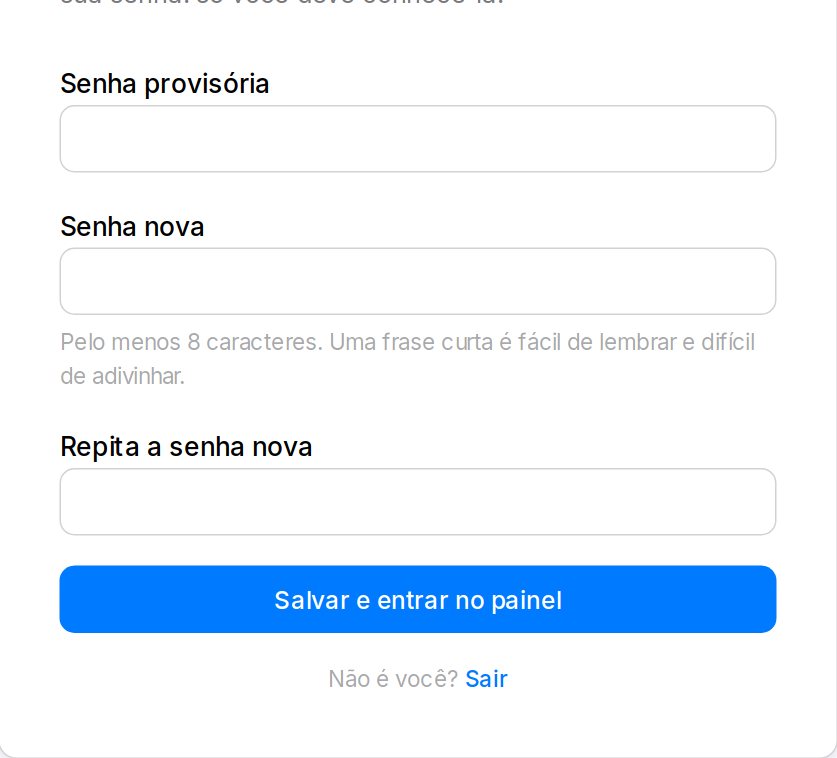
O primeiro acesso
Ao entrar com a senha provisória, a pessoa cai na tela Primeiro acesso e só chega ao painel depois de escolher a própria senha, com pelo menos 8 caracteres. Até lá, a linha dela aparece como Aguarda 1º acesso, e o topo da lista conta quantas pessoas estão nessa situação.
Na linha de cada pessoa
| Botão | Para quê | O que acontece |
|---|---|---|
| Lápis | Corrigir nome ou e-mail, trocar perfil ou ESF | Trocar perfil ou ESF encerra a sessão aberta da pessoa; ela entra de novo já com o acesso novo. |
| Chave | Senha esquecida | Gera uma senha provisória nova. A antiga deixa de valer e a sessão aberta cai. |
| Liga/desliga | Desativar quem saiu da equipe, ou reativar | Desativada, a pessoa perde o acesso na hora e o login passa a ser recusado. O histórico continua guardado. |
Usuário não se apaga: tudo o que a pessoa fez (envios, fichas validadas, alterações) continua ligado ao nome dela. Os filtros Perfil e Situação ajudam a achar quem foi desativado.
Na sua própria linha, só o lápis funciona, e só para nome e e-mail: a sua senha se troca pelo botão Senha do cabeçalho, e ninguém desativa nem rebaixa a si mesmo. Para a Gestão, as linhas de Administrador ficam todas apagadas.
Pratique
Uma conta do começo ao fim
Faça o exercício no ambiente de treino, nunca na produção. Combine com a Secretaria quem desativa a conta de quem sai da equipe e em quanto tempo: é isso que protege os dados dos pacientes.
Módulo 4 · Administração
Templates os modelos aprovados pela Meta
Ao final desta lição você vai saber
- Explicar o que é um template e por que ele precisa de aprovação
- Ler a situação de cada template
- Submeter um template à Meta e sincronizar a situação
- Saber qual template sai em cada situação
Template é a mensagem-modelo que a Meta aprova antes de a Secretaria poder usar. Toda mensagem que puxa conversa (convocação, lembrete, aviso) é um template. Esta lição é para quem cuida deles.
A tela Templates
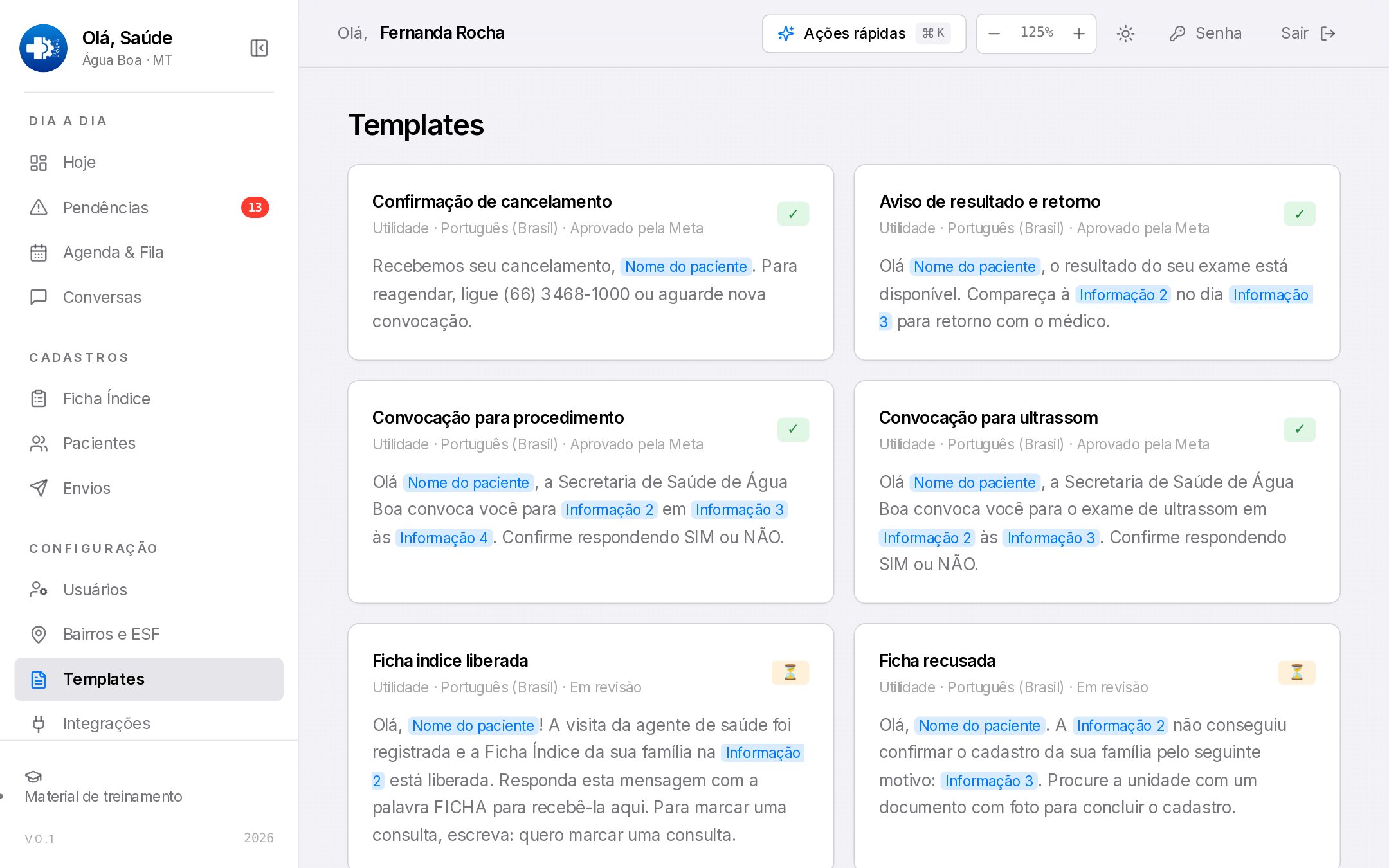
Cada cartão mostra o nome, a categoria (Utilidade), o idioma, a situação e o texto. Os espaços variáveis aparecem destacados: Nome do paciente para o primeiro e Informação N para os outros. A tela é só de leitura.
| Na tela Templates | Na tela da Meta | Quer dizer |
|---|---|---|
| Em revisão | Pendente | A Meta ainda não respondeu, ou o template não foi submetido. Ainda não pode ser enviado. |
| Aprovado pela Meta | Aprovado | Pronto para uso. |
| Rejeitado | Recusado | A Meta recusou. O motivo aparece na tela da Meta. |
Submeter e sincronizar
Isso fica em Integrações → WhatsApp · Meta, na seção Templates.
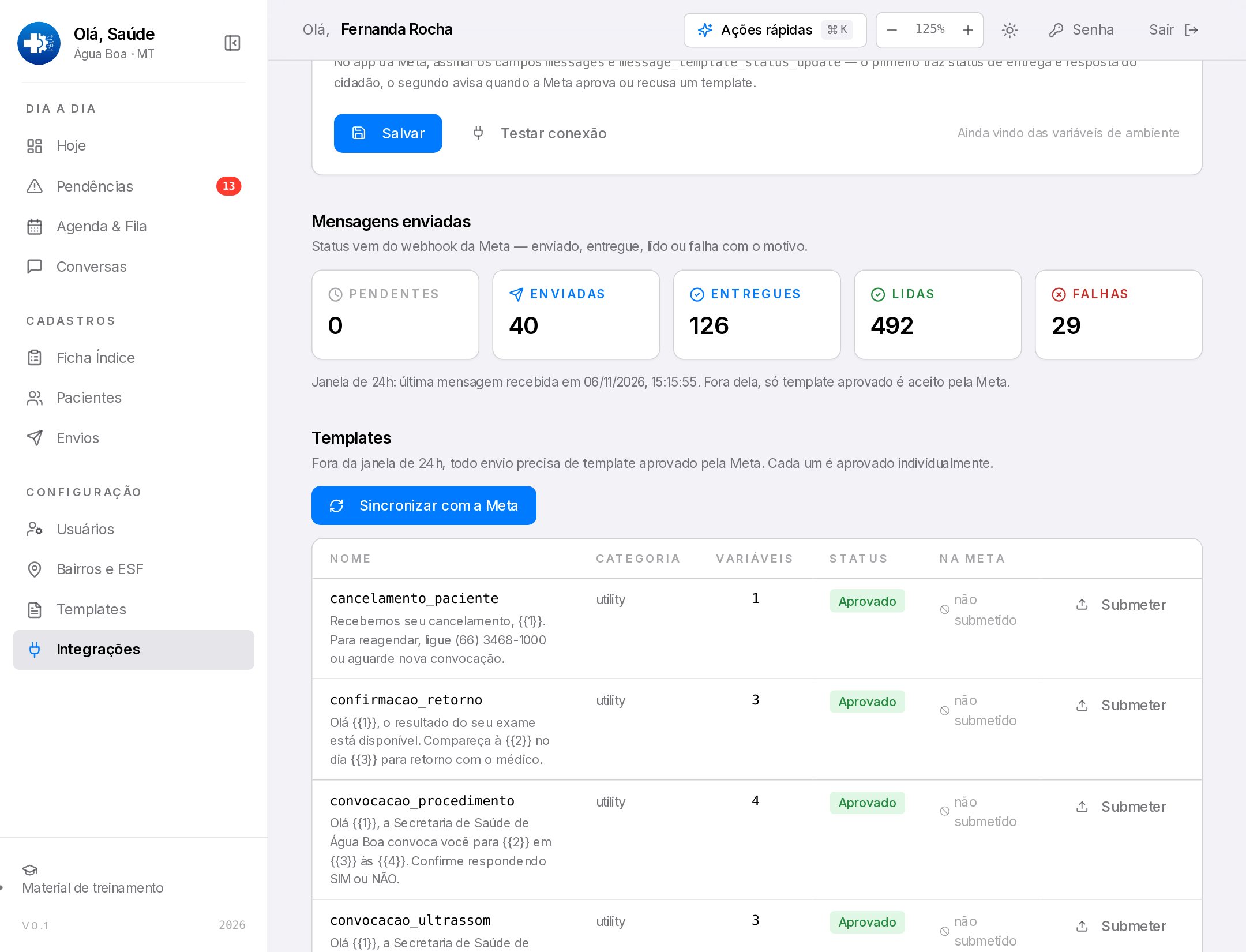
- Encontre o template na tabela.A coluna Na Meta mostra o código da Meta ou “não submetido”.
- Clique em Submeter.O botão se chama Reenviar quando o template já tem código da Meta (pendente, aprovado ou recusado).Aparece “Template submetido. A Meta costuma responder em minutos.”
- Aguarde.A resposta da Meta chega sozinha. Para buscar na hora, clique em Sincronizar com a Meta.
A sincronização resume o resultado: quantos estão na Meta, quantos foram conciliados, quantos só existem na Meta e quantos só no painel.
O painel não tem tela para escrever um template novo. Os que o sistema precisa já vêm cadastrados ou são criados sozinhos na primeira vez que o sistema precisa deles. Para um texto novo, peça ao responsável técnico.
Qual template sai em cada situação
| Template | Quando é usado |
|---|---|
| Convocação para ultrassom | Convocar a fila de ultrassom. Também usado ao convocar ou oferecer nova data por Pendências. |
| Convocação para procedimento | Convocar qualquer outra fila. O nome do procedimento entra como informação. |
| Lembrete de consulta | Lembrete de véspera (automático, a partir das 8h) e as ações de lembrar. |
| Confirmação de cancelamento | Cancelar médico e confirmar cancelamento em Pendências. |
| Aviso de resultado e retorno | Só por Envios. |
| Reagendamento | Só por Envios, depois de aprovado. |
| Regulacao agendamento / remarcacao / cancelamento | Avisos automáticos do Macro Saúde. |
| Ubs confirmacao 48h | Lembrete de 48 horas da agenda da ESF. |
| Ficha validada / Ficha recusada | Resposta da ESF ao autocadastro pelo WhatsApp. |
| Ficha indice liberada | Aviso de ficha liberada fora da janela de 24h (pede para responder FICHA). Enquanto não for aprovado, vale o antigo “Ficha validada cartao” (responder CARTÃO). |
Enquanto um template está em revisão, o aviso que depende dele simplesmente não é enviado (no modo real). Depois de qualquer mudança, confira a situação aqui.
Módulo 4 · Administração
Integrações WhatsApp, SISREG e Macro Saúde
Ao final desta lição você vai saber
- Conferir se o WhatsApp está enviando de verdade
- Ler o estado da leitura do SISREG
- Acompanhar os eventos recebidos do Macro Saúde
- Saber o que a tela mostra e o que fica com o responsável técnico
As integrações trazem a fila do SISREG e do Macro Saúde e levam as mensagens pelo WhatsApp oficial. Os outros perfis podem ver estas telas, mas só a Administração altera credenciais.
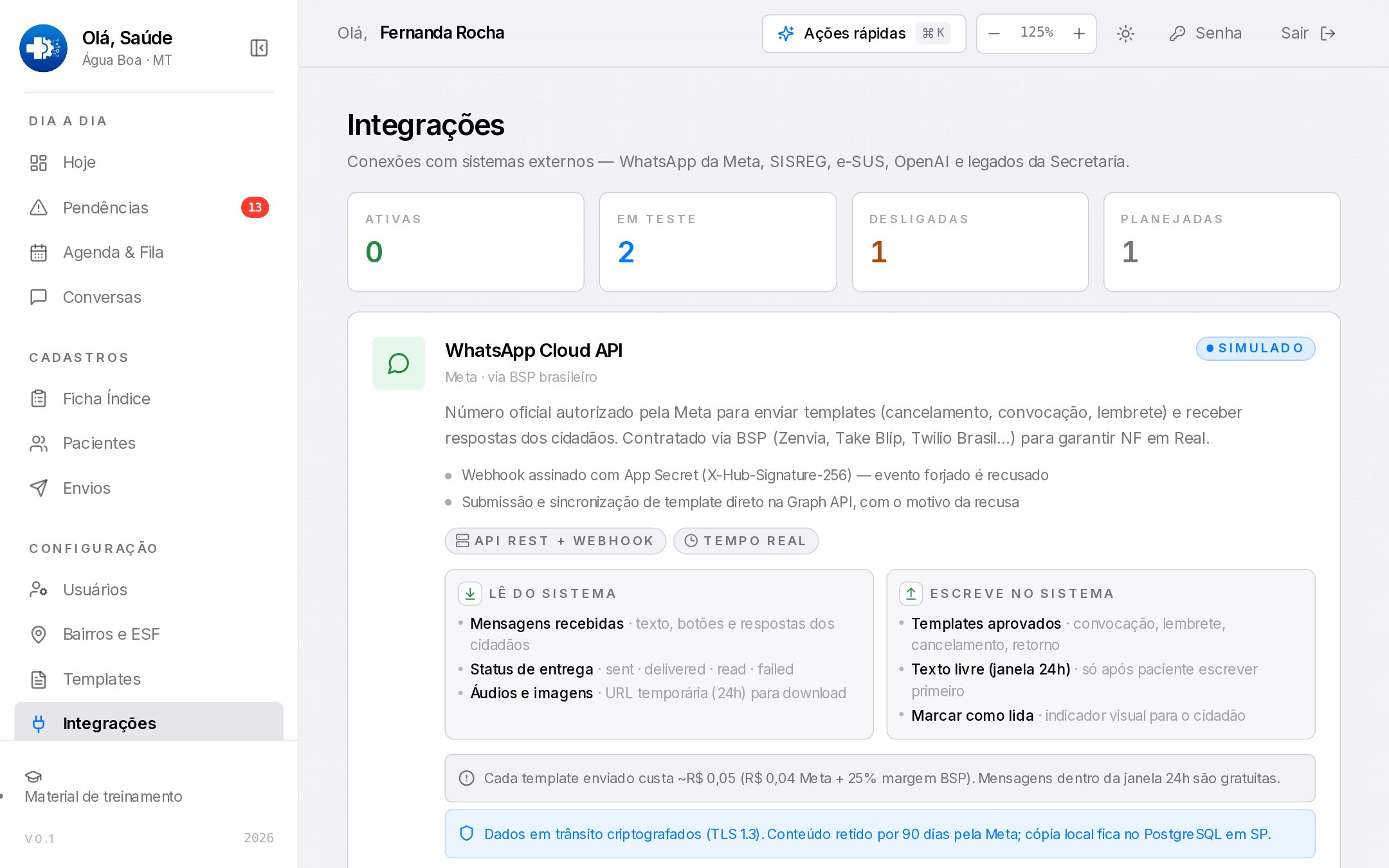
Os contadores Ativas, Em teste, Desligadas e Planejadas e o selo de cada cartão (por exemplo, Simulado no WhatsApp) vêm da configuração atual. Para os detalhes e o histórico, abra a página de cada integração.
WhatsApp · Meta
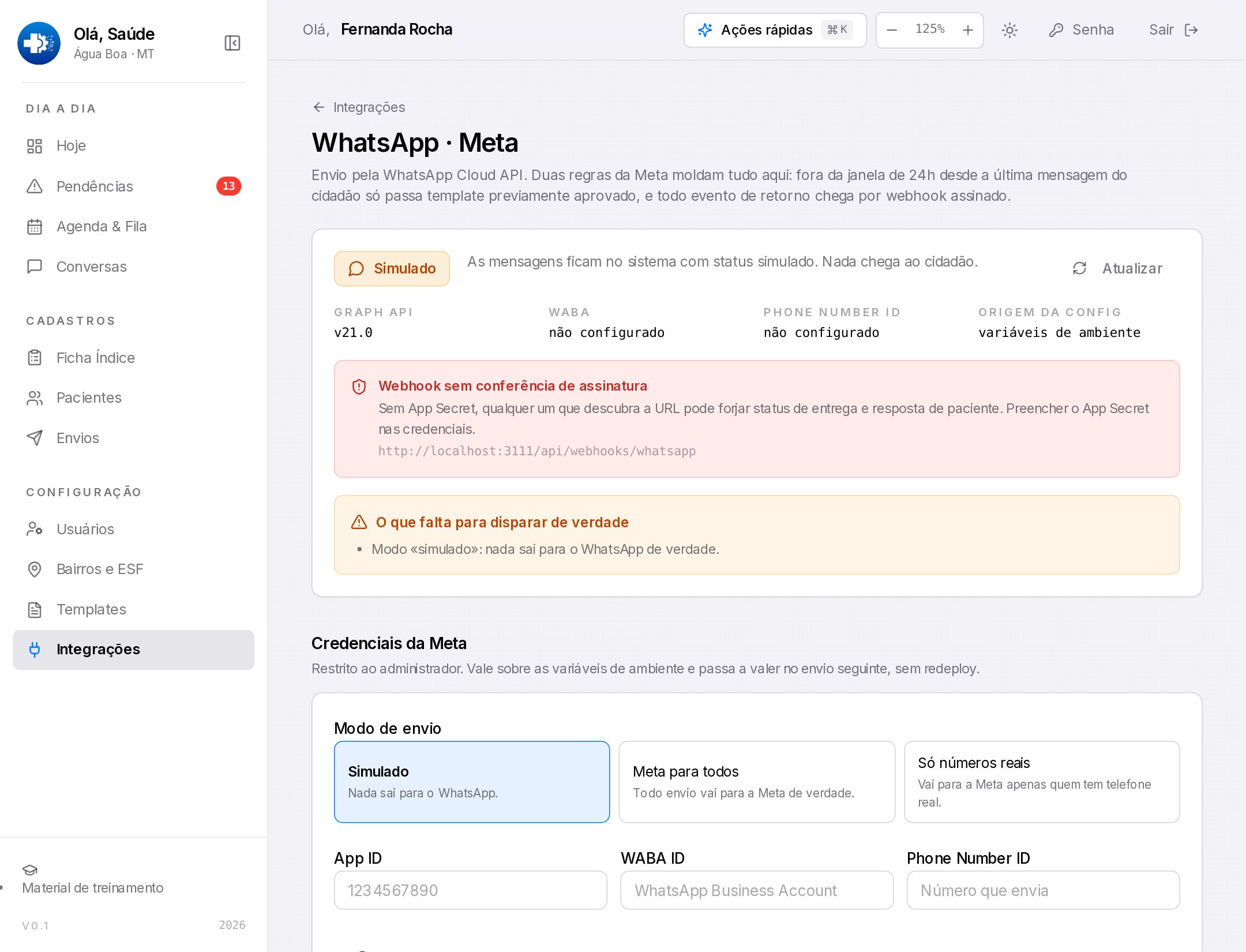
O modo de envio
| Modo | O que acontece |
|---|---|
| Simulado | As mensagens ganham situação no painel, mas nada chega ao cidadão. |
| Meta para todos | Todo envio vai pela Meta, de verdade, e é cobrado. |
| Só números reais | Só pacientes com telefone real conferido recebem; os outros vão para o simulador. |
Abaixo do modo, dois quadros merecem atenção:
- “O que falta para disparar de verdade”: lista o que impede o envio real (modo simulado, token, Phone Number ID, WABA ID, verify token, App Secret).
- Webhook com ou sem conferência de assinatura: em vermelho, falta o App Secret e alguém poderia forjar status de mensagem.
Credenciais (só Administração)
Em Credenciais da Meta: modo de envio, App ID, WABA ID, Phone Number ID e os segredos (System User token, App Secret, Verify token). Segredo guardado aparece como “já guardado”: deixe o campo em branco para manter. Testar conexão confere e diz o que fazer quando não conecta. Salvar vale no próximo envio, sem reiniciar nada.
Em Mensagens enviadas, os contadores Pendentes, Enviadas, Entregues, Lidas e Falhas somam tudo. Falhas subindo de repente é o primeiro sinal de problema.
SISREG
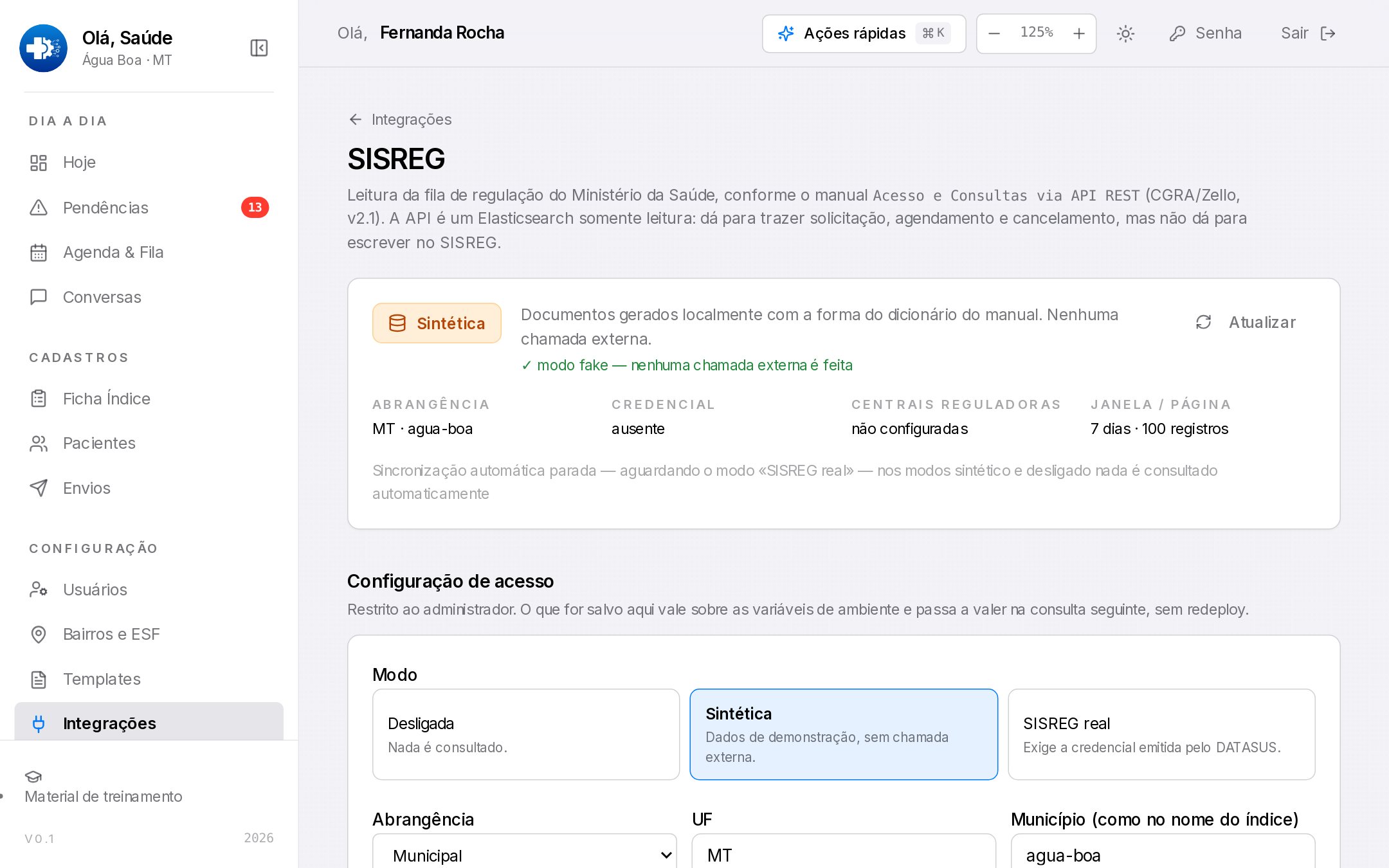
- A integração só lê o SISREG. Agendar e cancelar continuam sendo feitos no próprio SISREG.
- Modo: Desligada, Sintética (dados de demonstração) ou SISREG real.
- A linha de sincronização mostra a última e a próxima leitura automática, ou o motivo de estar parada.
- Consultas implementadas: cada consulta tem Executar para rodar na hora, e mostra quantos registros leu, criou, atualizou e descartou.
- Execuções: o histórico das leituras, com ok, rodando ou erro.
- O risco do SISREG (0 a 3) vira prioridade no painel: emergência é P1.
Macro Saúde
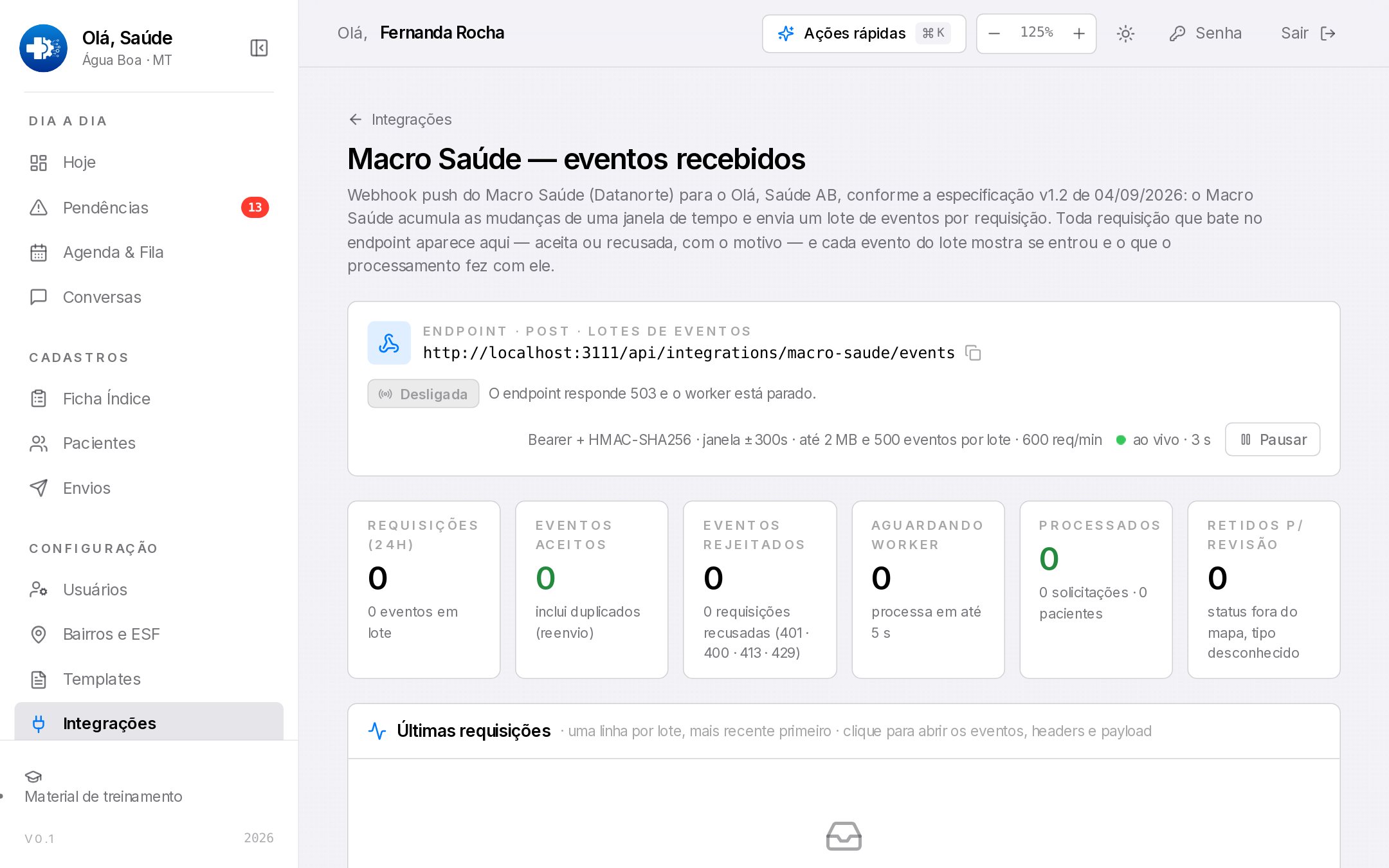
A página mostra, ao vivo (a cada 3 segundos; Pausar congela), cada lote de eventos que a Datanorte enviou e o que o sistema fez com eles.
- Modo: Desligada; Dry run (valida e guarda, mas não altera nem avisa); Ativa (os eventos viram paciente e solicitação na fila e podem gerar os avisos automáticos).
- Indicadores: requisições nas últimas 24h, eventos aceitos e rejeitados, aguardando processamento, processados e retidos para revisão (situação fora do mapa ou tipo desconhecido).
- Últimas requisições: clique numa linha para ver os eventos do lote, a assinatura e o conteúdo recebido.
Ligar uma unidade do Macro Saúde a uma ESF do painel (o mapa de unidades) e reprocessar eventos retidos não têm tela: o responsável técnico faz. Sem o mapa, a solicitação não aparece para nenhuma ESF e fica só com a Regulação.
Quando chamar o responsável técnico
- Falhas de envio subindo ou o modo de envio diferente do combinado.
- Sincronização do SISREG parada.
- Eventos do Macro Saúde rejeitados ou retidos para revisão.
Módulo 5 · Farmácia
Farmácia consultar a família no balcão
Ao final desta lição você vai saber
- Encontrar a família pelo CPF, Cartão SUS, nome ou telefone
- Conferir se a ficha está liberada
- Conferir uma Ficha Índice apresentada pelo cidadão, no celular ou em papel
O perfil Farmácia tem uma tela só: a Ficha Índice, para consulta. Ao entrar, o painel já abre nela.
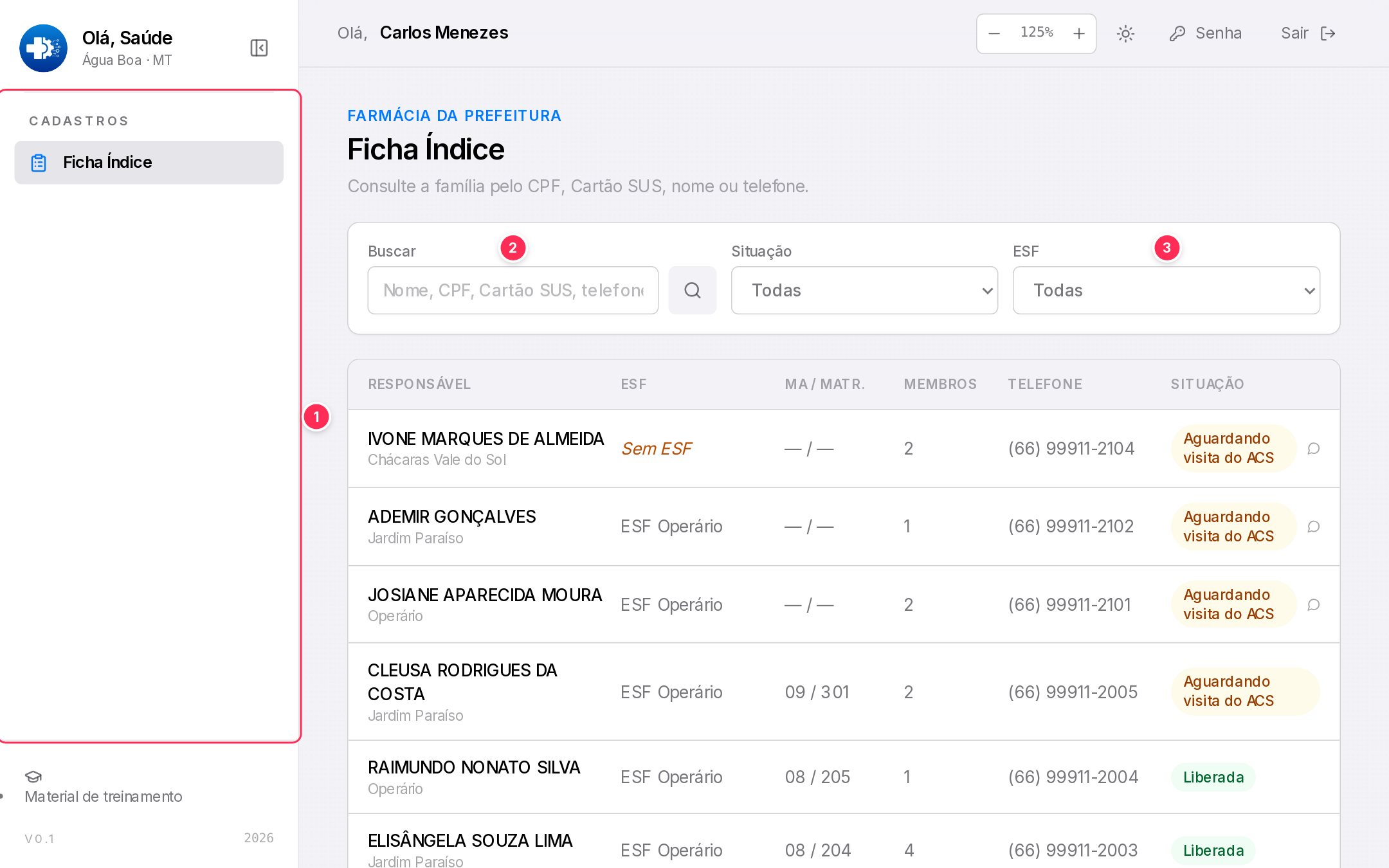
- 1O menu da Farmácia tem só Ficha Índice.
- 2Buscar: CPF, Cartão SUS, nome ou telefone de qualquer pessoa da família.
- 3ESF: filtra por unidade. A Farmácia vê as fichas de todas as ESF.
Atender no balcão
- Peça um documento.CPF ou Cartão SUS da pessoa, ou a Ficha Índice digital no celular.
- Busque pelo número e aperte Enter.Com 8 dígitos ou mais, o sistema procura CPF, Cartão SUS e telefone de todos os moradores.
- Confira a situação.Liberada quer dizer que o ACS visitou e a ESF confirmou.
- Abra a ficha para ver o endereço, a ESF e todos os membros.
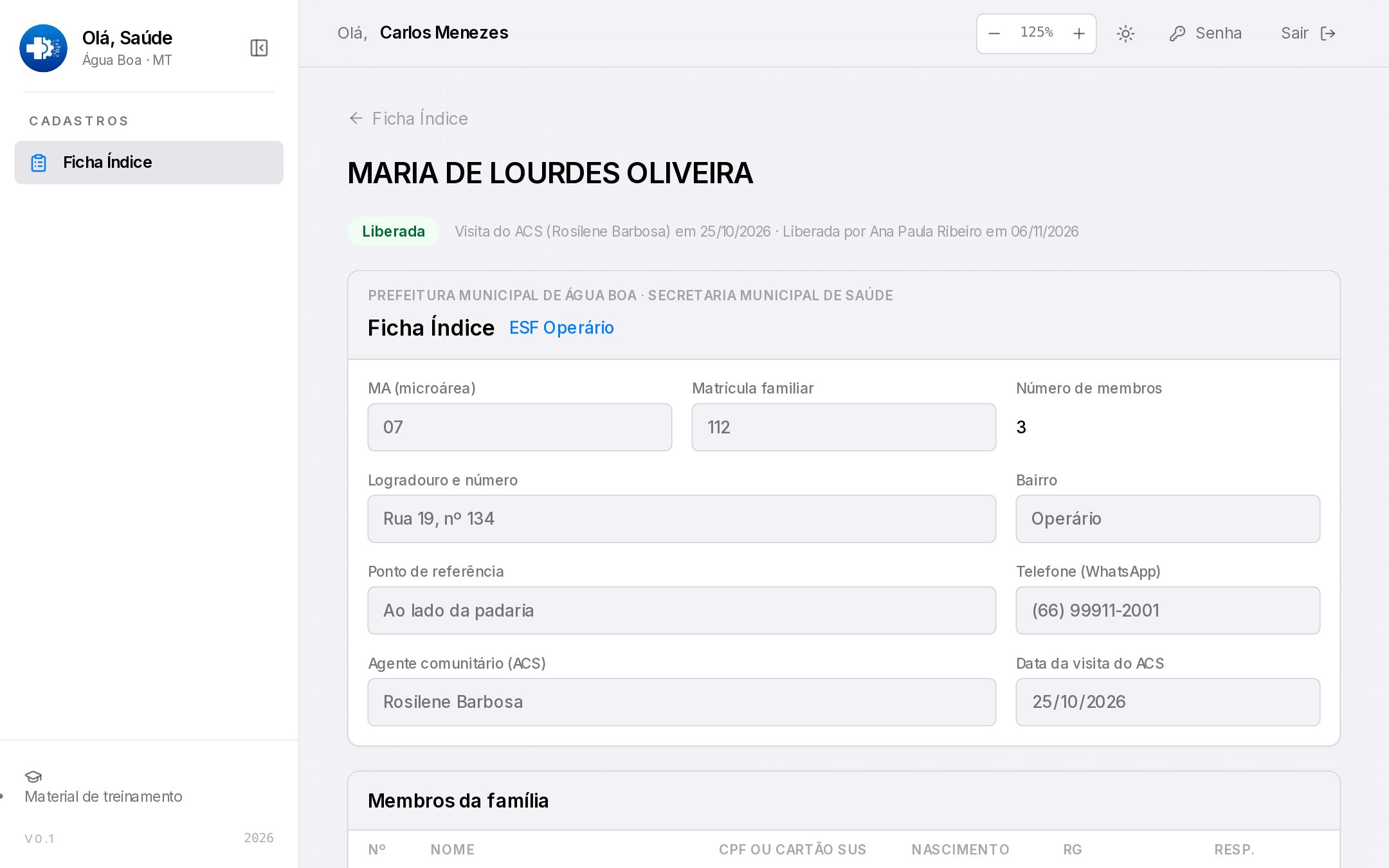
Conferir a ficha do cidadão
O cidadão pode mostrar a Ficha Índice no celular ou impressa. Aponte a câmera do seu celular para o QR code: abre a página de conferência com a situação da ficha.
- Ficha Índice liberada: confira o nome com um documento com foto.
- Ficha não liberada: oriente a pessoa a procurar a ESF.
- Ficha não encontrada: o código não é de uma ficha emitida. Desconfie.
Para ver a ficha completa, use Sou da equipe — abrir a ficha completa e entre com o seu login. A abertura fica registrada.
Se encontrar um dado errado (endereço, telefone, morador que mudou), oriente a família a procurar a ESF dela, que é quem corrige a ficha.
A Farmácia troca a própria senha pelo botão Senha do cabeçalho, como os outros perfis. Senha esquecida: peça à gestão uma senha provisória nova.
Pratique
No balcão
Módulo 6 · Consulta
Consulta acompanhar sem alterar
Ao final desta lição você vai saber
- Saber o que o perfil Consulta vê
- Reconhecer quando uma ação não está disponível
- Cuidar para não marcar como lidas as conversas da equipe
O perfil Consulta confere filas, agenda, pacientes, conversas, envios e fichas do município inteiro, sem enviar mensagem nem alterar nada. O selo Só consulta no cabeçalho lembra isso.
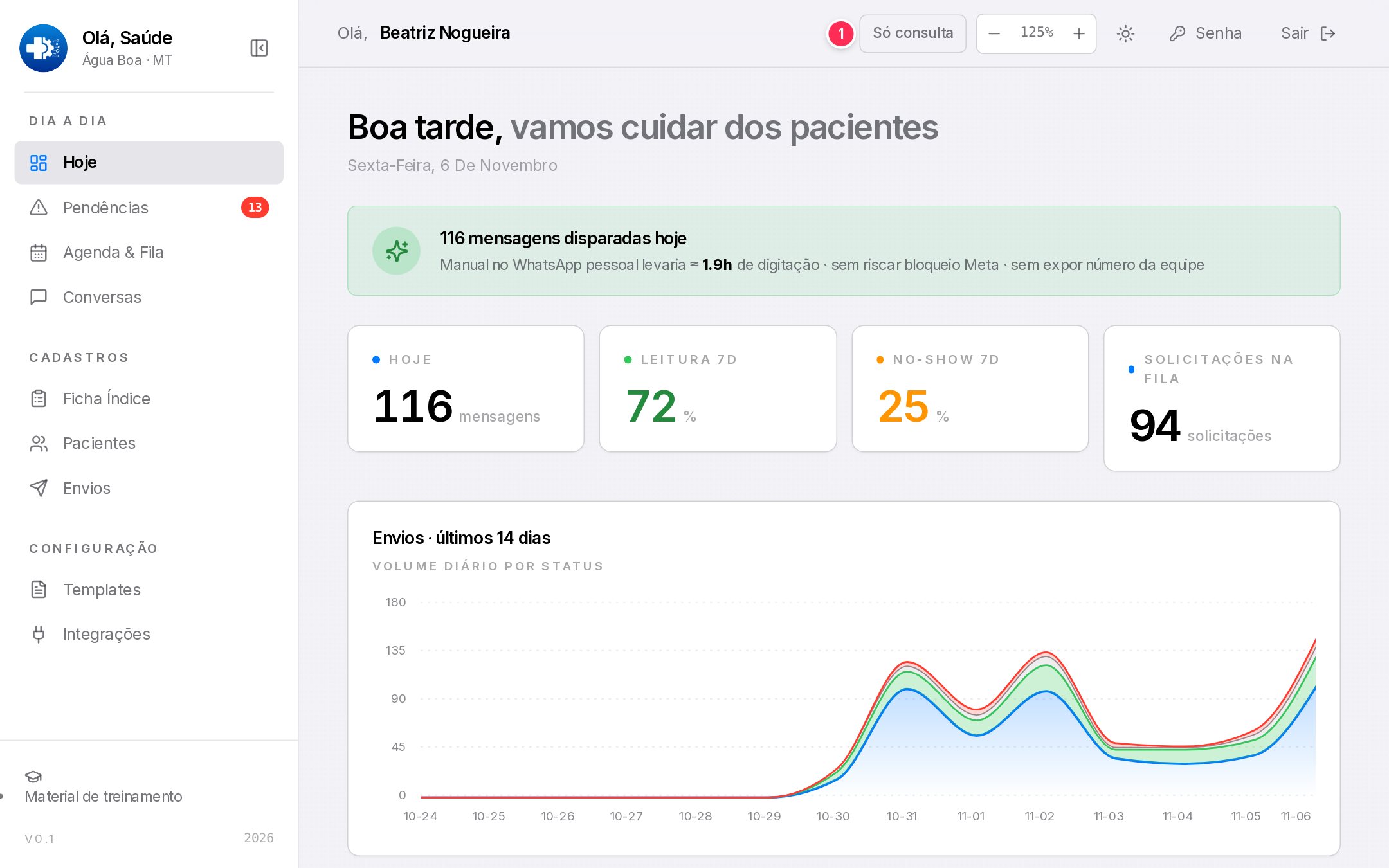
- 1O selo Só consulta fica no lugar do botão Ações rápidas.
O que muda em relação à Regulação
- A tela Hoje não mostra o quadro “Ações para hoje”.
- As telas abrem normalmente, sem os botões de ação (Resolver, Nova solicitação, Novo envio, responder conversa). Se alguma ação for tentada, o sistema avisa: “Seu perfil é só de consulta: ele não altera nem envia nada.”
- A única coisa que o perfil altera é a própria senha.
Para conhecer cada tela, siga as lições do Módulo 1: tudo o que é leitura vale para a Consulta.
Em Conversas, abrir uma conversa zera o contador de não lidas para toda a equipe. Se a Regulação usa esse contador para saber o que falta responder, evite abrir conversas não lidas, ou avise quem atende.
Módulo 7 · O cidadão no WhatsApp
O autocadastro pelo WhatsApp
Ao final desta lição você vai saber
- Conhecer a conversa que o cidadão tem com o assistente
- Ajudar o cidadão quando ele trava em uma pergunta
- Saber as palavras SIM, SAIR, PULAR e CORRIGIR
Quem escreve para o WhatsApp da Secretaria sem ter Ficha Índice é convidado a fazer o autocadastro. Leva uns 3 minutos e é uma conversa com perguntas curtas. Conhecer essa conversa ajuda a equipe a orientar a população no balcão e por telefone.
A conversa, do começo ao fim
Conversa de exemplo, com dados fictícios. O texto das mensagens é o mesmo do sistema.
Onde o cidadão costuma travar
| Pergunta | O que o assistente aceita | Se não aceitar, ele diz |
|---|---|---|
| Nome | Nome e sobrenome, só letras | Por favor, envie o nome completo (nome e sobrenome). |
| Nascimento | 08/10/1966, 8-10-66, 08101966 ou 081066 | Não entendi a data. Envie no formato dia/mês/ano… |
| Documento | CPF (11 dígitos) ou Cartão SUS (15), com ou sem pontos, válidos | Esse número não parece um CPF ou Cartão SUS válido… |
| Bairro | O nome do bairro. “Setor” e “Bairro” no começo são ignorados. | Mostra até 3 bairros parecidos para escolher pelo número. |
| Quantas pessoas | Um número de 0 a 9, ou “só eu”, “ninguém” | Repete a pergunta. |
As palavras que comandam a conversa
| Palavra | Quando usar |
|---|---|
| SIM | Aceitar o termo no começo e confirmar o resumo no fim. |
| SAIR | Desistir a qualquer momento. Também valem CANCELAR e PARAR. |
| PULAR | Deixar sem ponto de referência ou sem documento de um morador. |
| CORRIGIR | No resumo, para mudar algo. O assistente pergunta o que corrigir (1 a 7) e volta ao resumo. |
O cadastro espera até 24 horas: a pessoa pode responder depois e continuar de onde parou. Passado esse tempo, recomeça do início.
Depois do SIM final
- A ficha chega para a ESF como , na ESF do bairro informado.
- Se o bairro não tem ESF definida, a ficha chega para a Secretaria, e o cidadão é avisado de que a Secretaria vai definir a ESF.
- Se alguém da família já está em outra ficha, o assistente pede para a família procurar a ESF com documento com foto.
- Enquanto a ficha espera, se a família escrever de novo, o assistente explica que a ficha aguarda a visita do ACS.
Se houver um número de teste liberado na homologação, faça o autocadastro inteiro no seu celular, projetando a tela, e depois libere a ficha no painel com a turma. É o momento mais memorável do treinamento da ESF.
Módulo 7 · O cidadão no WhatsApp
Avisos, ficha e consulta o que o cidadão recebe
Ao final desta lição você vai saber
- Reconhecer cada mensagem que o cidadão recebe e o que ele deve responder
- Orientar o cidadão a pedir a Ficha Índice e a marcar consulta na ESF
- Saber para onde vai a resposta do cidadão
Esta lição mostra as mensagens do ponto de vista do cidadão. Use para responder à pergunta mais comum no balcão: “recebi uma mensagem, o que eu faço?”.
Ficha liberada
À esquerda, o aviso de ficha liberada com a família fora da janela de 24h. À direita, a marcação de consulta na ESF. Dados fictícios.
- Se a família escreveu nas últimas 24 horas, a ficha digital vai direto, sem precisar responder FICHA.
- Perdeu a ficha? Basta escrever FICHA (ou “minha ficha”, “cartão”) a qualquer momento.
- Família com mais de uma pessoa: o assistente pergunta “Para quem é o atendimento?”. TROCAR muda a pessoa.
- A família também pode perguntar pela consulta marcada e cancelar pelo WhatsApp (o assistente pede SIM para confirmar o cancelamento).
Mensagens da Regulação
| Mensagem | O cidadão responde | A resposta vai para |
|---|---|---|
| Convocação: “…convoca você para {procedimento} em {data} às {hora}. Confirme respondendo SIM ou NÃO.” | SIM ou NÃO, ou uma pergunta | Conversas da Regulação |
| Aviso de agendamento ou remarcação do Macro Saúde | SIM para confirmar presença, NÃO se não puder | Conversas da Regulação |
| Aviso de cancelamento: “Não compareça nessa data.” | Só se tiver dúvida | Conversas da Regulação |
| Lembrete de véspera: “Em caso de imprevisto, avise respondendo a esta mensagem.” | Só se houver imprevisto | Conversas da Regulação |
Em geral, até 72 horas depois de uma mensagem da Regulação, o que o cidadão escreve vai para a caixa de Conversas, para uma pessoa responder. As exceções ficam com o assistente: pedir a FICHA, pedir para marcar consulta na ESF e famílias com ficha aguardando a visita do ACS.
Mensagens da ESF
| Mensagem | O cidadão responde | O que acontece |
|---|---|---|
| Lembrete 48h: “Responda CONFIRMO para confirmar ou NÃO POSSO para avisar a unidade.” | CONFIRMO ou NÃO POSSO | A agenda da ESF mostra Confirmada ou Não confirmada. |
| Ficha recusada, com o motivo | Nada: deve procurar a ESF com documento com foto | A ESF corrige e libera a ficha na unidade. |
O cidadão pode mandar áudio: o assistente transcreve. Se não conseguir entender, pede para responder por texto.
Confira
Orientando o cidadão
Uma senhora diz no balcão que perdeu a Ficha Índice que estava no celular. O que você orienta?
Com a ficha liberada, FICHA reenvia as imagens e o PDF. A ESF também pode imprimir o PDF.
O cidadão respondeu SIM a uma convocação da Regulação. Onde essa resposta aparece?
Respostas a mensagens da Regulação, até 72 horas depois, vão para Conversas (salvo pedidos de FICHA ou de consulta na ESF).
Apoio
Quem pode fazer o quê
O quadro completo das permissões de cada perfil. ✓ pode; própria só na própria ESF; — não pode.
Telas que cada perfil abre
| Tela | Regulação | ESF | Gestão | Admin. | Farmácia | Consulta |
|---|---|---|---|---|---|---|
| Hoje | ✓ | própria | ✓ | ✓ | — | ✓ |
| Pendências | ✓ | — | ✓ | ✓ | — | ✓ |
| Agenda & Fila | ✓ | própria | ✓ | ✓ | — | ✓ |
| Agenda da ESF | — | ✓ | — | — | — | — |
| Conversas | ✓ | — | ✓ | ✓ | — | ✓ |
| Ficha Índice | ✓ | própria | ✓ | ✓ | ✓ | ✓ |
| Pacientes | ✓ | própria | ✓ | ✓ | — | ✓ |
| Envios | ✓ | — | ✓ | ✓ | — | ✓ |
| Bairros e ESF | — | — | ✓ | ✓ | — | — |
| Templates | ✓ | — | ✓ | ✓ | — | ✓ |
| Integrações | ✓ | — | ✓ | ✓ | — | ✓ |
| Usuários | — | — | ✓ | ✓ | — | — |
Ações
| Ação | Regulação | ESF | Gestão | Admin. | Farmácia | Consulta |
|---|---|---|---|---|---|---|
| Convocar, lembrar e cancelar em lote | ✓ | — | ✓ | ✓ | — | — |
| Lançar solicitação, criar fila, reordenar | ✓ | — | ✓ | ✓ | — | — |
| Resolver pendência | ✓ | — | ✓ | ✓ | — | — |
| Responder conversa | ✓ | — | ✓ | ✓ | — | — |
| Fazer um envio | ✓ | — | ✓ | ✓ | — | — |
| Digitar, editar, liberar e recusar ficha | — | própria | ✓ | ✓ | — | — |
| Definir a ESF de uma ficha | — | — | ✓ | ✓ | — | — |
| Ver e baixar a Ficha Índice digital | ✓ | própria | ✓ | ✓ | ✓ | ✓ |
| Enviar a Ficha Índice no WhatsApp | ✓ | própria | ✓ | ✓ | — | — |
| Agenda da ESF: horários e consultas | — | ✓ | — | — | — | — |
| Vincular e desvincular paciente | — | ✓ | — | — | — | — |
| Cadastrar bairros | — | — | ✓ | ✓ | — | — |
| Submeter e sincronizar templates | ✓ | — | ✓ | ✓ | — | — |
| Executar leitura do SISREG | ✓ | — | ✓ | ✓ | — | — |
| Criar, editar e desativar usuários; gerar senha provisória | — | — | ✓* | ✓ | — | — |
| Credenciais das integrações | — | — | — | ✓ | — | — |
| Trocar a própria senha | ✓ | ✓ | ✓ | ✓ | ✓ | ✓ |
* A Gestão não cria, não altera e não desativa contas de Administrador.
Regras gerais
- O recorte da ESF vem do login. Nenhum filtro mostra outra unidade.
- Registro de outra ESF aparece como “não encontrado”, como se não existisse.
- Criar usuário, mudar perfil ou ESF, gerar senha provisória e desativar: tela Usuários, pela Gestão ou pela Administração. Ninguém altera o próprio perfil nem desativa a própria conta.
- Ficam registrados (auditoria): abrir a ficha de um paciente, revelar dados completos, baixar a Ficha Índice digital, abrir a ficha pelo QR code, trocar senha, a criação de solicitação e de fila, e as mudanças em fichas, bairros, vínculos de paciente, agenda da ESF e integrações.
Apoio
Problemas comuns e como resolver
As situações que mais aparecem no dia a dia, e o que fazer com as mensagens de recusa do sistema.
Situações do dia a dia
| O que acontece | Por quê | O que fazer |
|---|---|---|
| “E-mail ou senha não conferem” no login | E-mail ou senha errados | Confira os dois. Senha esquecida: peça à gestão uma senha provisória nova. |
| “Este acesso foi desativado” no login | A gestão desativou a conta | Fale com a gestão da Secretaria de Saúde. |
| A senha provisória não entra | Faltou um hífen, ou a gestão já gerou outra | Use Copiar na hora de entregar. Na dúvida, peça uma senha nova. |
| O painel pediu login de novo | A sessão dura 12 horas, ou a gestão mudou o seu perfil, a sua ESF ou a sua senha | Entre de novo. Se a senha não entrar mais, fale com a gestão. |
| A mensagem não sai em Conversas e fica na caixa | Janela de 24 horas fechada | Use um template em Envios ou espere o cidadão escrever. |
| Uma fila não aparece no seletor | O seletor só mostra filas com alguém esperando | Nada de errado. Para lançar nela, use Nova solicitação. |
| Paciente não aparece para a ESF | A solicitação não tem a ESF como origem, ou o paciente é de outra ESF | Peça à Regulação para conferir a origem. |
| Quadro “Ações da ESF para hoje” com números em 0 | Não há consulta marcada, família sem resposta nem ficha aguardando a visita do ACS | Nada de errado: é a unidade em dia. Os números vêm só da sua ESF. |
| Ficha liberada, mas a família não recebeu a ficha digital | A família não escreveu nas últimas 24 horas | Ela recebeu um aviso para responder FICHA. Ou imprima o PDF. |
| O assistente diz que não há horários na ESF | A ESF não abriu horários livres | Abra horários em Agenda da ESF. |
| Ficha chegou “Sem ESF” | O bairro informado não tem ESF na tabela | Gestão define a ESF da ficha e cadastra o bairro. |
| Envio com selo Falhou | Todas as mensagens falharam; o motivo aparece no envio | Avise a Administração para conferir a integração da Meta. |
| Arrastei um paciente e a ordem voltou | Seu perfil não pode reordenar (ESF e Consulta) | Peça à Regulação. |
Mensagens de recusa
Quando o sistema recusa uma ação, ele diz o motivo numa frase. As mais comuns:
| A mensagem diz | O que fazer |
|---|---|
| Seu perfil é só de consulta: ele não altera nem envia nada. | Peça a ação a quem opera a fila (Regulação). |
| Essa ação é da Regulação. A ESF acompanha, mas não altera a fila municipal. | Ligue para a Regulação. |
| Essa fila não tem ninguém esperando. | Escolha outra fila. |
| Todos os atendimentos de amanhã já receberam o lembrete. | Nada a fazer: o lembrete já saiu. |
| A fila mudou enquanto você mexia. | A tela já foi atualizada; tente de novo. |
| Sua sessão foi encerrada porque o seu acesso mudou. | Entre de novo. Se não entrar, fale com a gestão. |
| A integração com o WhatsApp (Meta) não está configurada. | Avise o administrador. |
A quem pedir ajuda
- Dúvida de uso: a coordenação do seu setor ou quem conduziu o treinamento.
- Fila, origem de solicitação, vínculo de paciente com outra ESF: a Regulação.
- Login, senha esquecida, perfil ou ESF errados: a gestão da Secretaria, pela tela Usuários.
- Integração fora do ar: o responsável técnico do sistema.
Ao pedir ajuda, diga a tela, o que você clicou e a mensagem exata que apareceu. Nunca mande foto da tela com dados de paciente por WhatsApp pessoal.
Apoio
Glossário
Os termos que aparecem no sistema e neste material.
| Termo | Significado |
|---|---|
| ACS | Agente comunitário de saúde. Visita a casa da família e confere os dados da Ficha Índice. |
| Agendado | Solicitação que já tem data e hora. Sai da fila. |
| Autocadastro | A Ficha Índice feita pela própria família, conversando com o assistente no WhatsApp. |
| Assistente | As respostas automáticas do WhatsApp da Secretaria (autocadastro, agenda da ESF, envio da ficha). |
| Cartão SUS (CNS) | Cartão Nacional de Saúde, com 15 dígitos. |
| Convocação | Mensagem que chama o paciente da fila para uma data e hora. |
| ESF | Estratégia Saúde da Família: a unidade de atenção básica do bairro. No sistema, o perfil “ESF” é a equipe de uma unidade. |
| Ficha Índice | Cadastro da família na ESF: endereço, telefone, ACS e moradores. |
| Ficha Índice digital | A Ficha Índice em imagem (frente e verso) e PDF, com QR code, entregue pelo WhatsApp. |
| Fila | Lista de pacientes esperando o mesmo procedimento, em ordem de posição. |
| Janela de 24 horas | Período depois da última mensagem do cidadão em que a equipe pode mandar texto livre, imagem e PDF. |
| LGPD | Lei Geral de Proteção de Dados. Por ela, o sistema mascara CPF e telefone e registra quem acessa dados. |
| MA | Microárea do ACS. |
| Macro Saúde | Sistema da Datanorte usado pelo município. Manda as solicitações e suas mudanças para o Olá, Saúde. |
| Matrícula familiar | Número da família na ESF, o mesmo da ficha de papel. |
| Meta | Empresa dona do WhatsApp. Aprova os templates. |
| No-show | Falta: o paciente não compareceu nem avisou. |
| Pendência | Caso que precisa de ação da Regulação: P1 parado, pedido de cancelamento ou remarcação, falta de confirmação. |
| Perfil | O tipo de acesso de cada usuário: Regulação, ESF, Gestão, Administração, Farmácia ou Consulta. |
| Prioridade | P1 Urgência, P2 Alta, P3 Rotina, P4 Eletivo, P5 Revisar. |
| QR code | O código quadrado da Ficha Índice digital. Lido pela câmera, mostra se a ficha é válida. |
| REAL | Selo do paciente cujo telefone foi conferido como real. |
| Regulação | Central que organiza as filas de exames e especialidades do município. |
| SISREG | Sistema de regulação do Ministério da Saúde. O Olá, Saúde lê a fila de lá. |
| Template | Modelo de mensagem aprovado pela Meta. Única forma de puxar conversa ou falar fora da janela de 24 horas. |
| Unidade de origem | A unidade que pediu a solicitação. Define qual ESF vê a solicitação. |
Apoio
Guia do instrutor
Ao final desta lição você vai saber
- Montar as turmas e o cronograma por perfil
- Preparar o ambiente e o material da aula
- Conduzir, avaliar e registrar o treinamento
Este guia é para quem conduz as aulas. O material foi feito para ser projetado durante a aula e, depois, estudado sozinho por quem não pôde ir ou entrou depois na equipe.
Turmas e cronograma sugeridos
Separe as turmas por perfil: cada pessoa aprende o que vai usar, e a aula fica curta. Todas começam pelo Comece aqui.
| Turma | Lições | Duração | Participantes |
|---|---|---|---|
| Regulação | Comece aqui + Módulo 1 + Módulo 7 | 2 encontros de 2h | Até 8 |
| ESF | Comece aqui + Módulo 2 + Módulo 7 | 2 encontros de 1h30 | Até 12, por ESF ou grupo de ESF |
| Gestão | Comece aqui + Módulos 3 e 1 (resumo) | 1 encontro de 1h30 | Coordenações |
| Administração | Comece aqui + Módulo 4 + Apoio | 1 encontro de 1h | Responsáveis técnicos |
| Farmácia e Consulta | Primeiros passos + Módulo 5 ou 6 | 45 min | Até 10 |
Roteiro de cada encontro
- Abertura (10 min).O problema que o sistema resolve e o caminho da solicitação, no quadro.
- Demonstração (30 a 40% do tempo).Projete o sistema e faça cada tarefa, lendo os rótulos em voz alta. Use o Modo instrutor deste material para as notas.
- Prática (40 a 50%).Cada pessoa, ou dupla, faz os quadros “Pratique” no próprio computador.
- Confira (10 min).As perguntas de cada lição, em voz alta, com a turma votando.
- Fechamento (5 min).Onde fica o material, a quem pedir ajuda e a combinação de trabalho da equipe.
Antes da primeira turma
Lista de preparação
Confira uma semana antes
O ambiente da aula
Os exercícios que mandam mensagem (convocar, lembrar, cancelar, enviar, liberar ficha) não devem ser feitos no sistema de produção: as mensagens chegariam a pacientes de verdade.
- Recomendado: um ambiente de treino com dados fictícios, igual ao das capturas deste material. O responsável técnico consegue montá-lo com o roteiro que acompanha o material (
docs/treinamento/ferramentas), com o WhatsApp em modo Simulado. - Sem ambiente de treino: faça as ações de envio só como demonstração, e deixe para a prática no sistema real apenas o que é leitura (buscar, filtrar, abrir fichas, ler pendências e conversas).
- A homologação tem dados reais vindos das integrações. Não use para aula.
Se a aula usar o sistema real, os dados na tela são de pacientes reais. Peça que ninguém fotografe a tela, não projete fichas de pessoas conhecidas da turma e prefira o ambiente de treino sempre que possível.
Avaliação
Ao final de cada módulo, peça a cada participante uma tarefa completa, sem ajuda, e marque o resultado.
| Turma | Tarefa de avaliação |
|---|---|
| Regulação | Encontrar um P1 parado, convocá-lo pelo Resolver e responder a conversa de um paciente que pediu para remarcar. |
| ESF | Digitar uma ficha de papel, liberar um autocadastro com a visita do ACS e marcar uma consulta na agenda da ESF. |
| Gestão | Cadastrar um bairro e definir a ESF de uma ficha sem unidade. |
| Farmácia | Encontrar uma família pelo CPF de um dos filhos e conferir a ficha pelo QR code. |
Registre a lista de presença e o resultado da tarefa. Quem não concluiu refaz a lição pelo material e repete a tarefa com a coordenação.
Dúvidas que sempre aparecem
| Pergunta | Resposta curta | Onde está |
|---|---|---|
| Por que não consigo mandar mensagem para esse paciente? | Janela de 24 horas fechada. | Conversas |
| O paciente respondeu SIM. Já está confirmado? | Sim: SIM, NÃO ou REMARCAR curtos marcam o atendimento. Texto livre ou pergunta fica para a equipe em Conversas. | Pendências |
| Posso desfazer uma convocação? | Não. Por isso se lê a prévia. | Ações rápidas |
| A família fez o cadastro e não aparece para mim. | Bairro sem ESF: está com a Gestão. | Bairros e ESF |
| Por que a ficha digital não chegou? | A família precisa responder FICHA. | Ficha Índice digital |
| Como crio login para um colega? | Pela tela Usuários, com perfil Gestão ou Administrador. | Usuários |
Pontos conhecidos do sistema
Os pontos que a primeira versão deste material listava aqui foram corrigidos em novembro de 2026: os erros aparecem em frases com o que fazer, Pendências convoca com o texto da fila certa, a resposta SIM, NÃO ou REMARCAR marca o atendimento, a agenda da ESF registra comparecimento e falta, a página de Integrações mostra o estado real e a gestão cria e desativa contas na tela Usuários. Anote as dúvidas novas da turma para o responsável técnico.